


ahamoを契約したいけど対応がネットのみ…
よくわからないので不安…
30GBのデータ容量と、5分の無料通話がついて税込2,970円とオトクなahamoですが、申し込みがネットのみとなっています。
ネットで完結するのはメリットですが、これまで、店頭で契約していた方は手順が分からず不安かと思います。
そこで、これまでdocomo、au、SoftBank、楽天モバイル、IIJmioと様々なキャリアの利用経験がある筆者がahamoの申し込み手順を画像付きで紹介します。
この記事を読めば、申し込みができるように作成していますので、ぜひ最後までご覧ください。
1|契約前に必要な準備
契約をする前に、4つの事前準備が必要です。事前準備を行っておくことで流れがスムーズに進みます。
- 本人確認書類の準備
- 支払い方法の準備(クレジットカード or 銀行口座)
- 今のスマホをそのまま使うか、新たに購入するか選ぶ
- SIMカードの種類を決める(eSIM or SIMカード)
乗り換えに必要な準備はもう終わってるよ!という方は、2|ahamoの申し込み手順から読み進めてください。
1-1 本人確認書類の準備
まずは、本人確認書類の準備が必要です。本人確認資料は、以下の9つの資料が利用できます。
【本人確認資料一覧】
| 【本人確認資料一覧】 |
|---|
| 運転免許証 |
| マイナンバーカード |
| 身体障がい者手帳 |
| 精神障がい者保健福祉手帳(障がい者手帳) |
| 療育手帳 |
| 運転経歴証明書 |
| 住民基本台帳カード |
| 在留カード |
| 特別永住者証明書 |
ahamo公式サイトには、マイナンバーカードを利用した本人確認手順の動画が載っているので、マイナンバーカードを利用予定の方は、こちらもご覧ください。

その他の本人確認書類(官公庁から発給・発行された書類)での申し込みは、事前にチャットで質問が必要です!
1-2 支払い方法の準備
続いて支払い方法の準備を行います。
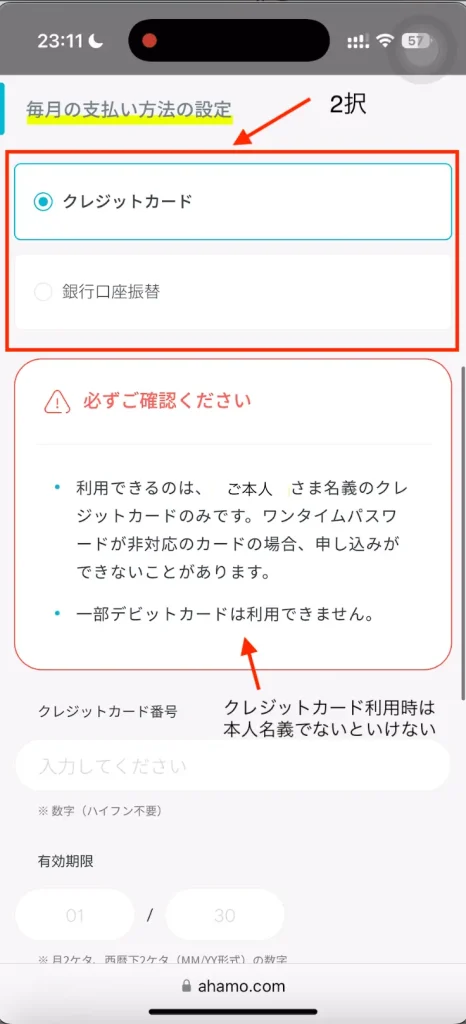
ahamoではクレジットカードと銀行口座振替の2つが利用可能です。
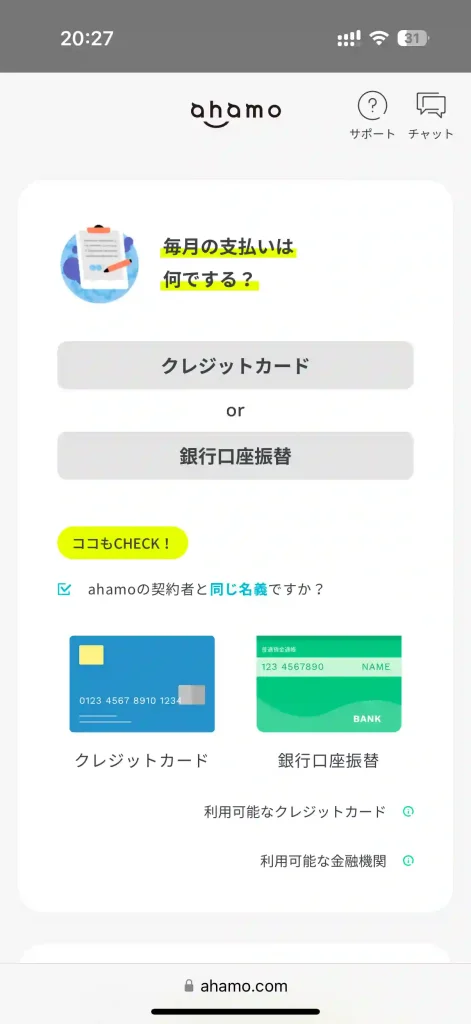
銀行口座は公式サイトによると、一部利用できない金融機関があるとのことで、口座振替を希望の方は、必ずahamo公式サイト、利用可能なクレジットカード・金融機関口座のページもご確認ください。
クレジットカードを利用する場合は、カード名義と契約者が同一の場合のみ申し込みできます!
1-3 今のスマホをそのまま使うか、新たに購入するか選ぶ
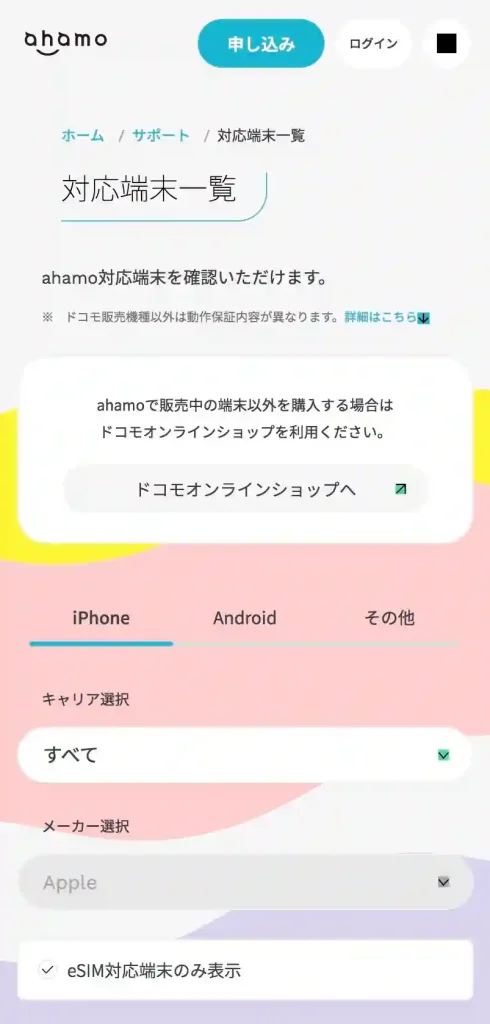
ahamoを申し込む際は、契約時にスマホを購入するか、今使っているスマホをそのまま使うか選ぶことが可能です。
スマホを新たに購入する場合は、iPhone、Android、ドコモ認定リユース品から選ぶことができます。
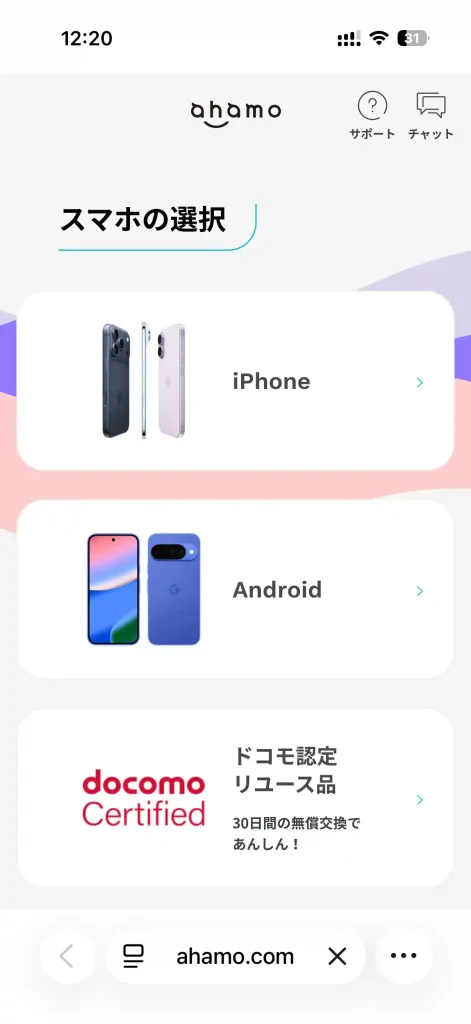
現在使っているスマホをそのまま使う場合、乗り換えを行う前に、使うスマホがahamoに対応しているか確認しましよう。
対応端末の確認は公式サイト対応端末一覧のページから確認ができます。
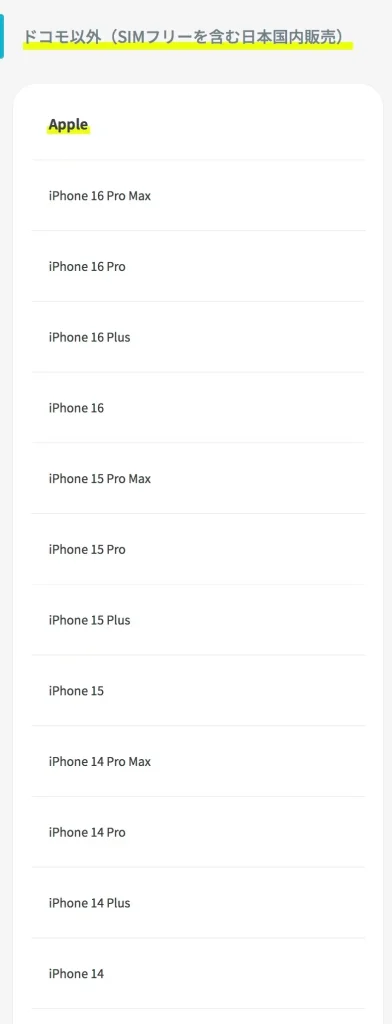
一覧形式で対応製品を調べる方法となっていますが、絞り込み検索も可能です。
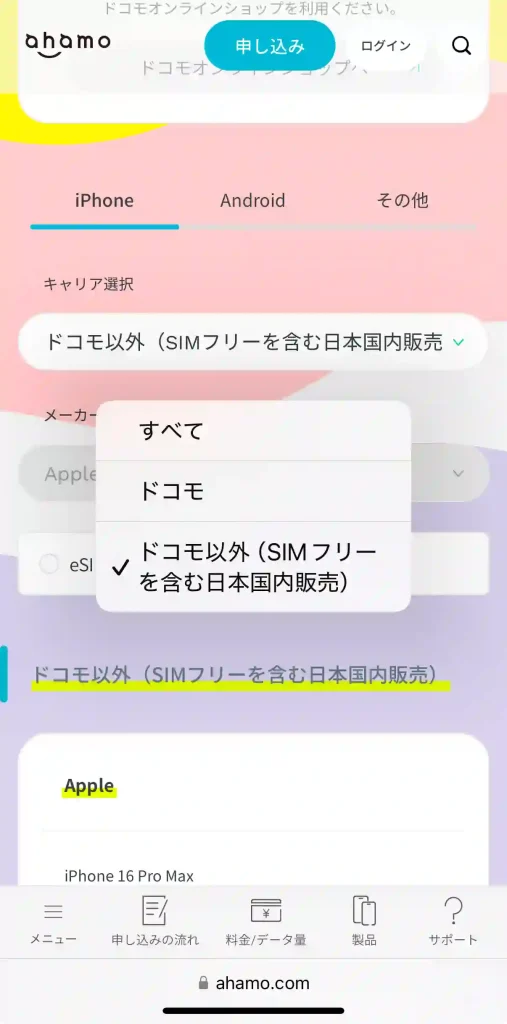
使用予定のスマホが、ahamo対応製品であれば問題ないのですが、もし非対応の場合は、乗り換え前に端末も準備する必要があります。
ahamoはiPhone6といった古いスマホにも対応しているので、非対応はなかなか無いと思います!
1-4 SIMカードの種類を決める(eSIM or SIMカード)
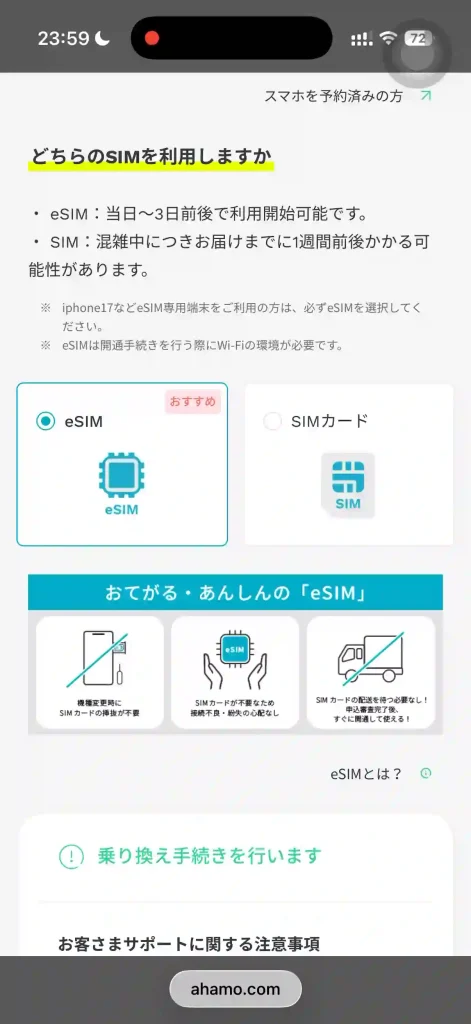
ahamo申込時に、使用するSIMカードの種類を決める必要があります。
契約時に物理SIMまたはeSIMのどちらかを選ぶことができますが、使用するスマホによって使えるSIMカードの種類が異なるので、事前に確認したうえで契約を行いましょう。
iPhoneの場合、対応するSIMカードは以下の表のとおりです。
| モデル | eSIM対応 | デュアルSIM対応 物理SIM1つ eSIM1つ | デュアルSIM対応 eSIM2つ対応 | 備考 |
|---|---|---|---|---|
| iPhone 7,7 Plus | 非対応 | 非対応 | 非対応 | |
| iPhone 8,8 Plus | 非対応 | 非対応 | 非対応 | |
| iPhone X | 非対応 | 非対応 | 非対応 | |
| iPhone XR,XS,XS Max | eSIM対応 | 対応 | 非対応 | nanoSIM + eSIM |
| iPhone 11 | eSIM対応 | 対応 | 非対応 | nanoSIM + eSIM |
| iPhone 11 Pro,Pro Max | eSIM対応 | 対応 | 非対応 | nanoSIM + eSIM |
| iPhone SE (第2世代) | eSIM対応 | 対応 | 非対応 | nanoSIM + eSIM |
| iPhone 12,12 mini | eSIM対応 | 対応 | 非対応 | nanoSIM + eSIM |
| iPhone 12 Pro,Pro Max | eSIM対応 | 対応 | 非対応 | nanoSIM + eSIM |
| iPhone 13,13 mini | eSIM対応 | 対応 | 対応 | nanoSIM + eSIMまたはデュアルeSIM(デュアルeSIMに初対応) |
| iPhone 13 Pro,Pro Max | eSIM対応 | 対応 | 対応 | nanoSIM + eSIMまたはデュアルeSIM(デュアルeSIMに初対応) |
| iPhone SE (第3世代) | eSIM対応 | 対応 | 対応 | nanoSIM + eSIMまたはデュアルeSIM |
| iPhone 14,14 Plus | eSIM対応 | 対応 | 対応 | nanoSIM + eSIMまたはデュアルeSIM |
| iPhone 14 Pro,Pro Max | eSIM対応 | 対応 | 対応 | nanoSIM + eSIMまたはデュアルeSIM |
| iPhone 15,15 Plus | eSIM対応 | 対応 | 対応 | nanoSIM + eSIMまたはデュアルeSIM |
| iPhone 15 Pro,Pro Max | eSIM対応 | 対応 | 対応 | nanoSIM + eSIMまたはデュアルeSIM |
| iPhone 16,16 Plus | eSIM対応 | 対応 | 対応 | nanoSIM + eSIMまたはデュアルeSIM |
| iPhone 16 Pro,Pro Max | eSIM対応 | 対応 | 対応 | nanoSIM + eSIMまたはデュアルeSIM |
iPhone 17 Pro,Pro Max,Air | eSIM対応 | 物理SIM非対応 | 対応 | デュアルeSIM |
日本版のiPhone17は物理SIM非対応となっています!
申し込み時はeSIMしか選べませんのでご注意ください!
iPhone 8、iPhone 7などのモデルは、eSIMに対応していません。そのため、物理SIMが必須となります。
反対にiPhone17は物理SIMに対応していないためeSIMが必須となります。
また、物理SIMが必須の場合、SIMカードが到着するまで通信ができません。
そのため物理SIMが必要な場合は、時間に余裕を持った対応が必須となります。
物理SIMが発送され、実際に手元に届くまで開通手続きが進められませんのでご注意ください!
\乗り換えで、2万ポイントキャンペーン中!/
※詳細は
ahamo
公式サイトをご確認ください。
2|ahamoの申し込み手順
事前の注意事項を確認し、問題がなければ、ahamoの申し込みに進みましょう。
申し込みは新規の申し込みと、今の電話番号を引き継ぐMNPがあるので、それぞれ解説します。
2-1 ahamoの新規申し込み
ahamoの新規申し込みはahamo
 公式サイト(今すぐ申し込み)のボタンから進むことができます。
(今すぐ申し込み)を押すと、希望する手続きが記載された画面に変わります。
- 新規申し込みをタップ
- 申し込みと同時にスマホを買うか選ぶ
- 新しい番号を発行するをタップ
- eSIMまたはSIMカードの選択
- dアカウントを持っているか否か選択
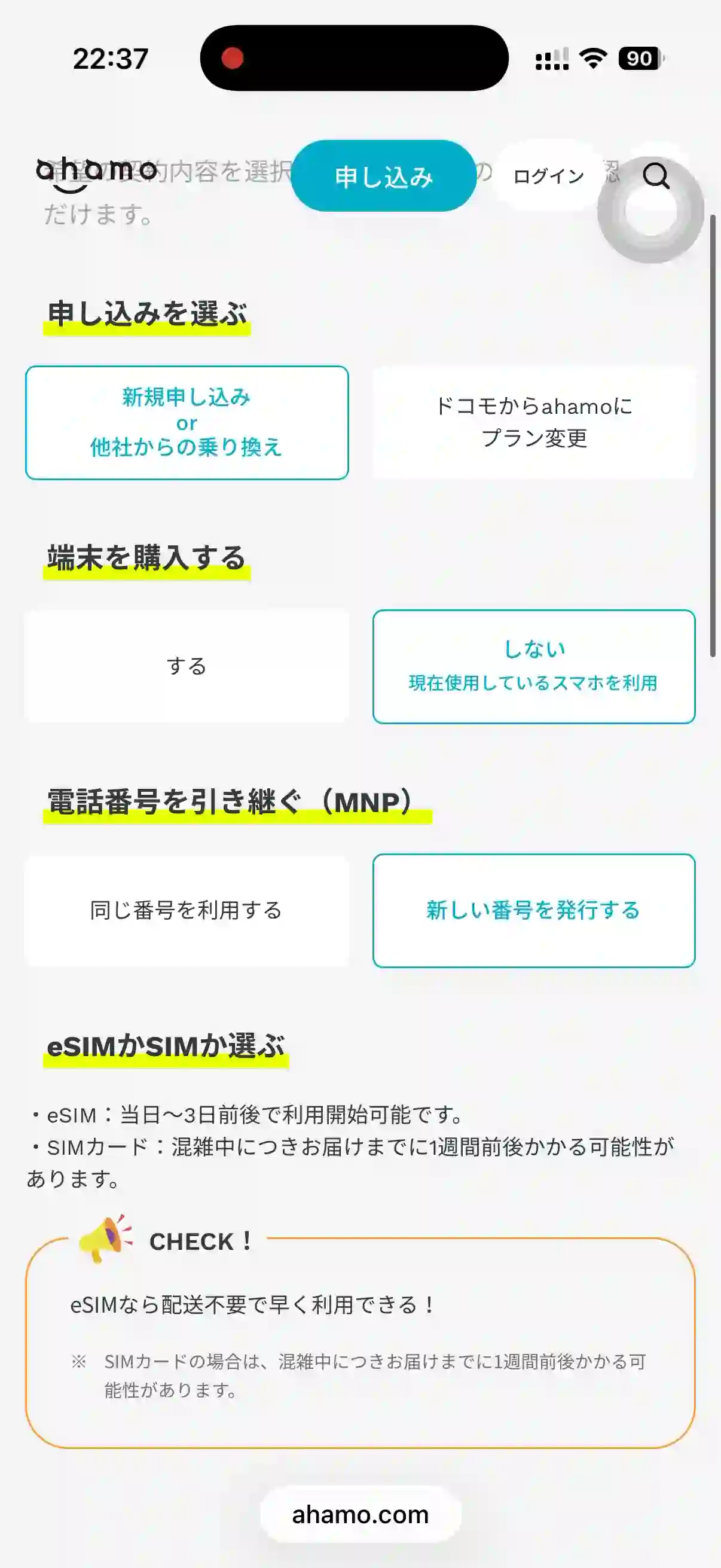
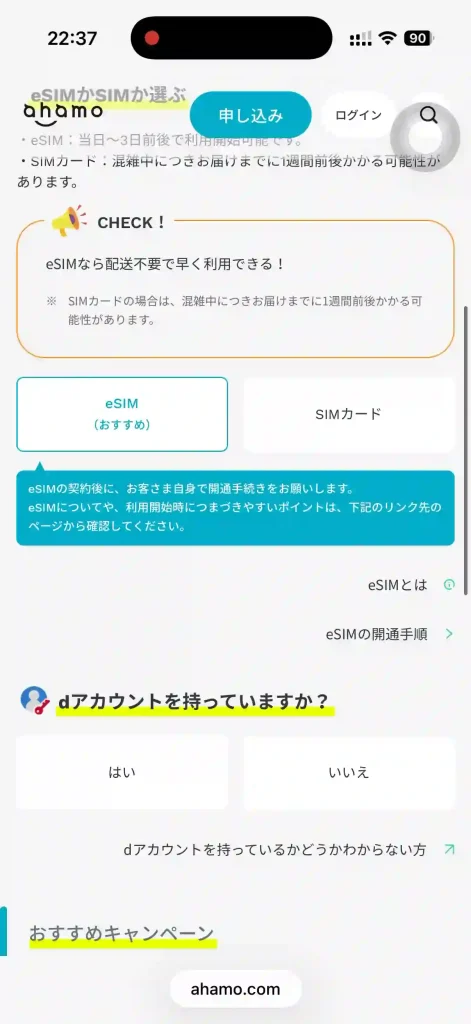
物理SIMの場合、SIMカードがお家に届くまで、通信ができません。
当日で乗り換えを行いたい場合は、eSIMを選ぶ必要があります。
ただし、使用する予定のスマホが物理SIMにしか対応していない場合は、物理SIMの選択が必須です。
詳しくは、1-4 SIMカードの種類を決めるをご覧ください。
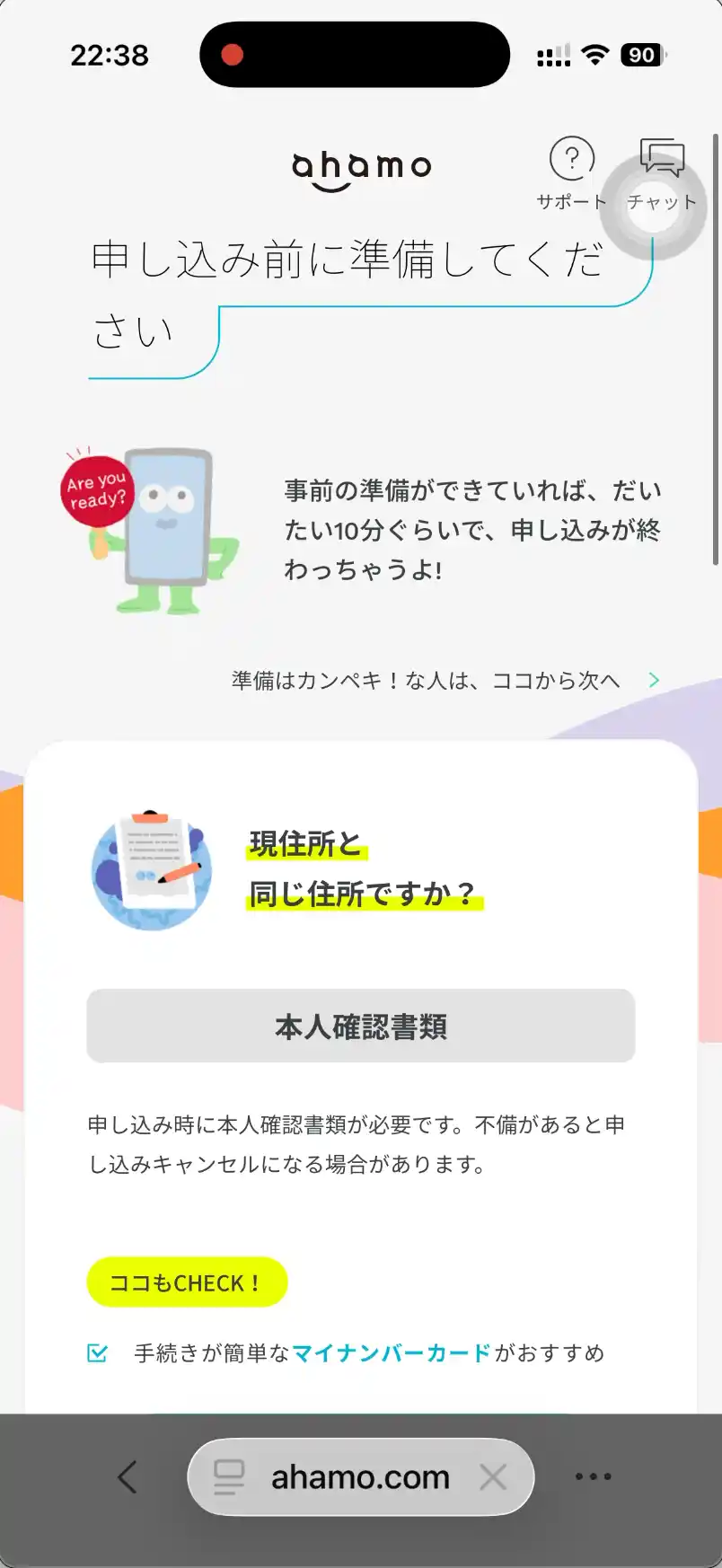
そのまま画面を下にスクロールすると、申し込み準備の画面に変わります。
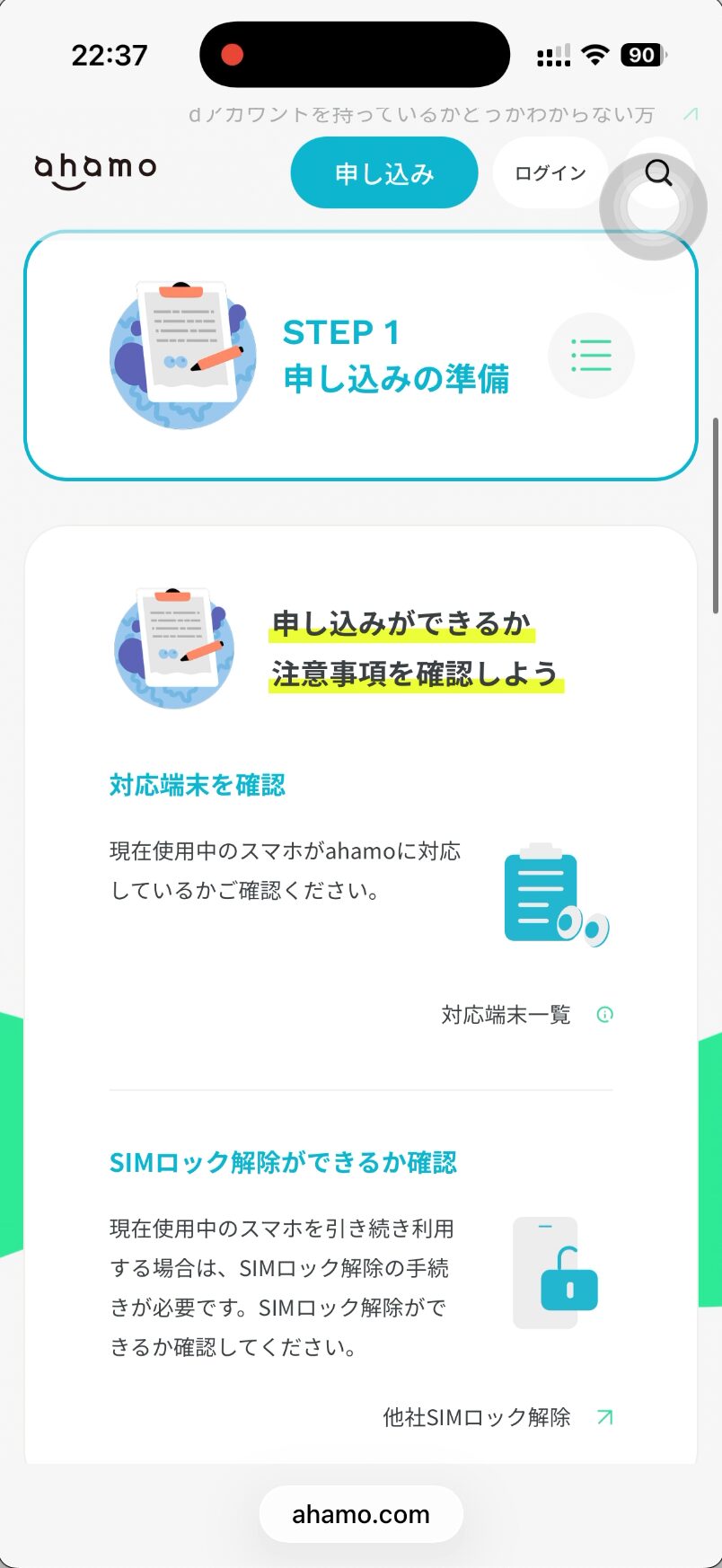
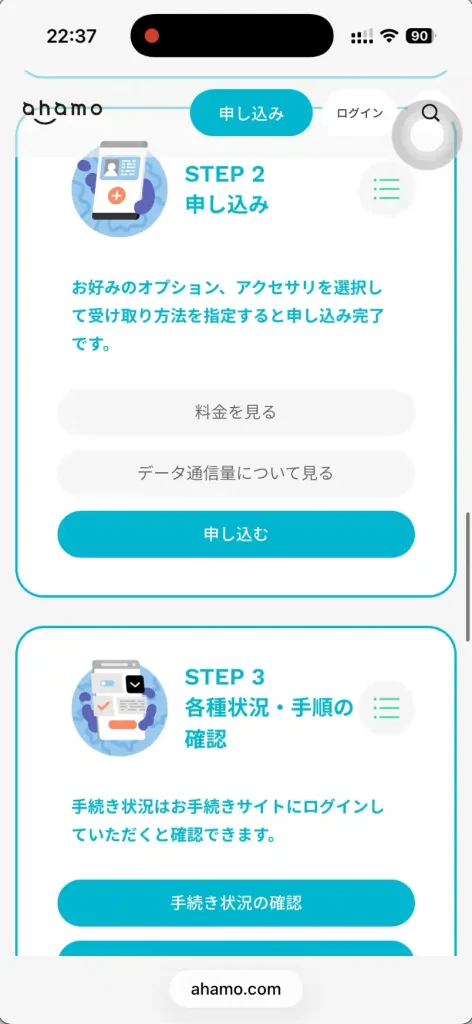
この申し込みの準備は1|契約前に必要な準備と同じなので、準備が終わっている方は、すぐに申し込みボタンを押して大丈夫です!
申し込み準備画面は、3つの確認事項があります。
- 本人確認資料について
- 毎月の支払い方法
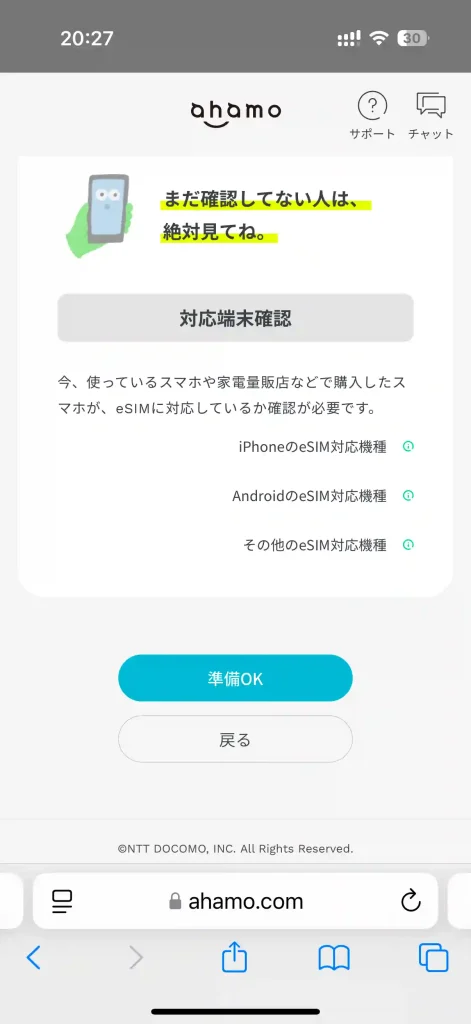
- 対応端末の確認
対応端末を確認し、問題がなければ、準備OKのボタンをタップします。
準備OKのボタンを押すと、料金プランを選ぶ画面に移動します。
- データ通信量を30GB or 110GBか選ぶ
- ポイ活オプションの選択※1
- かけ放題オプションの選択※2
※1 ポイ活オプションは大盛り必須。 ※2申し込まないを選んでも、1回の通話で5分までの無料通話は標準で付きます。
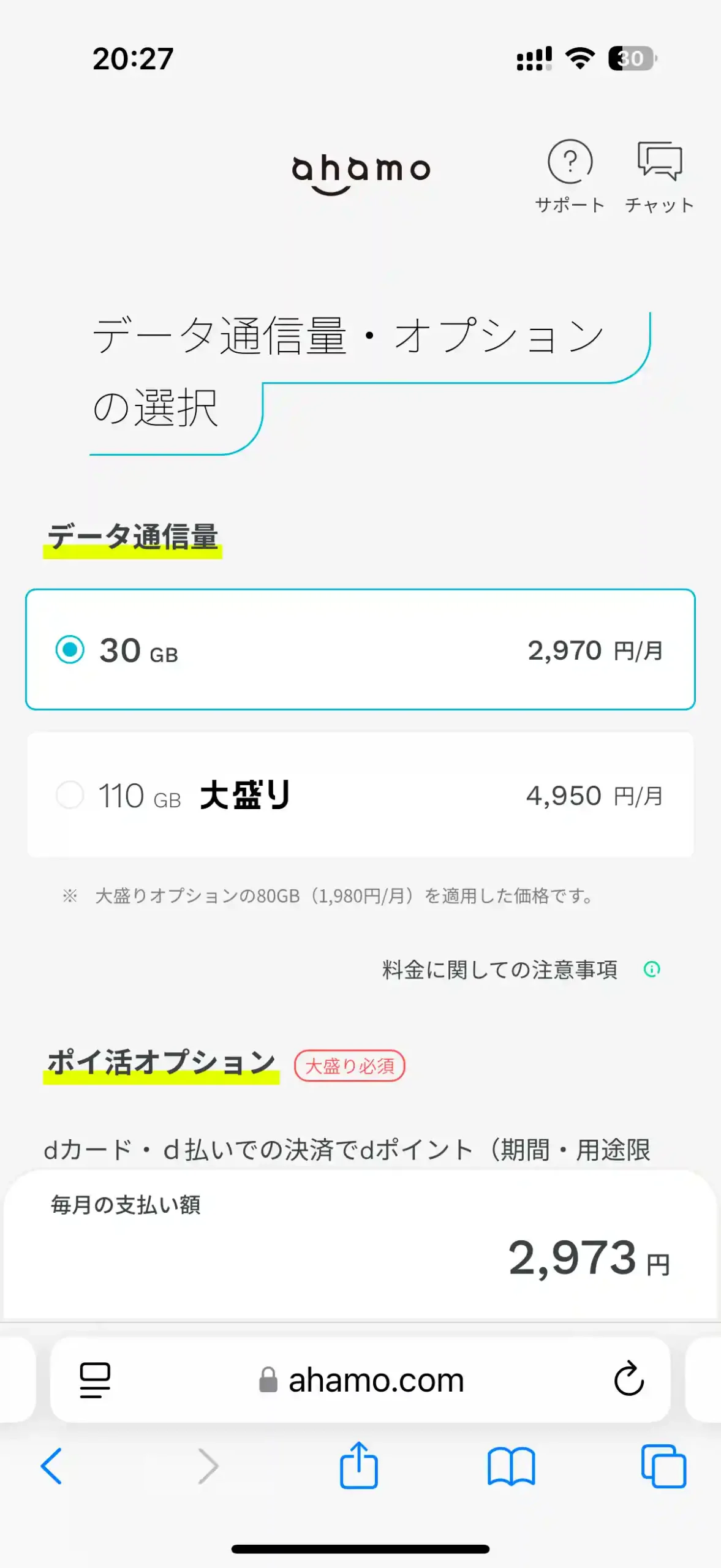
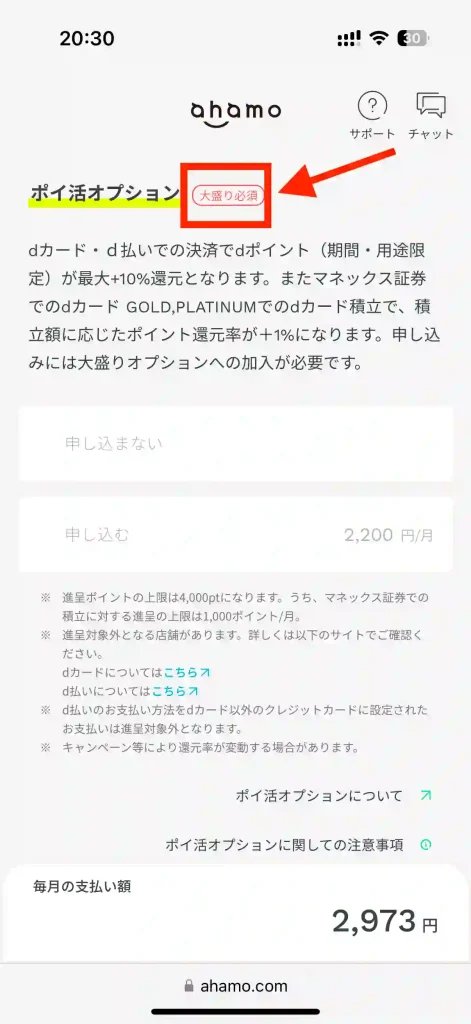
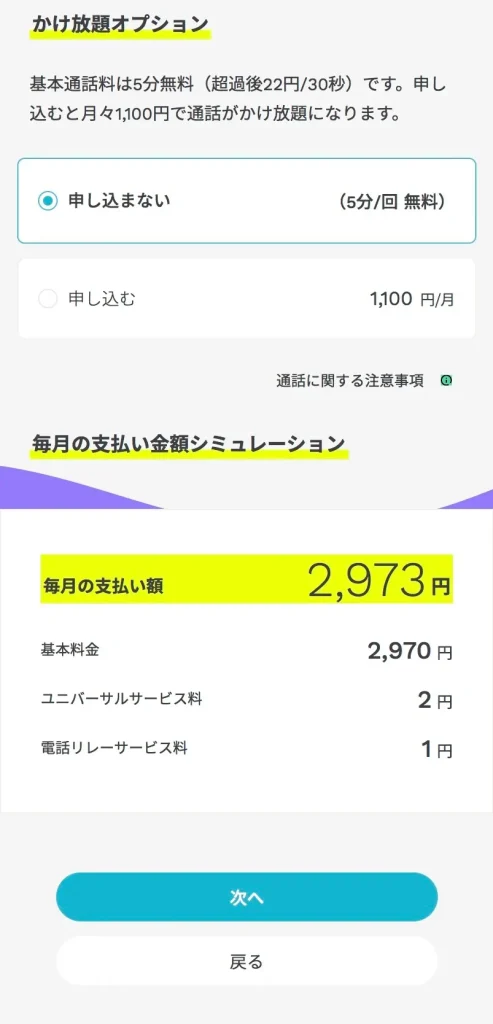
僕は30GB、ポイ活オプションなし、かけ放題オプションは申し込まないを選びました!
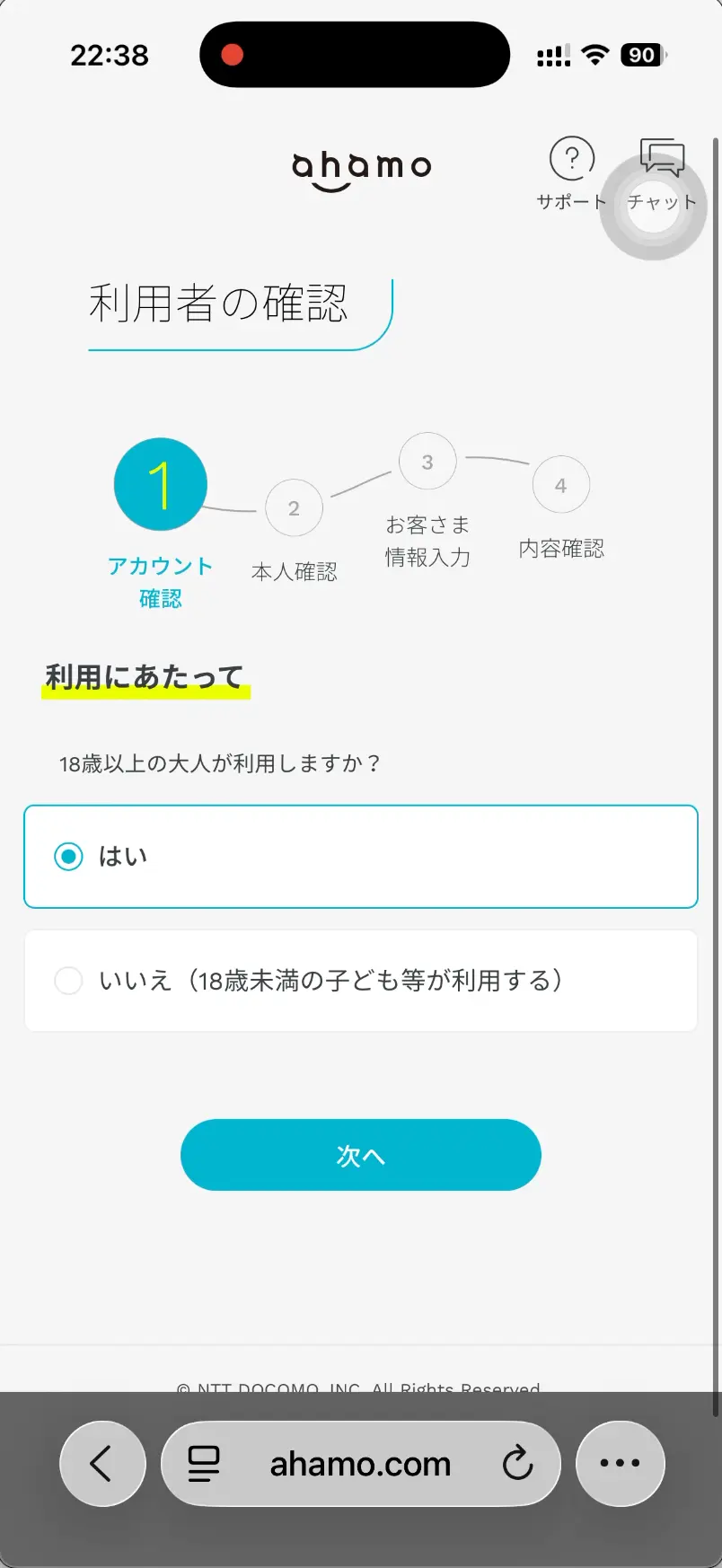
プランを決めたあとは、利用者の確認に進みます。
- 利用者が18歳以上か否か
- dアカウントを作成するかどうか
- 登録するメールアドレスの選択
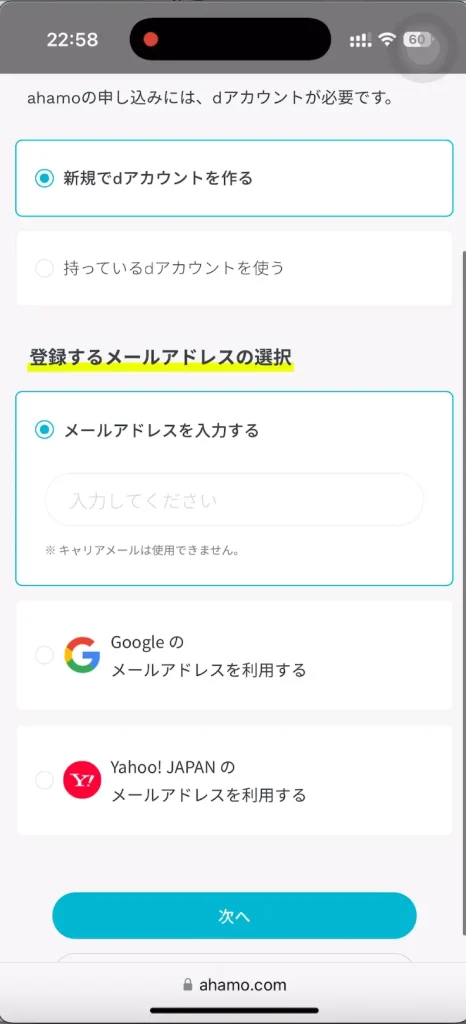
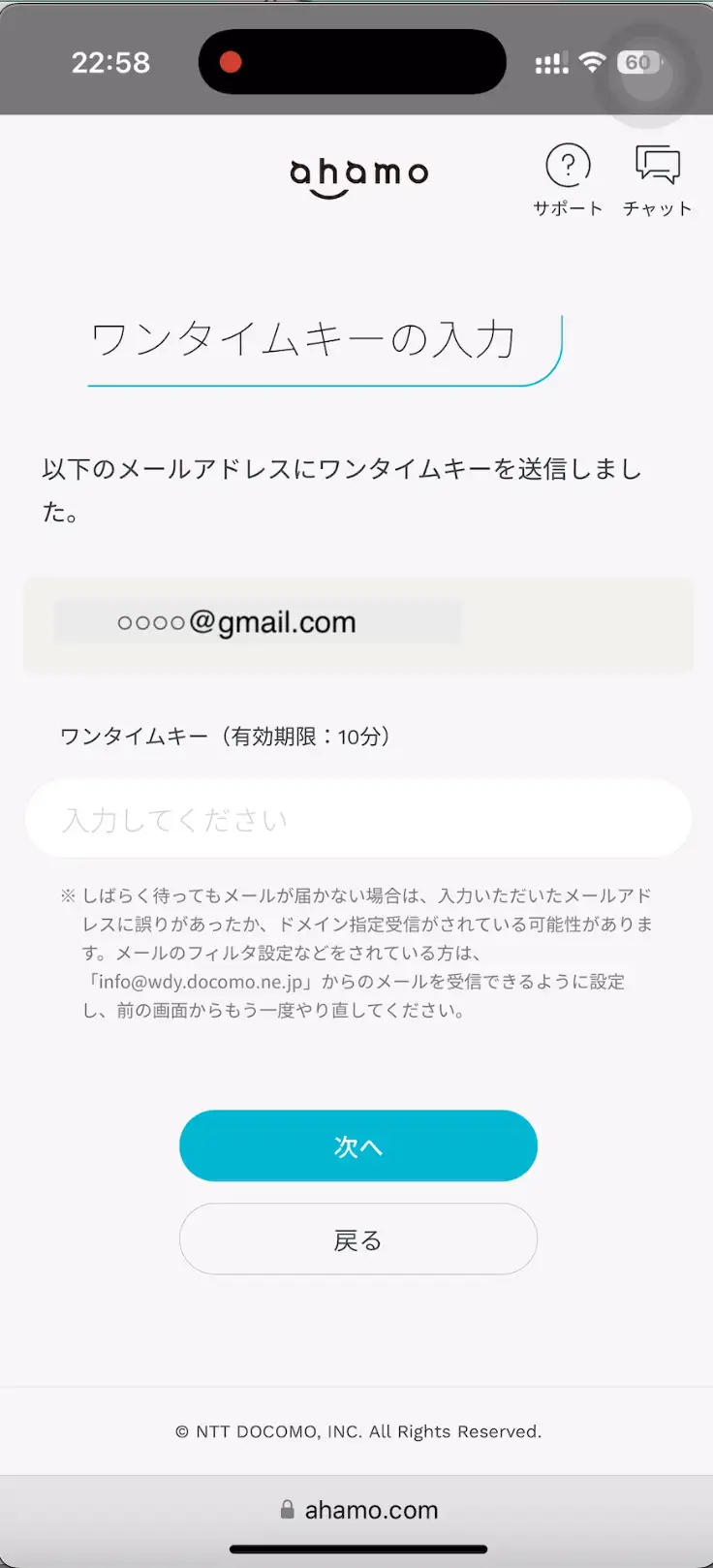
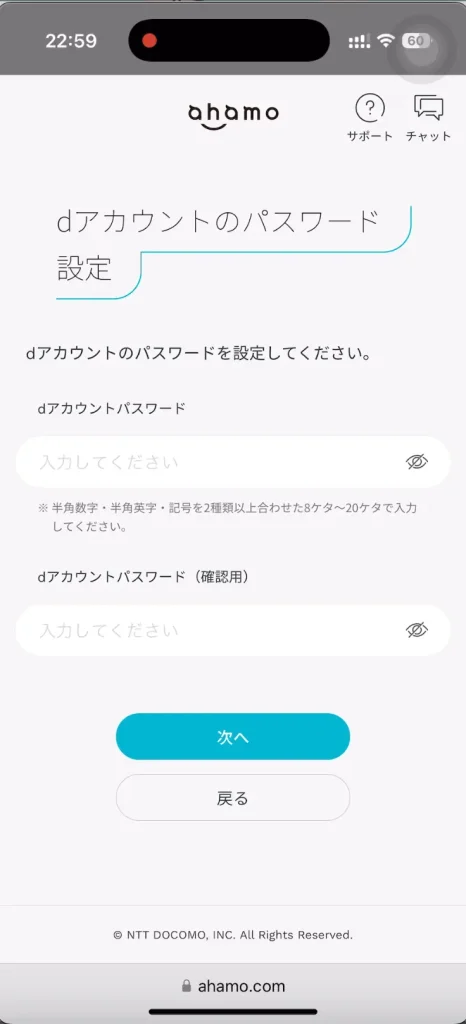
dアカウントを新たに作る場合は、メールアドレスを入力したあと、パスワードの設定があります。
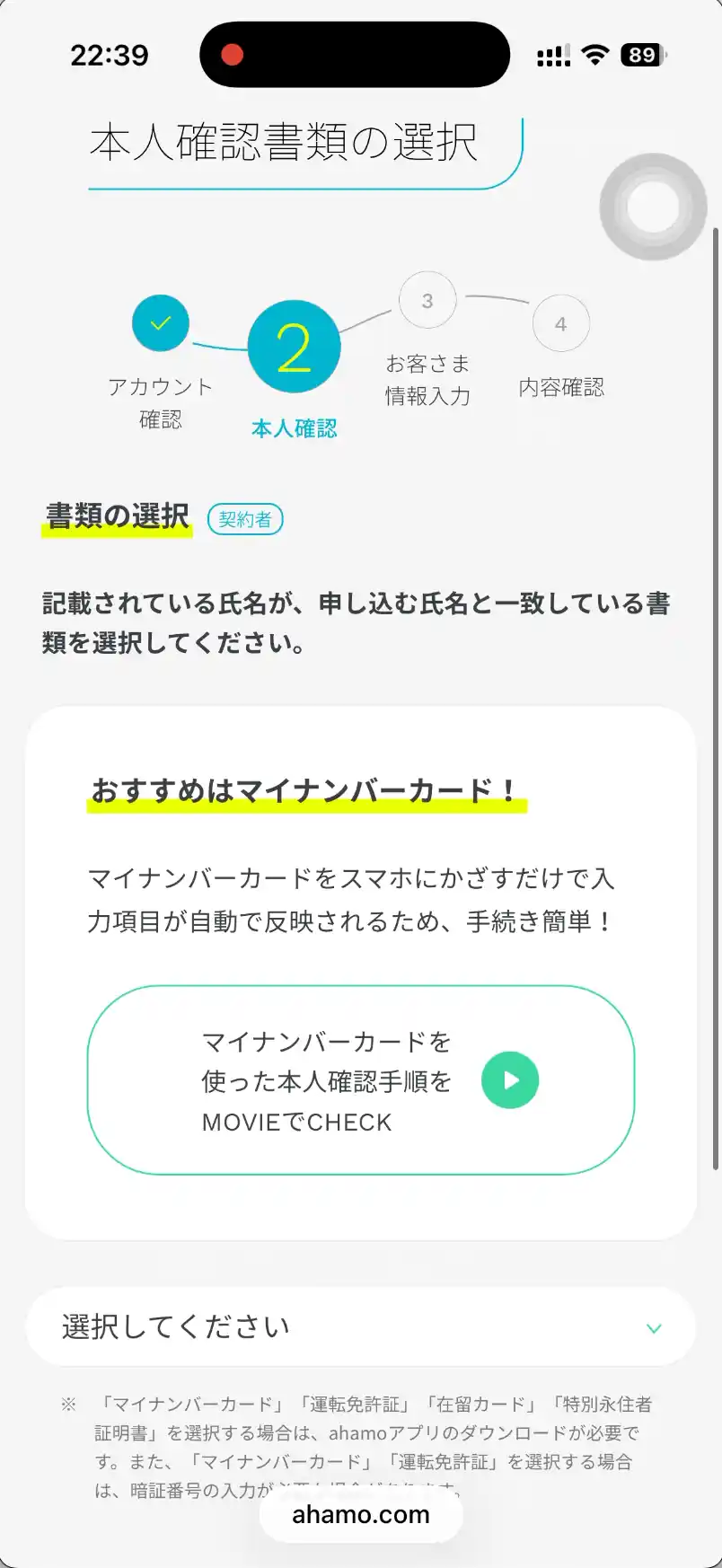
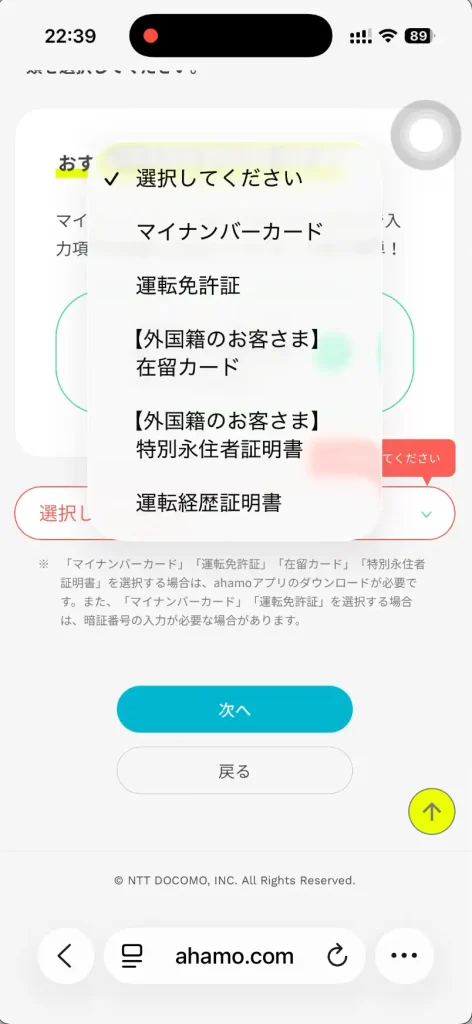
続いて、本人確認書類の選択に移ります。
- 書類の選択
- 本人確認手順をチェック
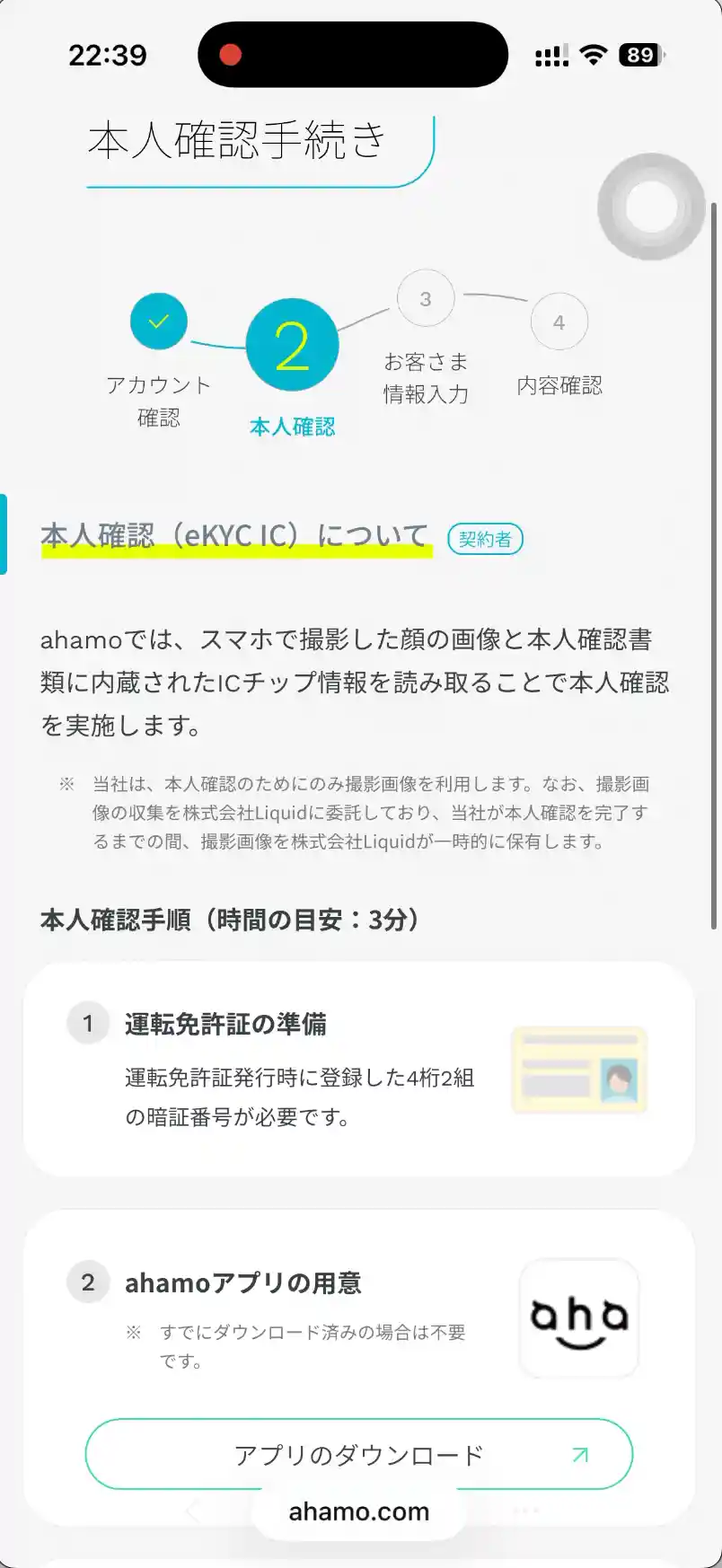
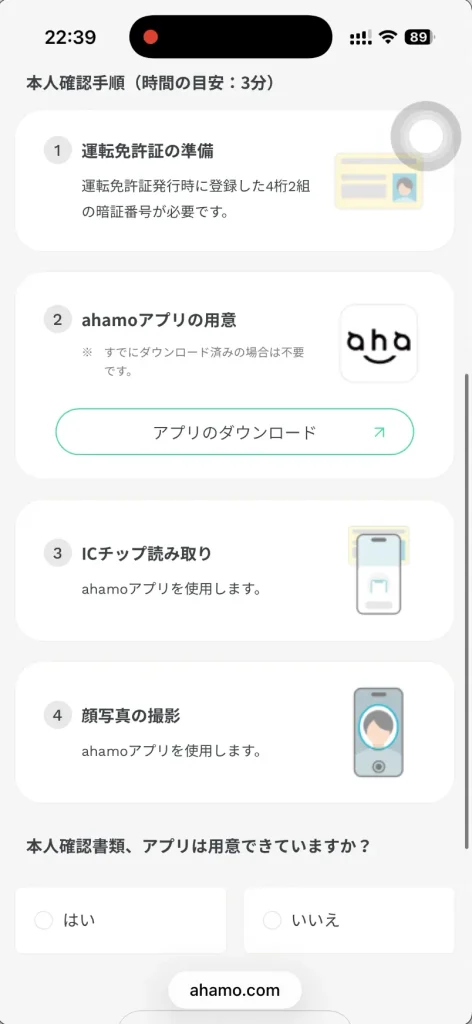
本人確認の途中ではahamoアプリが必須となりますので、まだダウンロードしていない方は、事前にダウンロードしておきましよう。



本人確認書類、アプリは用意できていますかという画面で、はいを押すとahamoのアプリが立ち上がります。
そのまま、ahamoアプリで本人確認がスタートします。
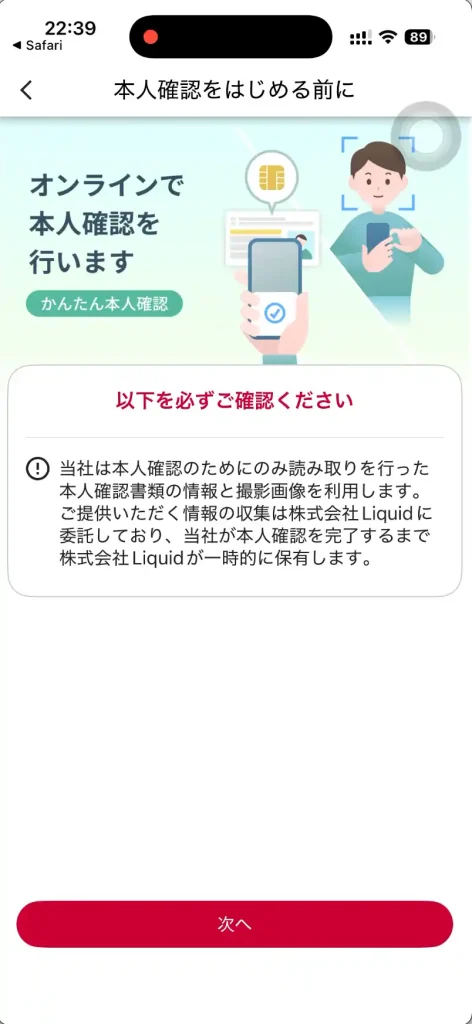
今回は運転免許証での本人確認を選びました!
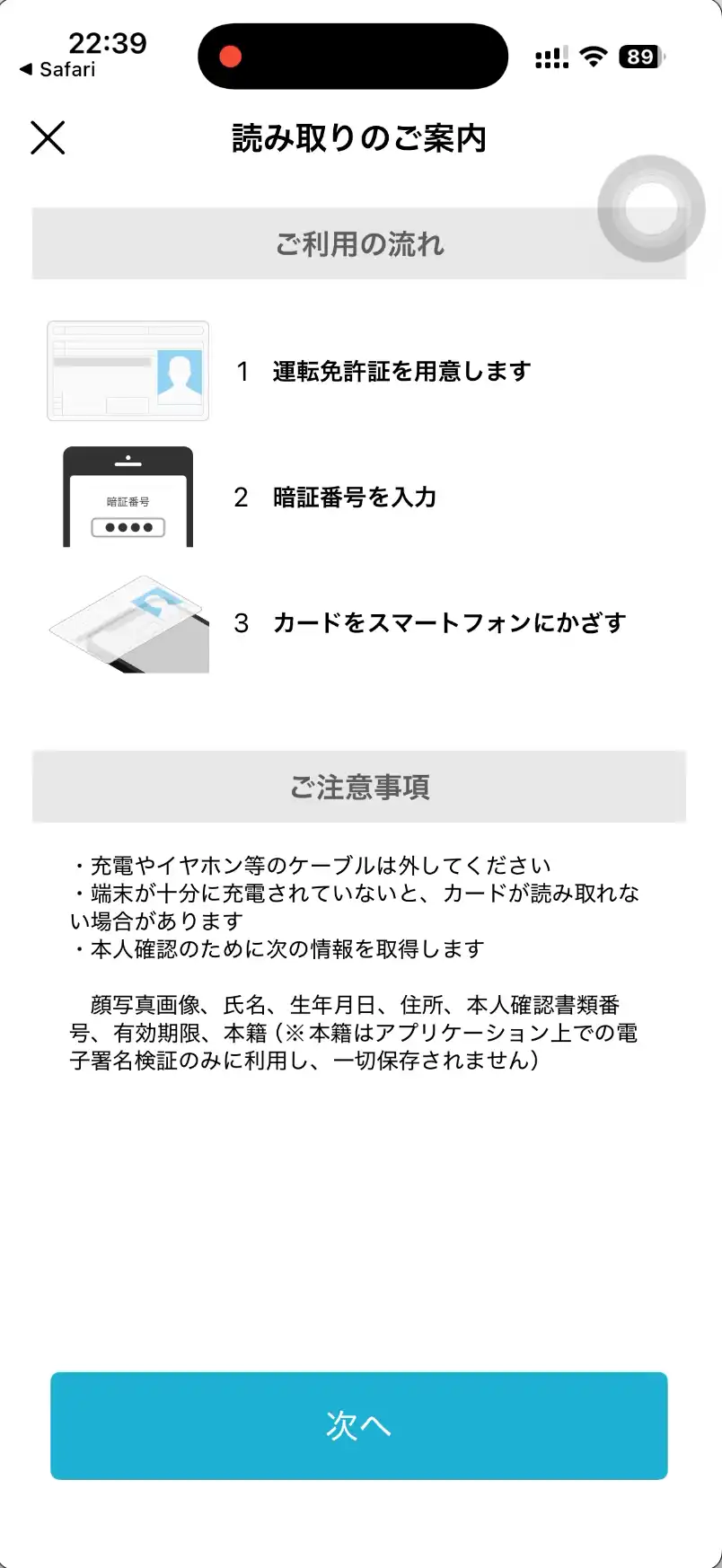
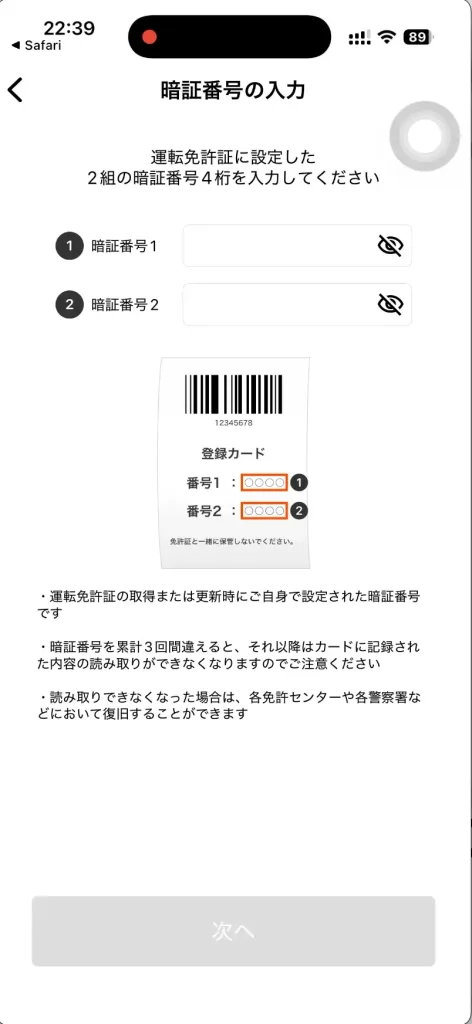
運転免許証で確認する場合は、免許更新時に設定する暗証番号2つが必要になります。
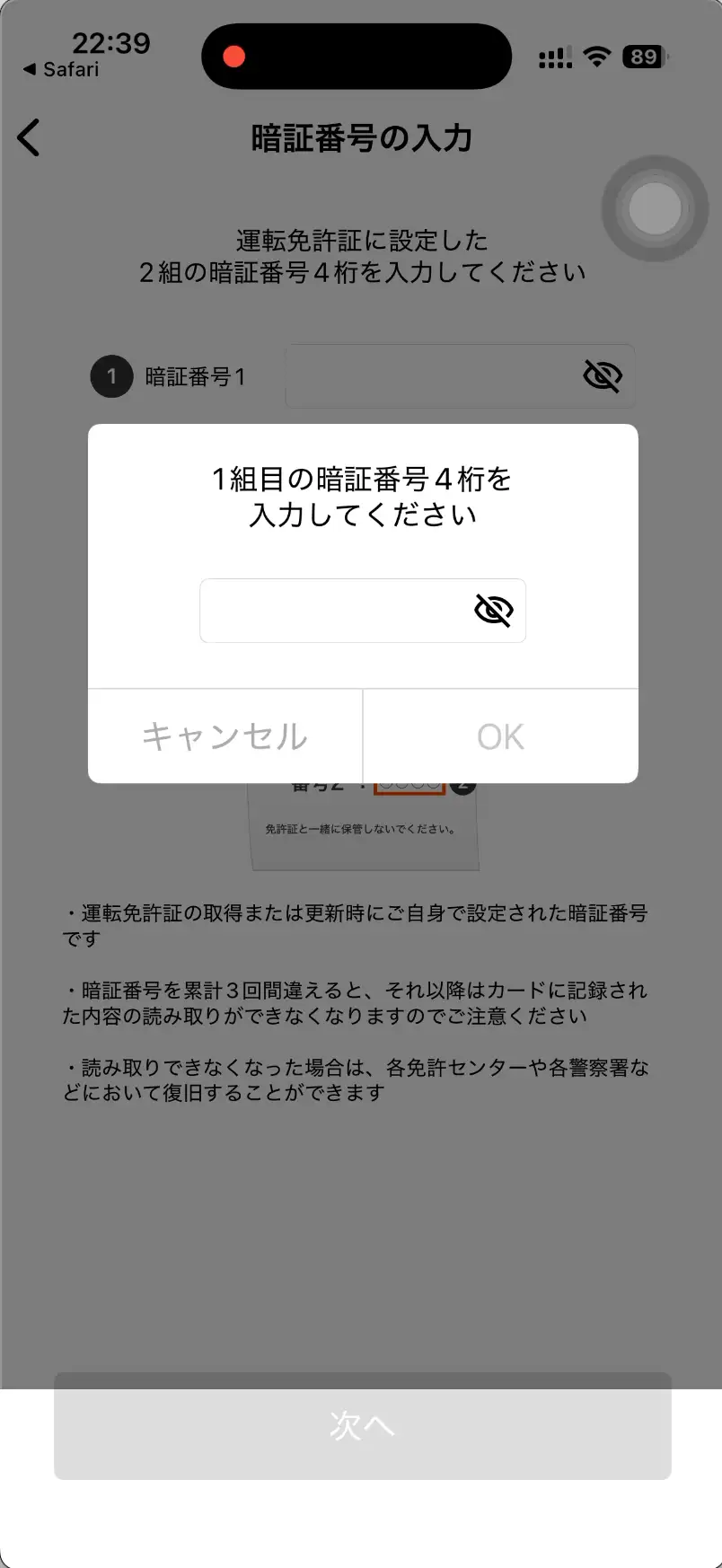
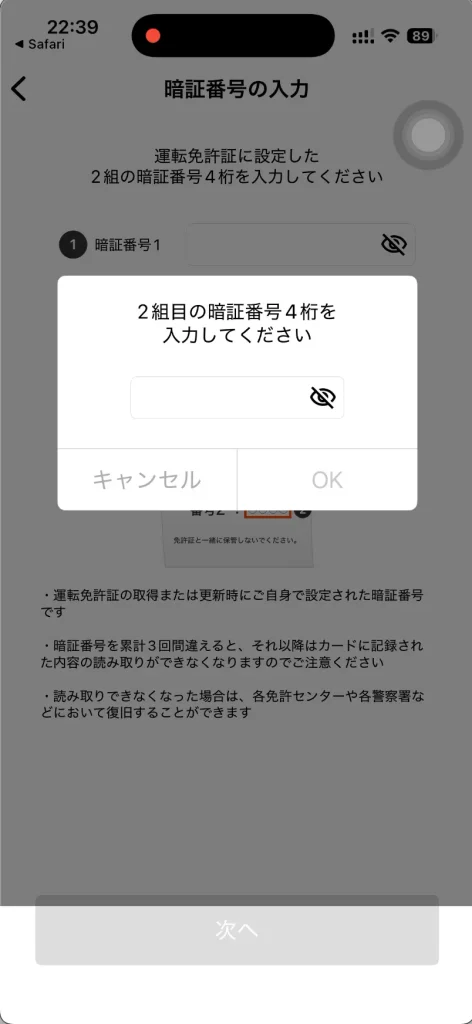
暗証番号を入力し、スキャンします。
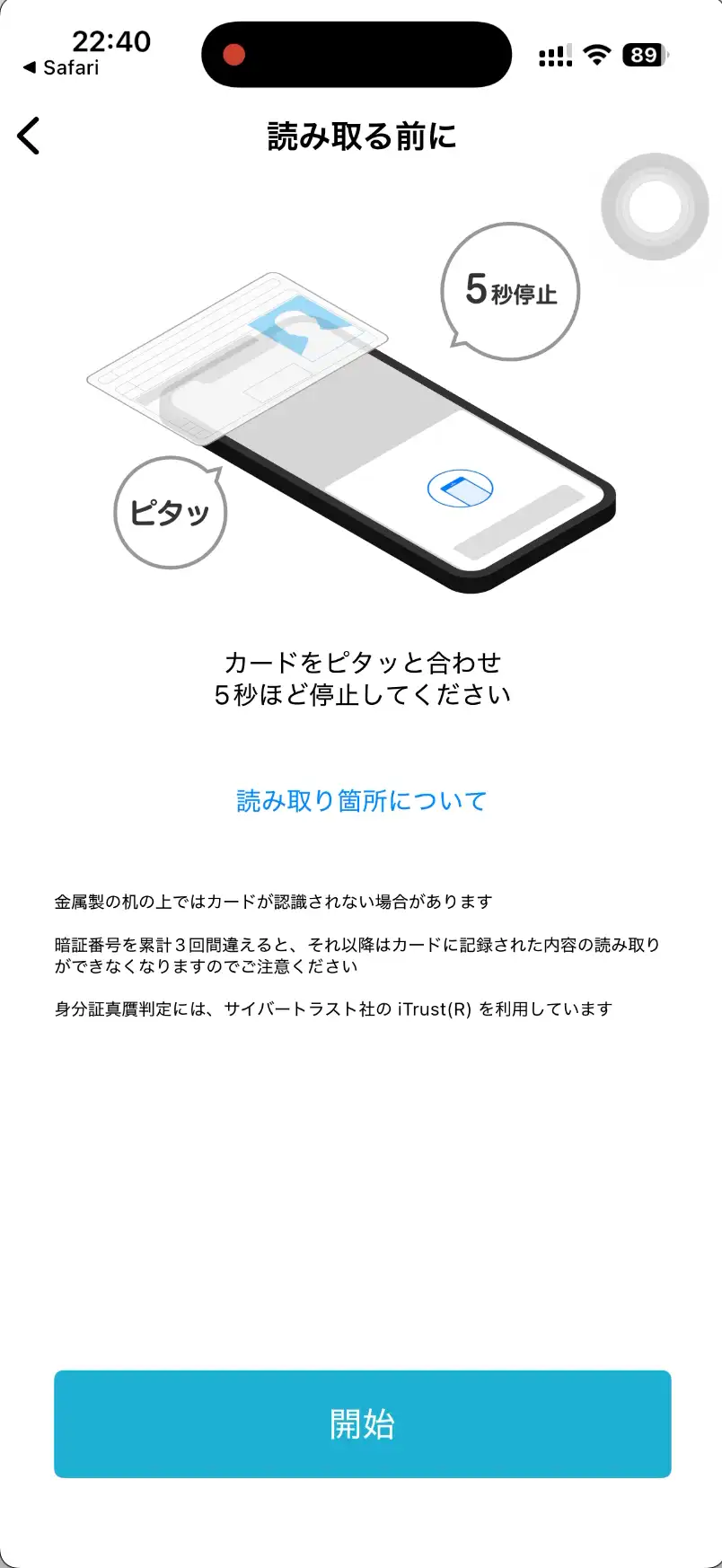
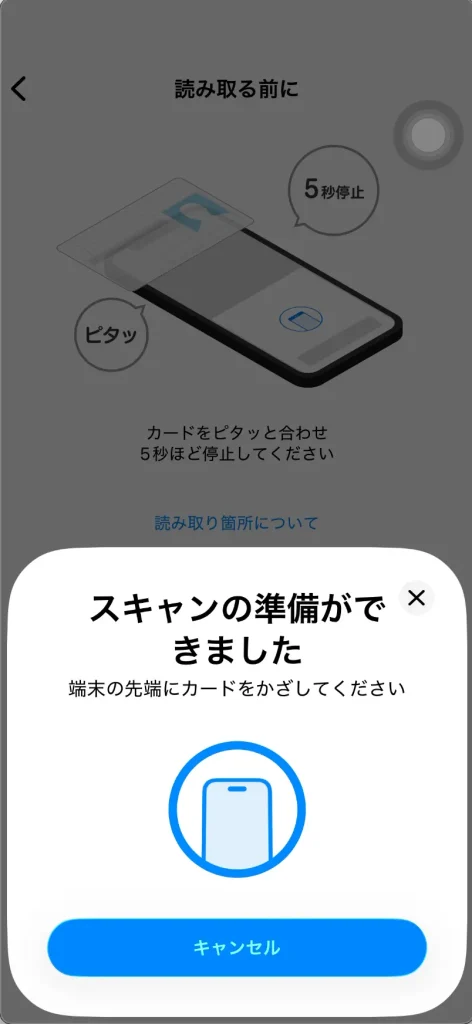
恐ろしいことに、暗証番号を3回間違えるとロックされてしまいます。
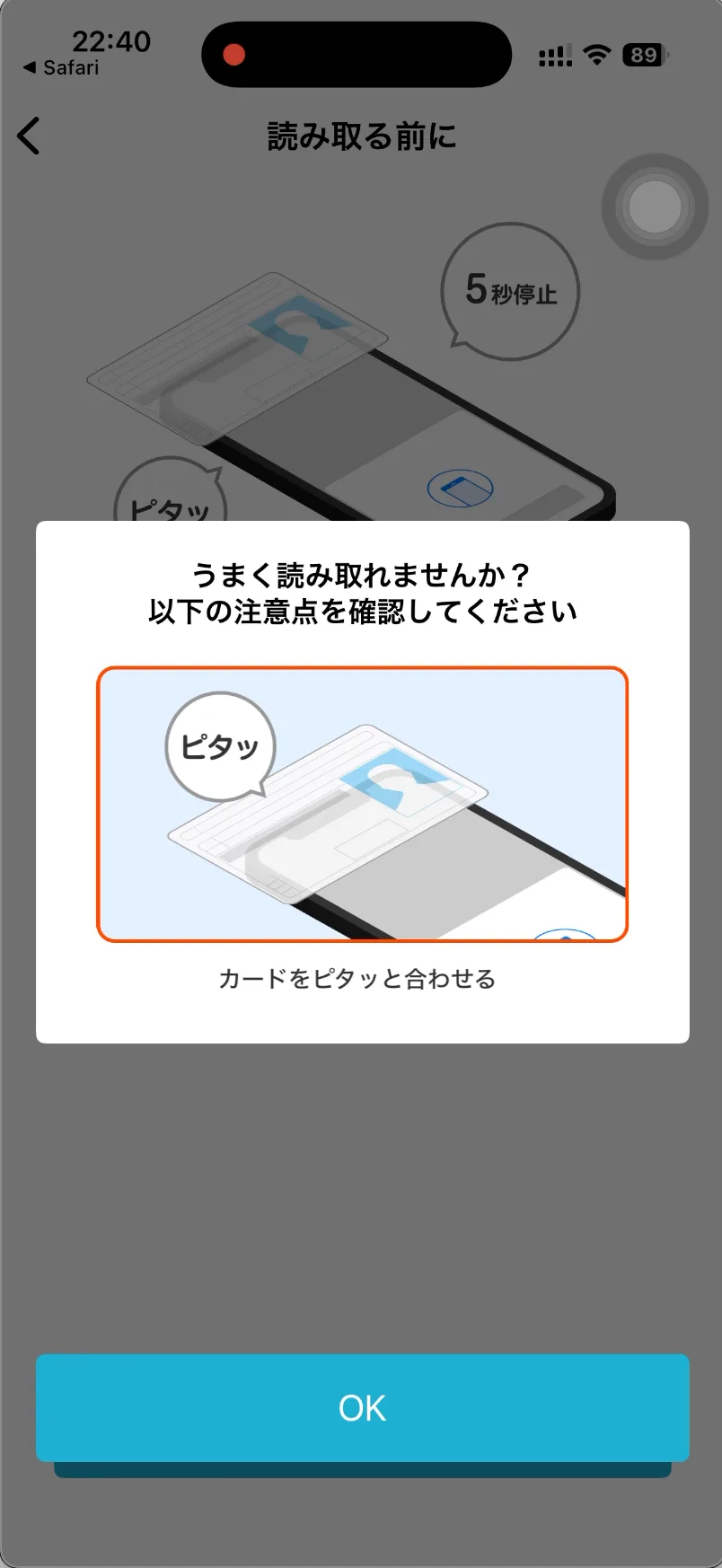
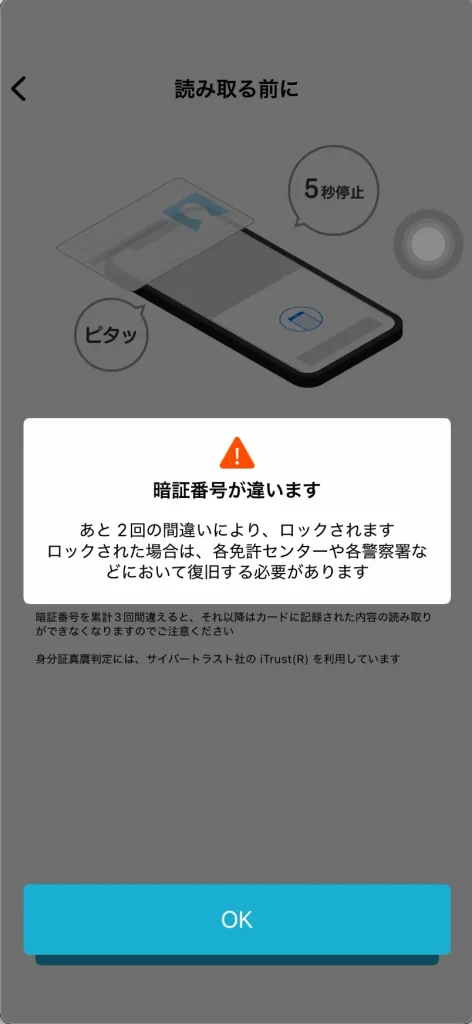

暗証番号なんて覚えてないよ〜
1度暗証番号を間違え、 あと2回間違えると、ロックされる状態となってしまいました。
1番目の番号は予想がつくのですが2番目の番号が全くわかりません。
その後なんとか紙を発見し、本人確認を進めることができました。
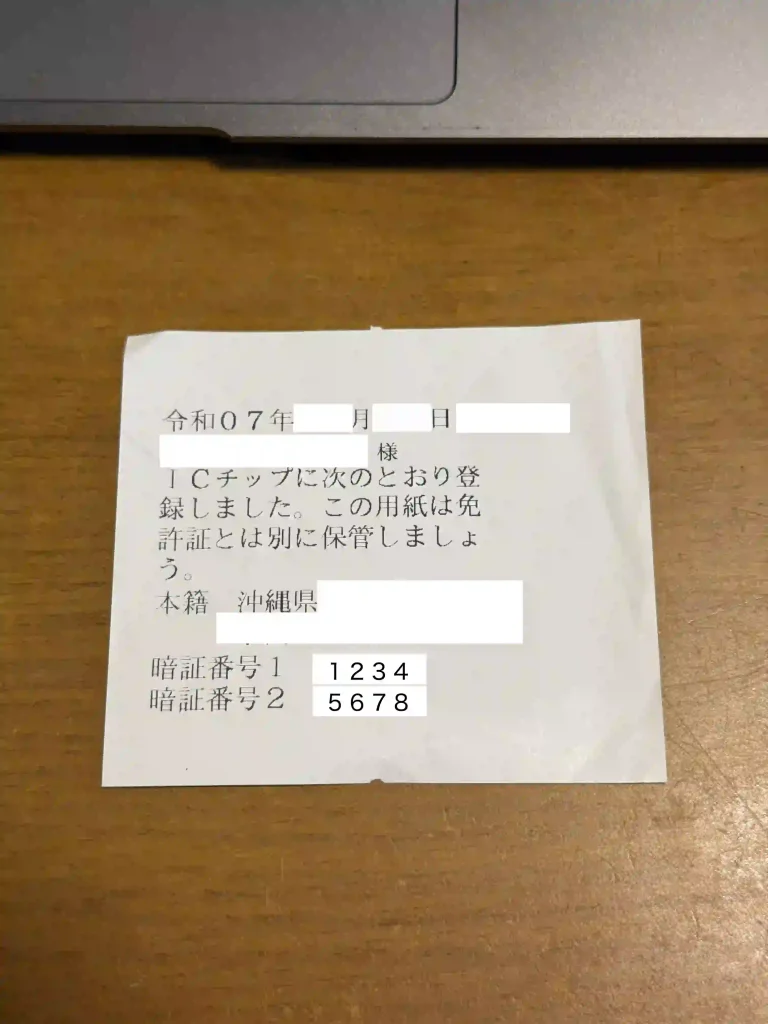
偶然昨年免許更新だったので助かりました!
この紙を持ってない人の方が多いのではないでしょうか
暗証番号を忘れてしまった場合は、運転免許センター、各支所、最寄りの警察署交通課で教えてもらうことができます。
Q 免許証の暗証番号を忘れてしまった場合の対処法を教えてください。
A ご本人が免許証をお持ちの上、運転免許センター、各支所、最寄りの警察署交通課までお越しください。
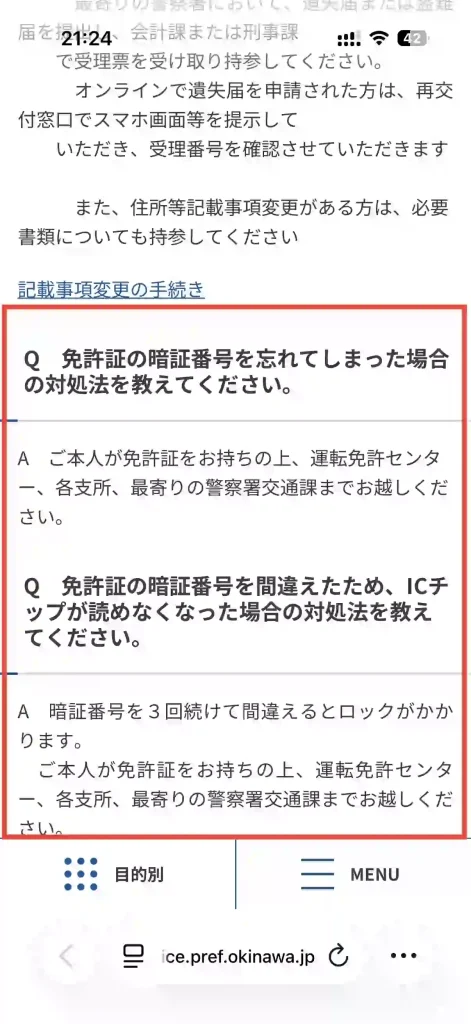
年末など、免許センターが休みの日は再設定ができないので、契約の前に、この申し込み画面まで一旦進めておくことをおすすめします。
以前は暗証番号とか不要だったと思うのですが…
以前は免許証での本人確認は写真を撮る方法だったのですが、
2025年7月15日からこの方式に変わり暗証番号が必須となりました。
参考(過去の確認方法)
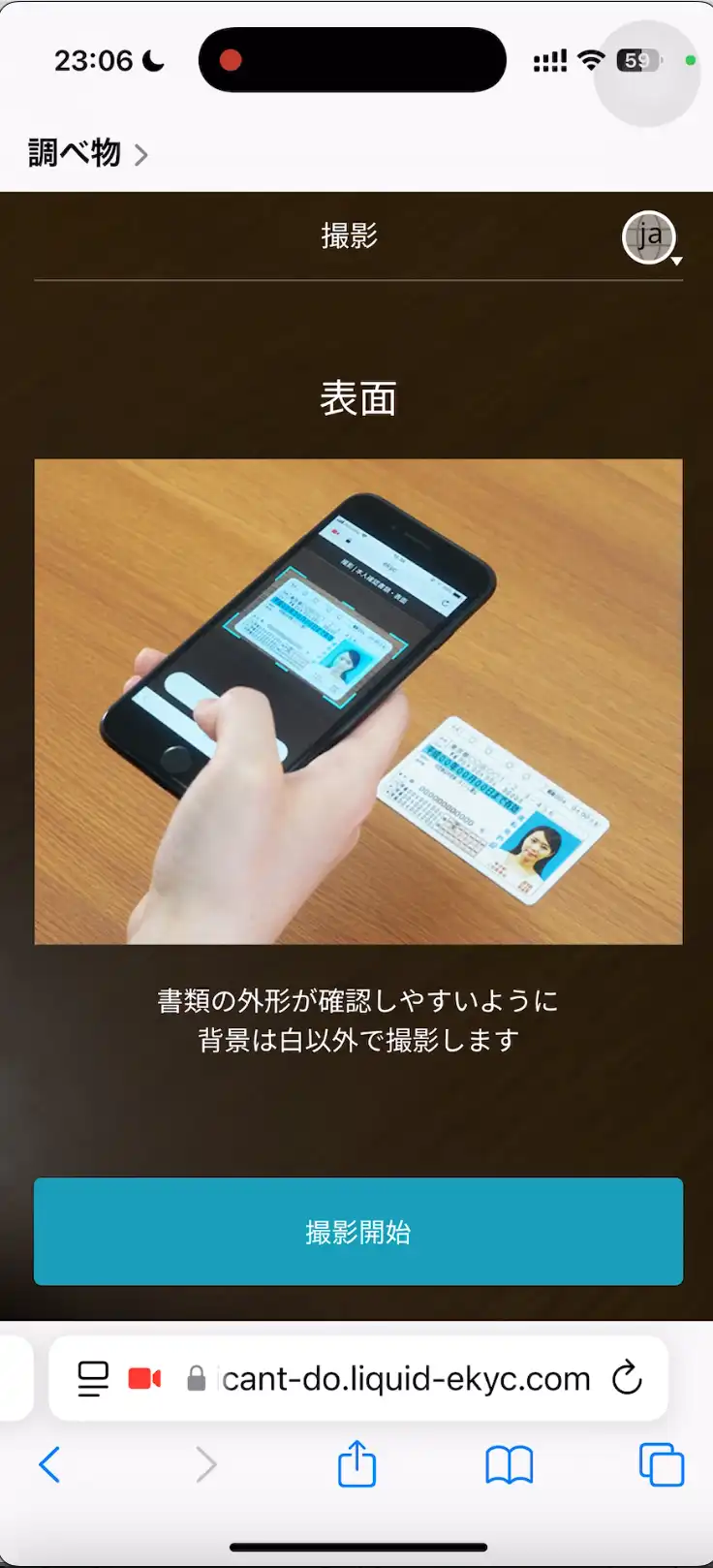
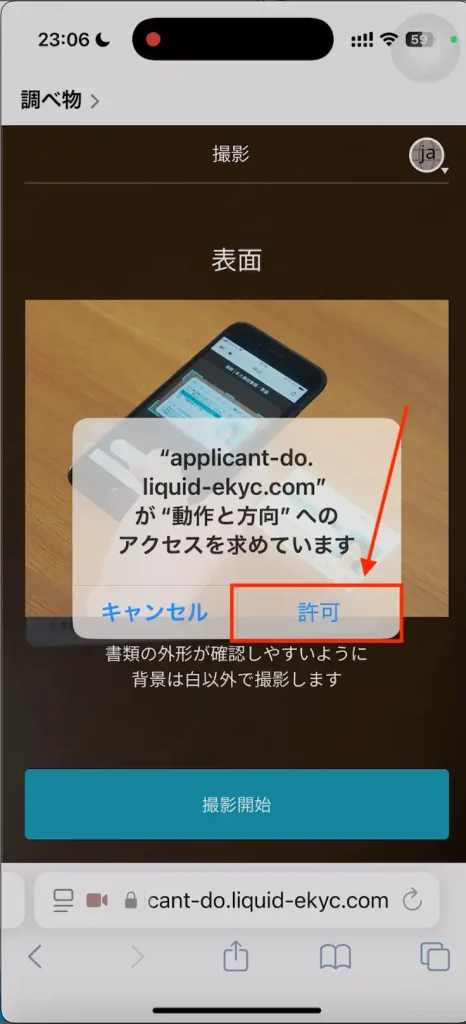
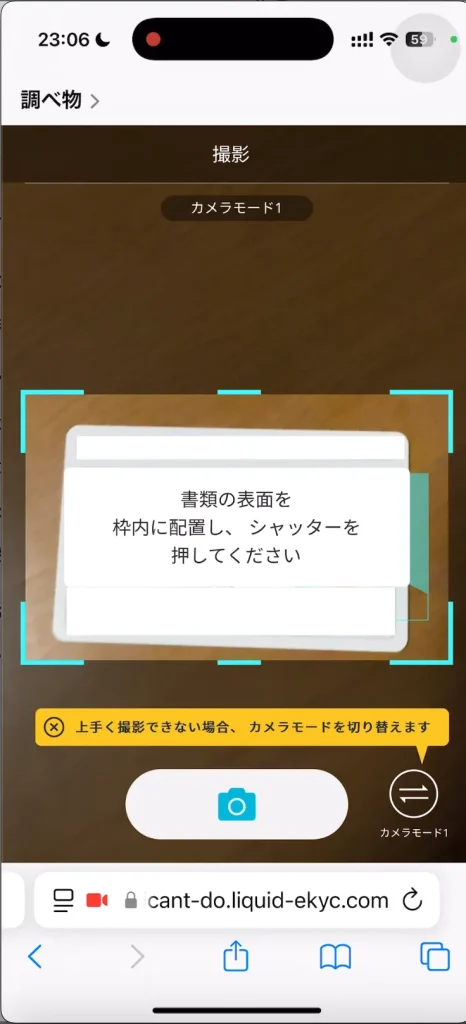
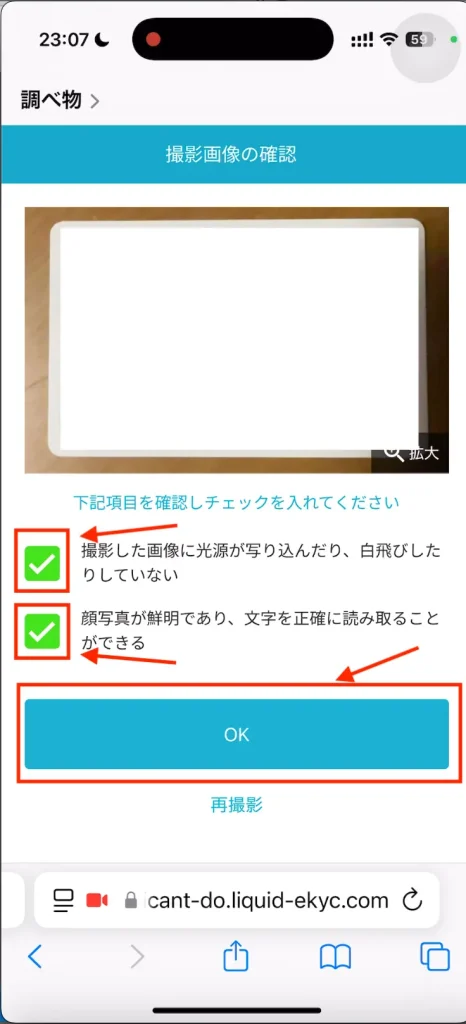
このように、以前は写真を撮影する方式だったのですが、2025年7月15日以降、暗証番号を入力する申込方法に変わっています。
以下から、現在の本人確認法の手順に戻ります。
暗証番号の入力後は、顔写真撮影に移ります。
- 口を大きく開けるよう指示を受ける
- 正面からの写真を撮る
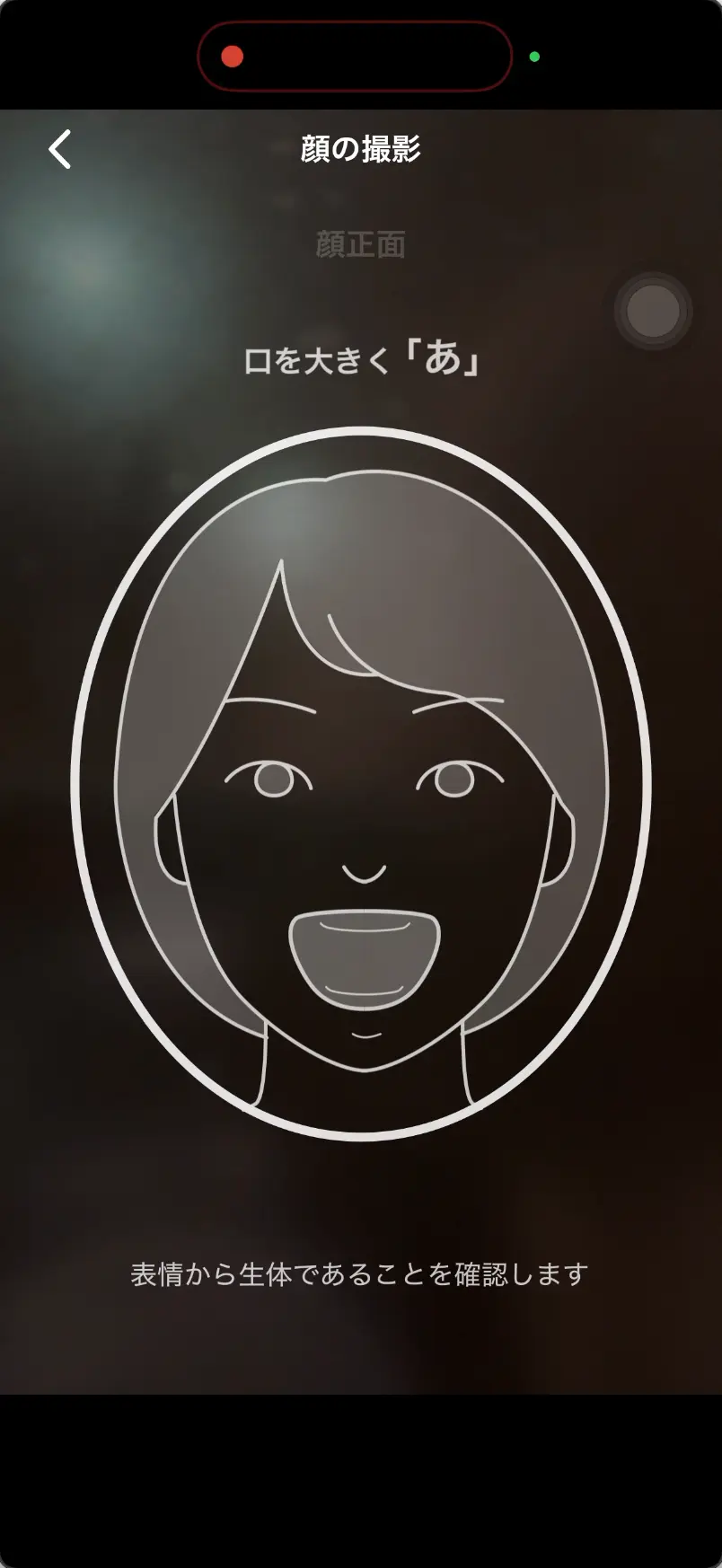
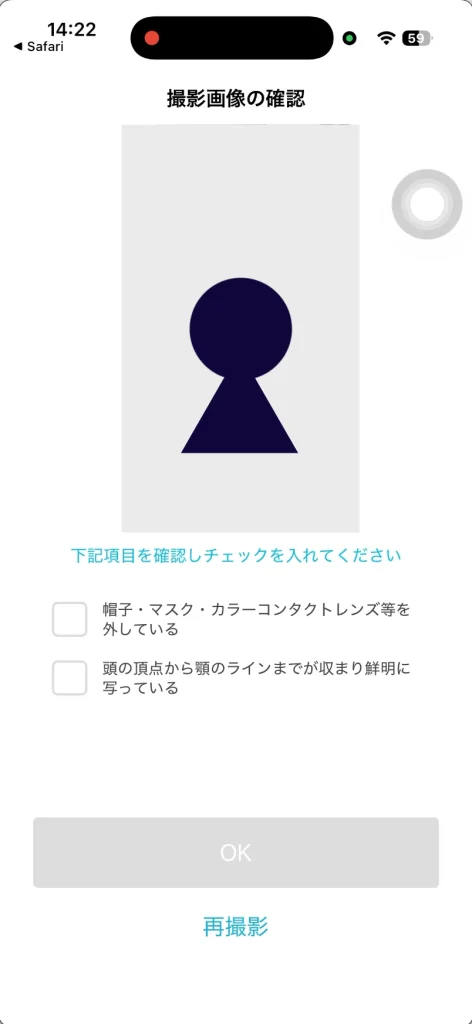
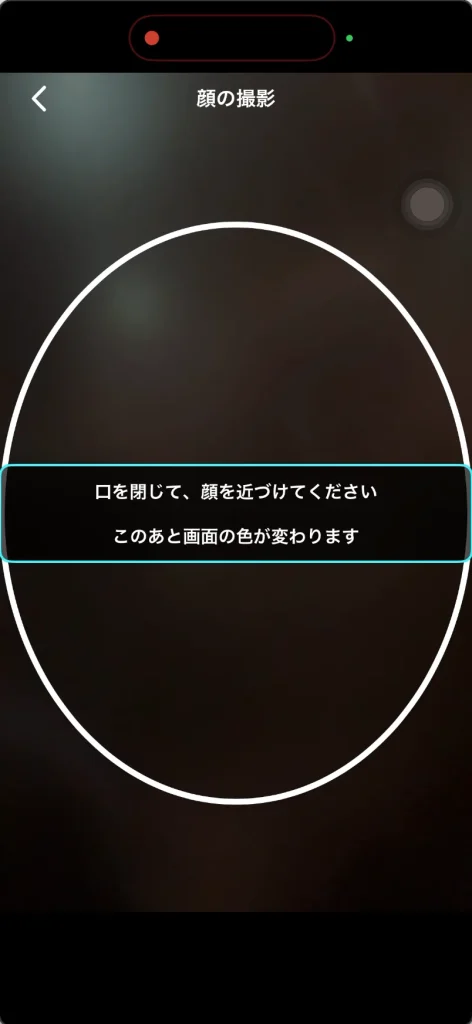
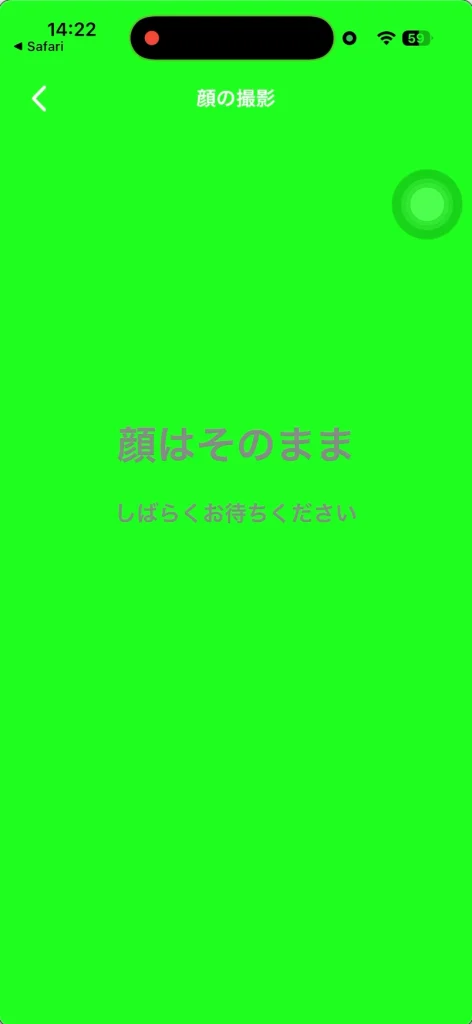
本人確認に問題が無ければ、撮影は完了しました「次へ」お進みくださいと表示されます。
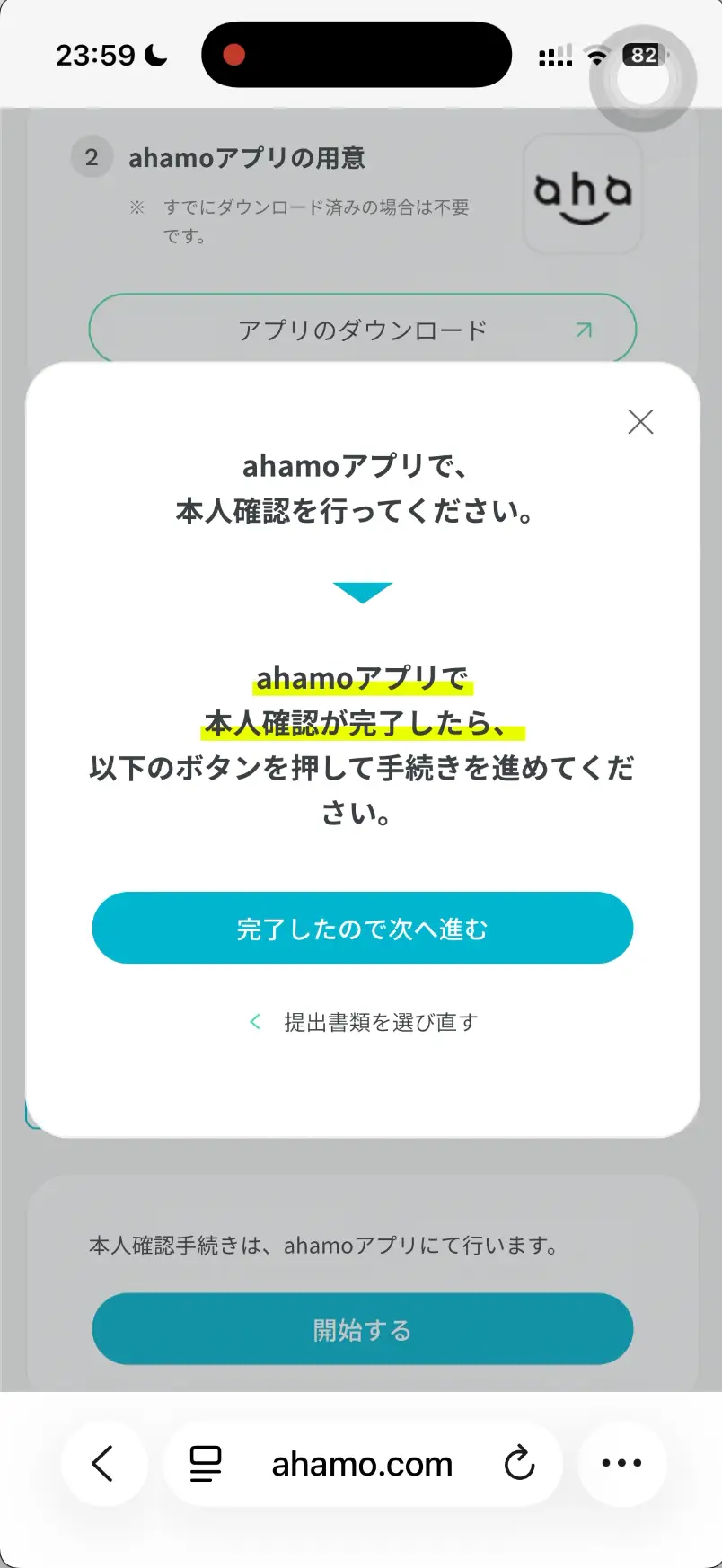
続いて(タブを閉じる)ボタンを押して、ahamoの申込手続きのページに戻ります。
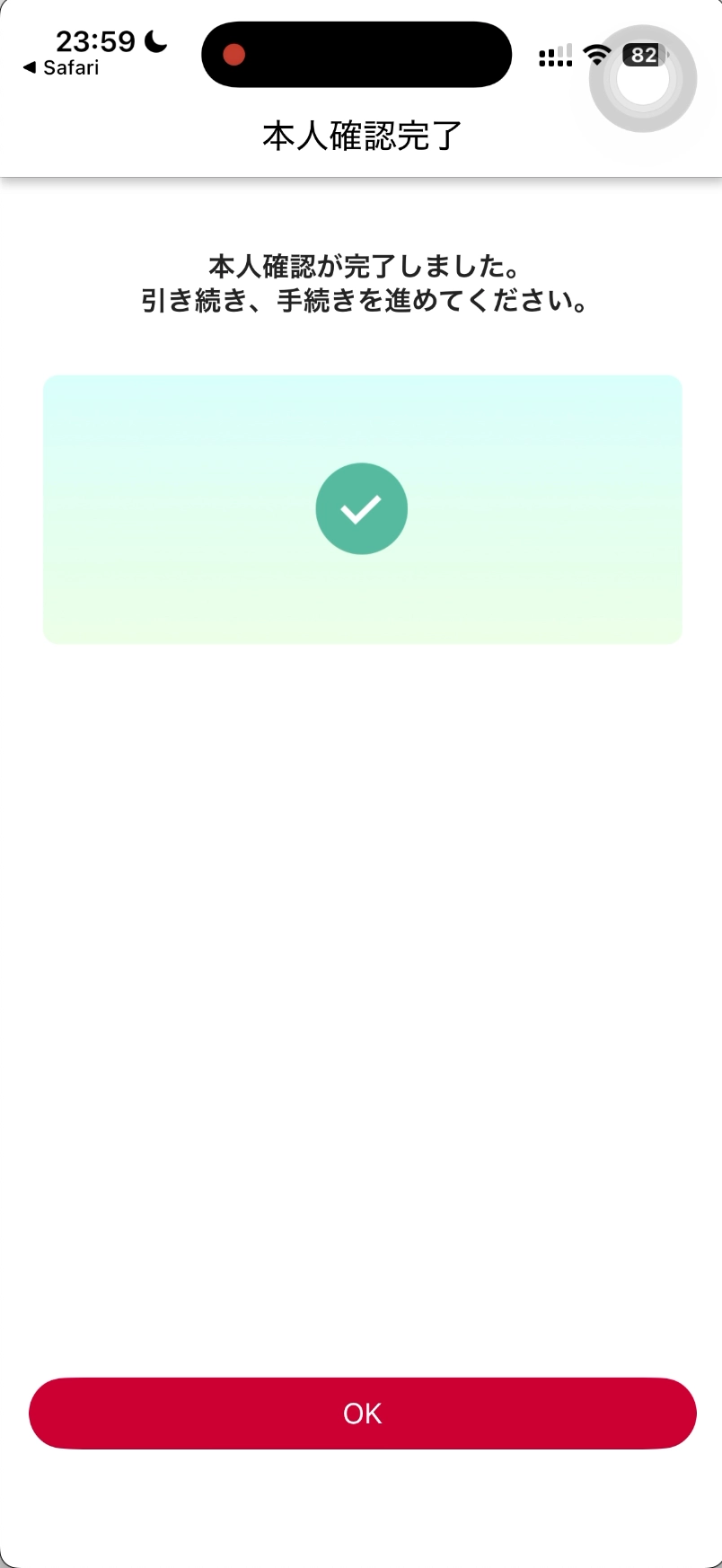
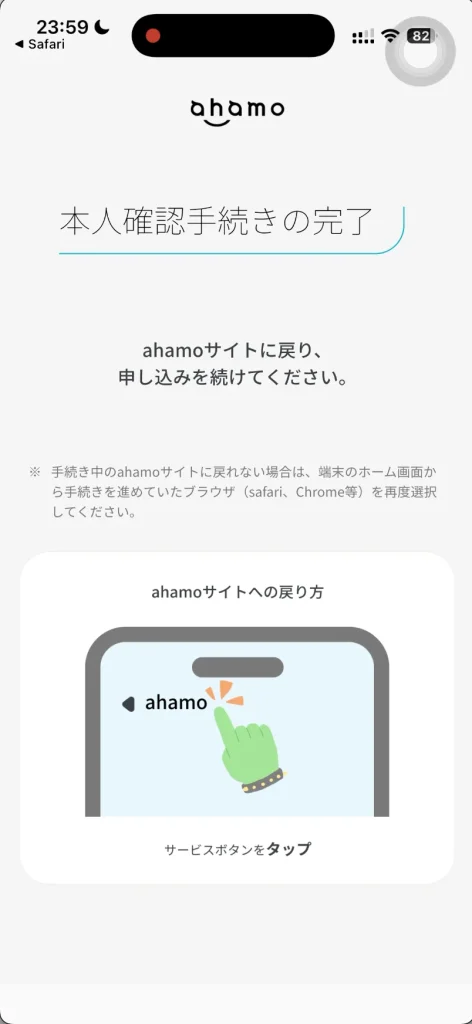
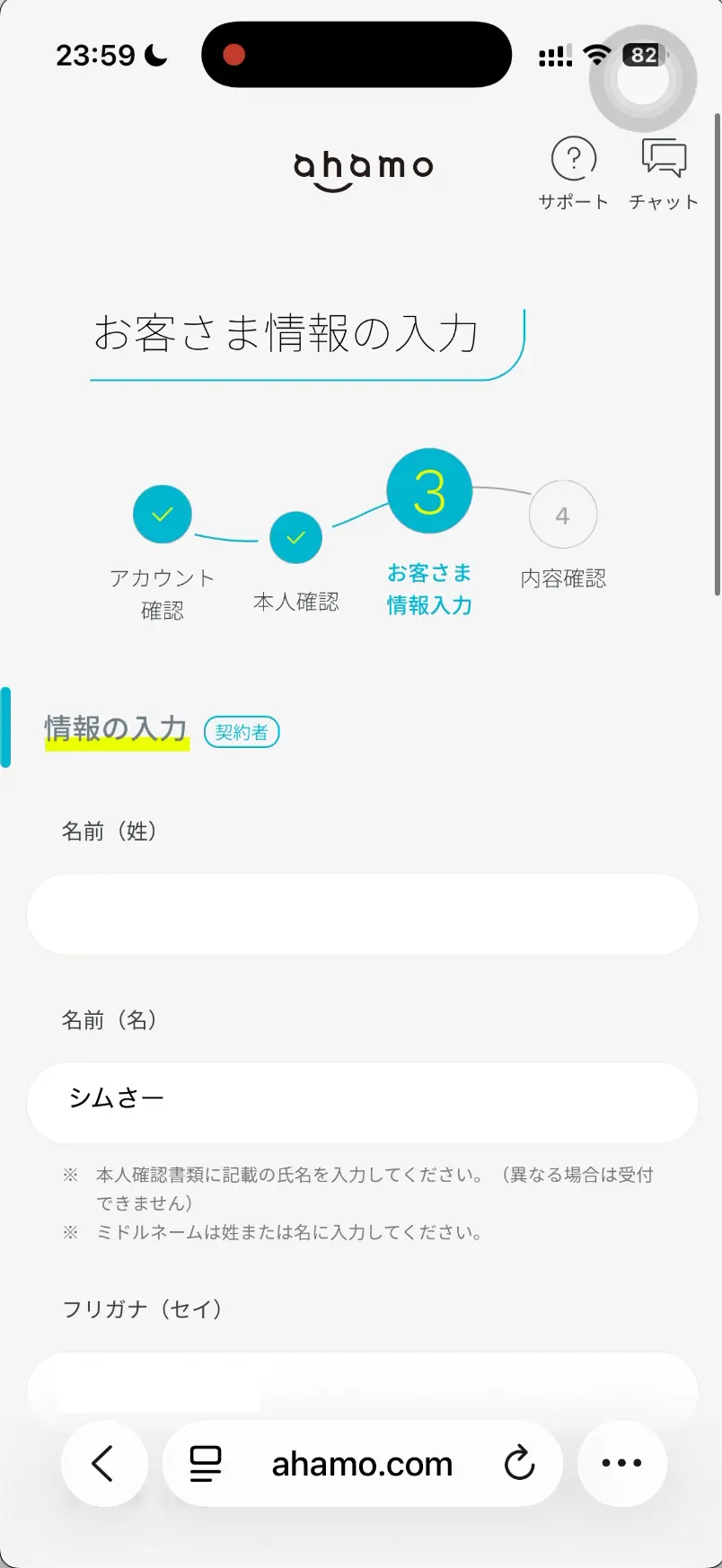
続いてお客様情報の確認に移ります。
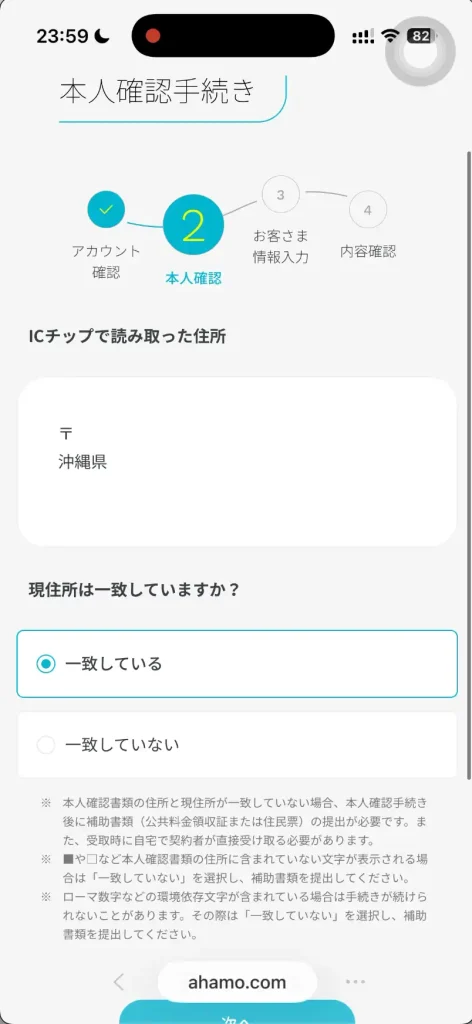
- 名前(姓)(名)を入力
- フリガナ(セイ)(メイ)を入力
- 生年月日の入力
- 性別の入力
- 郵便番号及び住所の入力
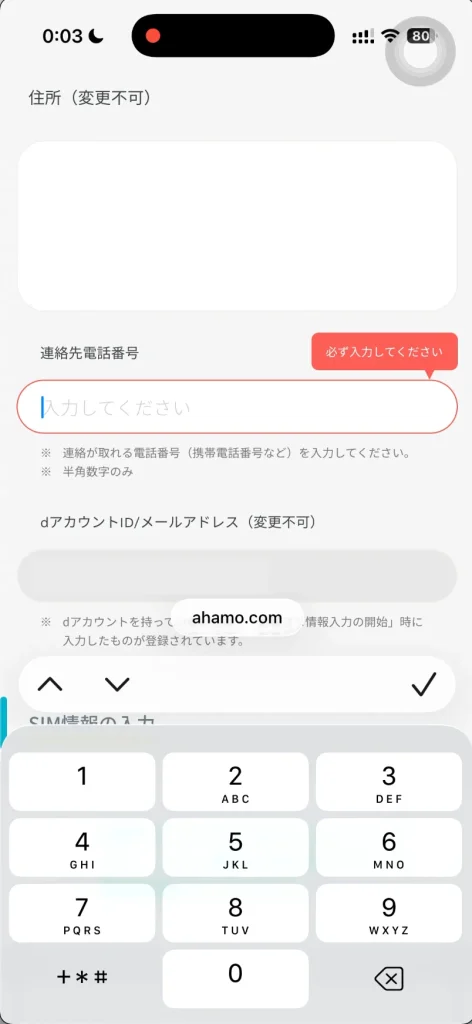
新規契約なので電話番号がありません。
何の番号を入れれば良いのでしょうか…
連絡先電話番号は、家族の電話番号などを入れても問題ありません!
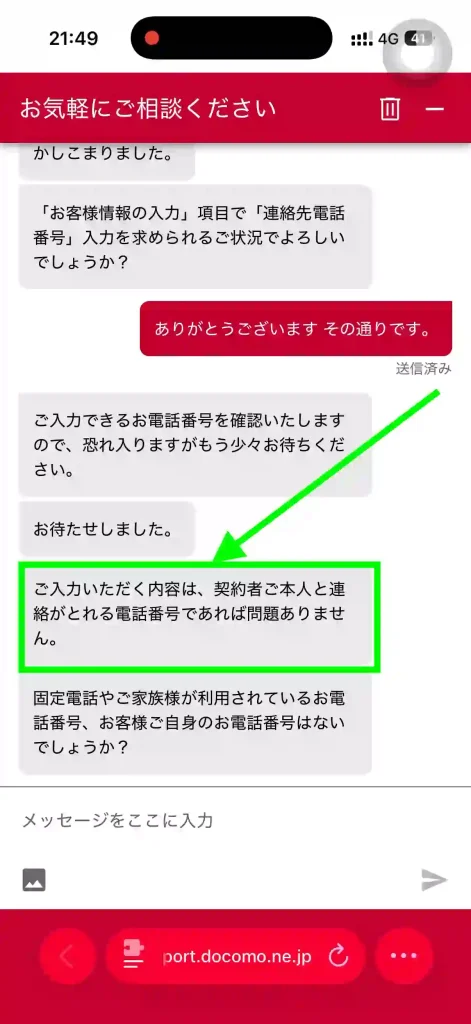
困った際は、ahamo公式サイトのチャットサポートから質問をすることができます。
今回は、新規契約時の電話番号について質問しましたが、契約者御本人と連絡が取れる番号で問題ないと、回答をいただきました。
続いてdアカウントの項目がありますが、dアカウントは、自動で入力されていました。
アカウントの次は、EIDの設定に移ります。
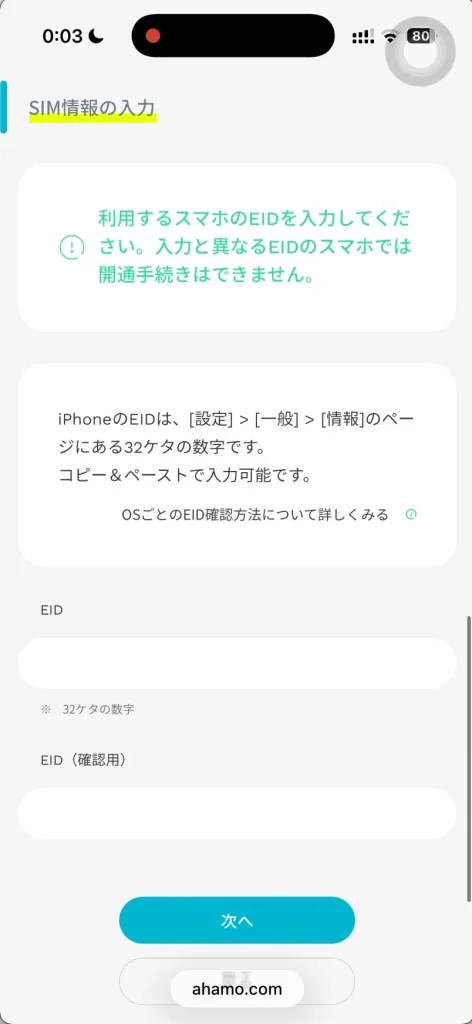
EIDはスマホごとに異なっていて、iPhoneの場合は
設定→一般→情報→EID の順番で確認することができます。
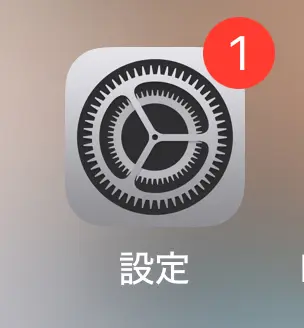
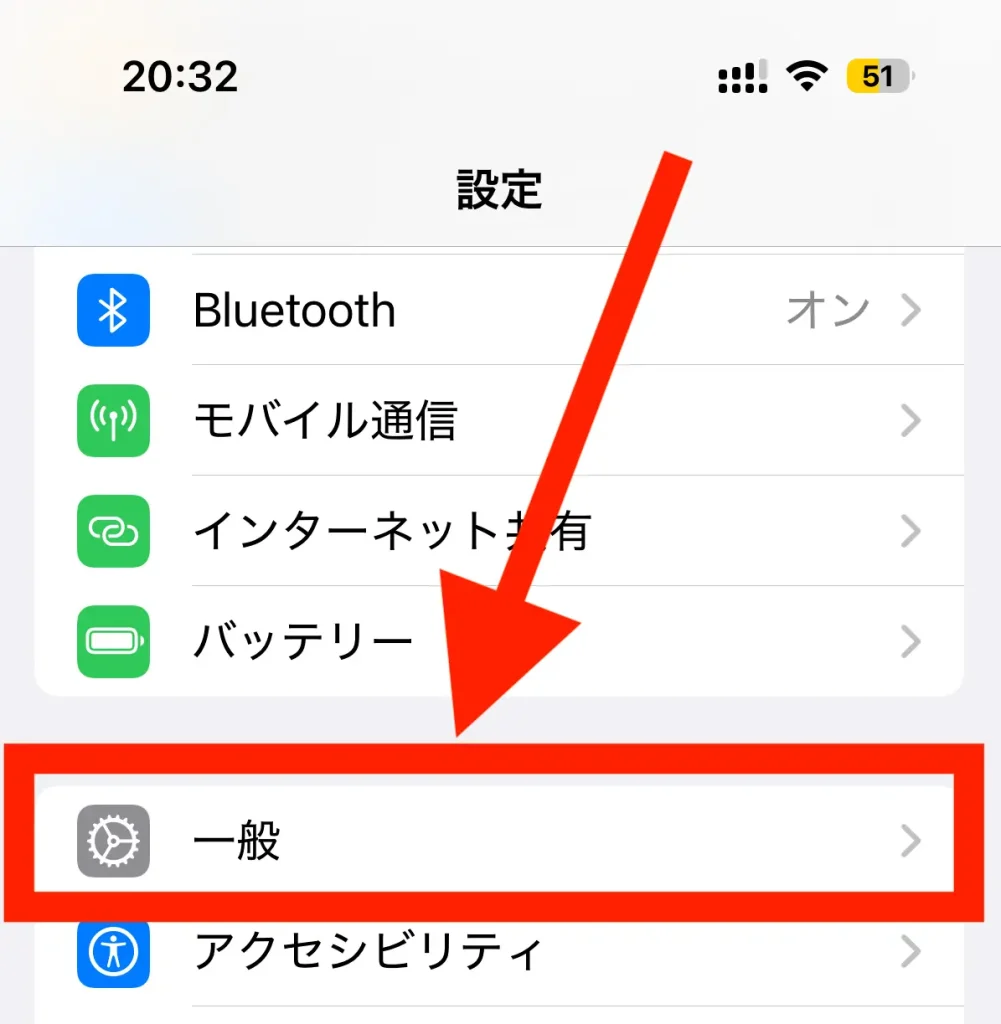
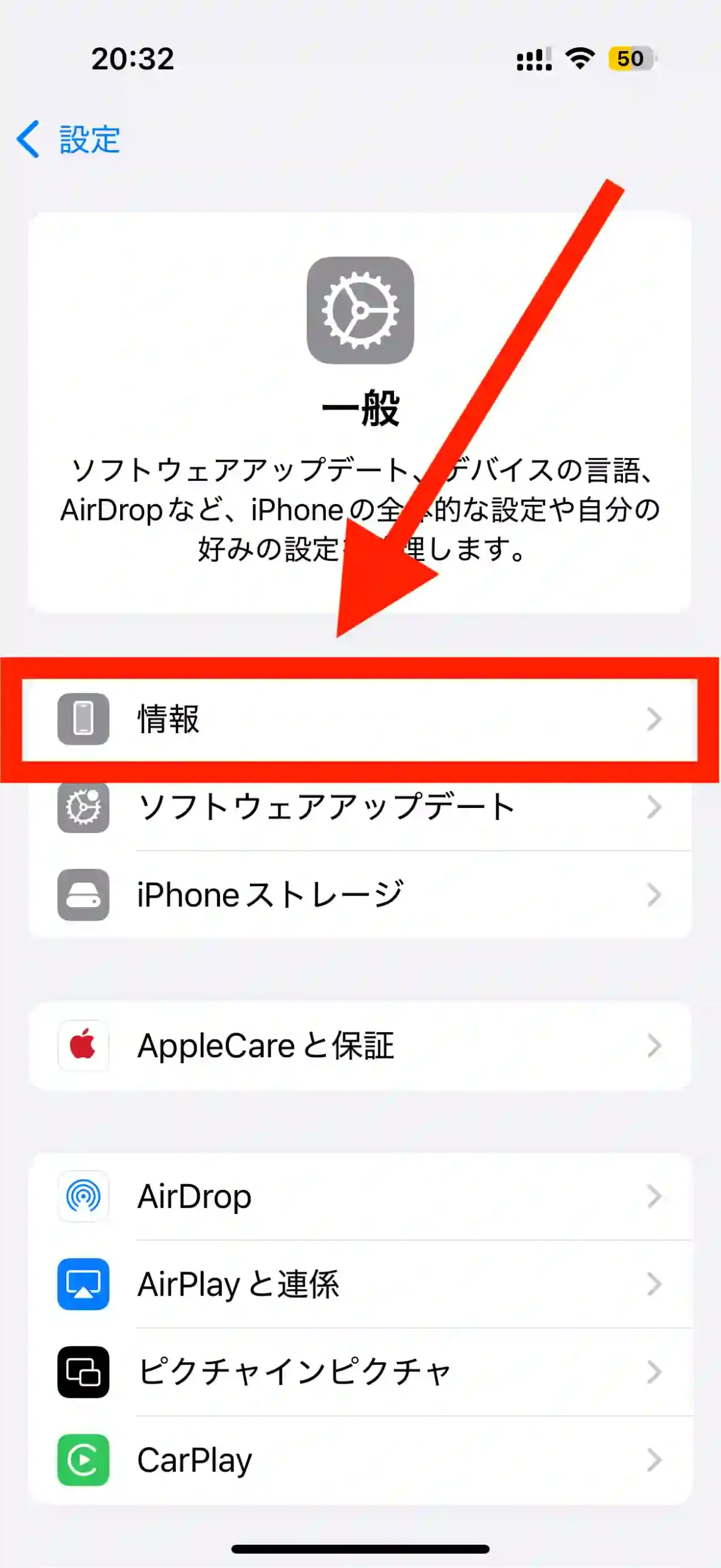
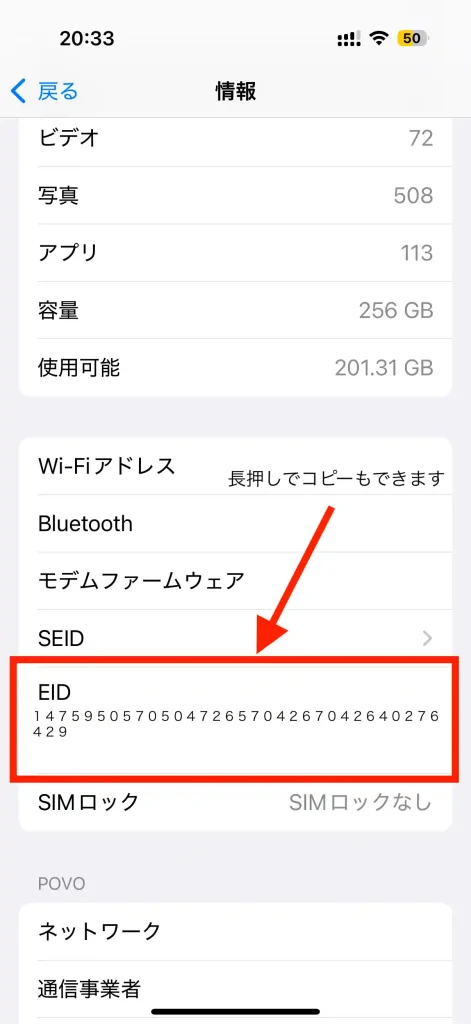
Androidの場合は、機種によって確認できる場所が異なりますが、多くは一般→デバイス情報(端末情報)などから確認することができるようです。
私がAndroid端末を持っていないため、Android端末の確認手順はmineoユーザーサポートEID確認手順に記載がございますので、良ければこちらもご覧ください。
EID設定後はネットワーク暗証番号の設定を行います。
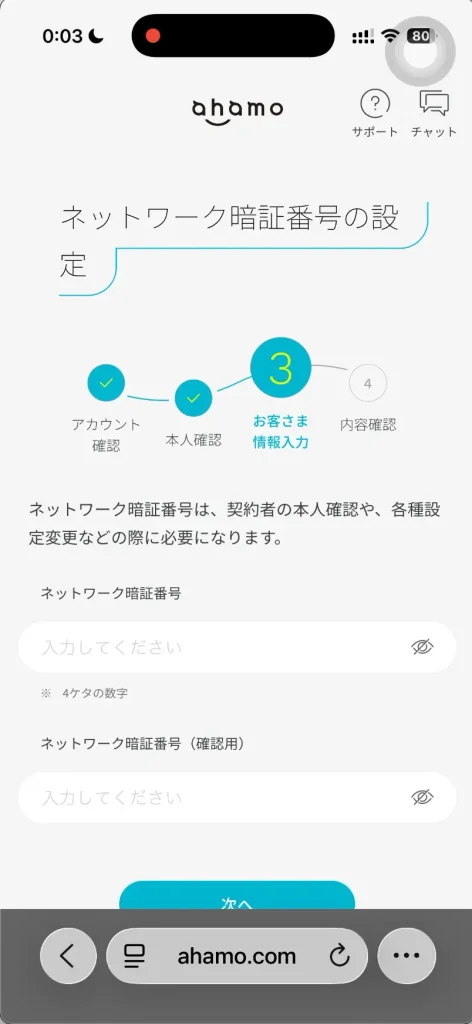
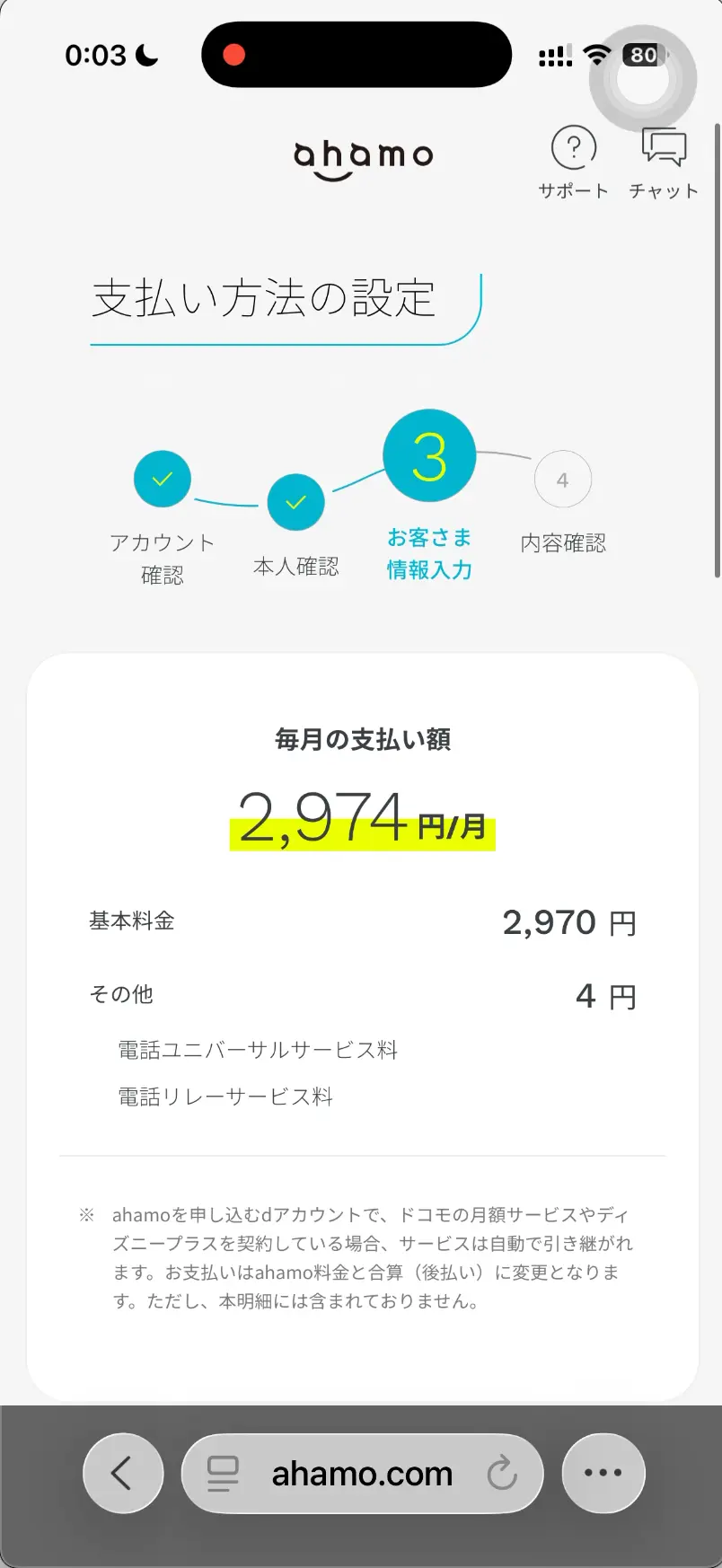
ネットワーク暗証番号の入力が終わると、続いて支払い方の設定画面に移ります。
支払い方法は、クレジットカード・銀行口座振替の2つから選べますがクレジットカードを利用する場合は、ご本人様名義のカードしか使えません。
- クレジットカード or 銀行口座振替を選ぶ
- 必要情報を入力
- 同意事項の確認
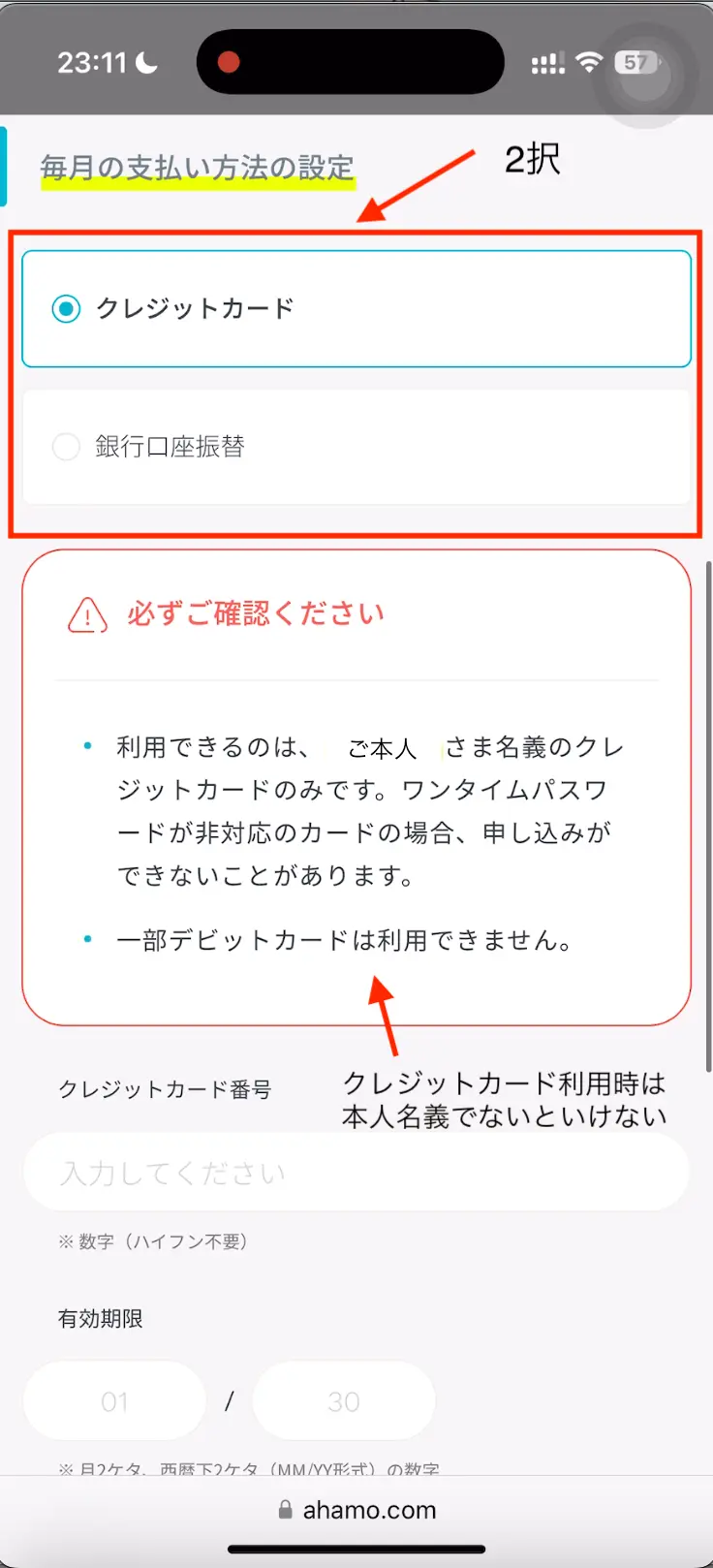
有効期限、セキュリティコードなどを入力し、同意事項の確認を行います。
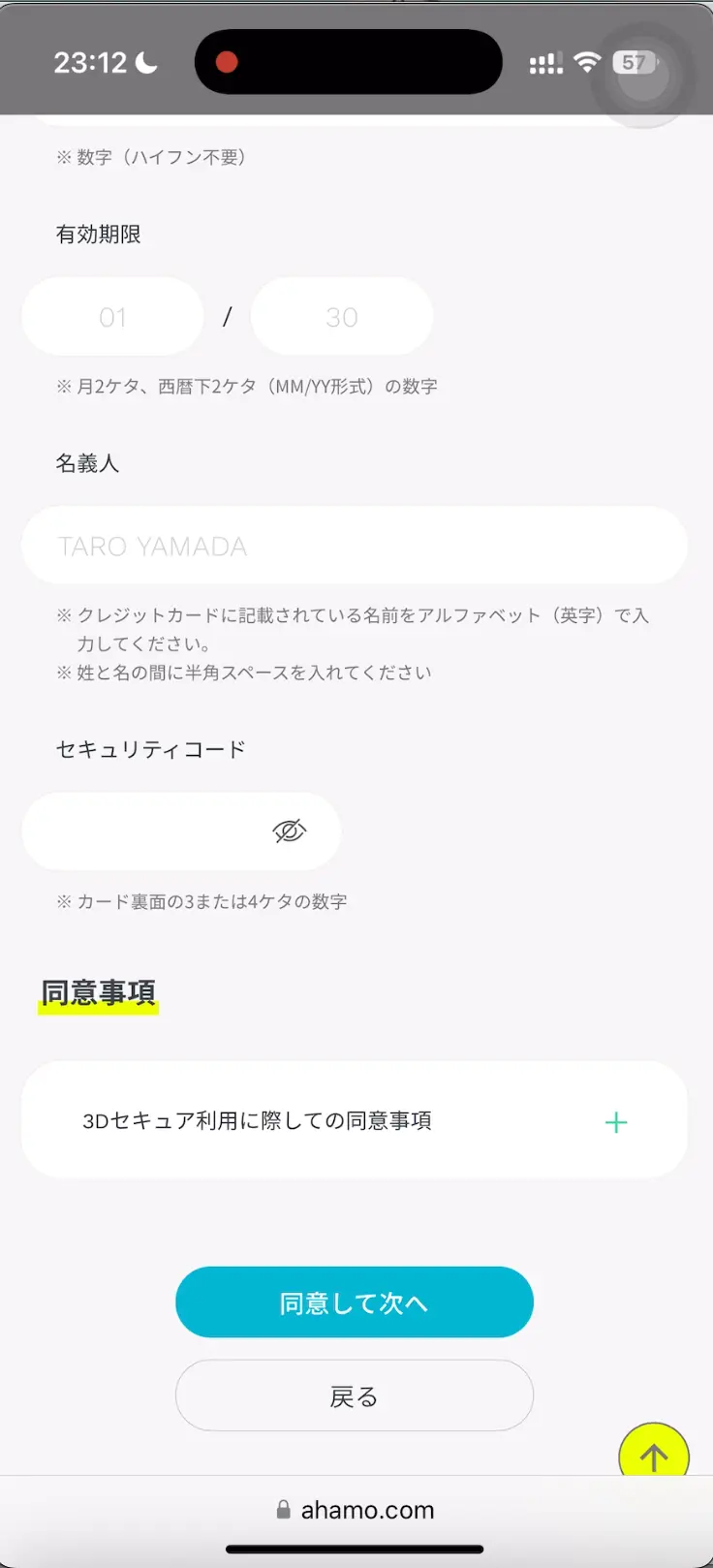
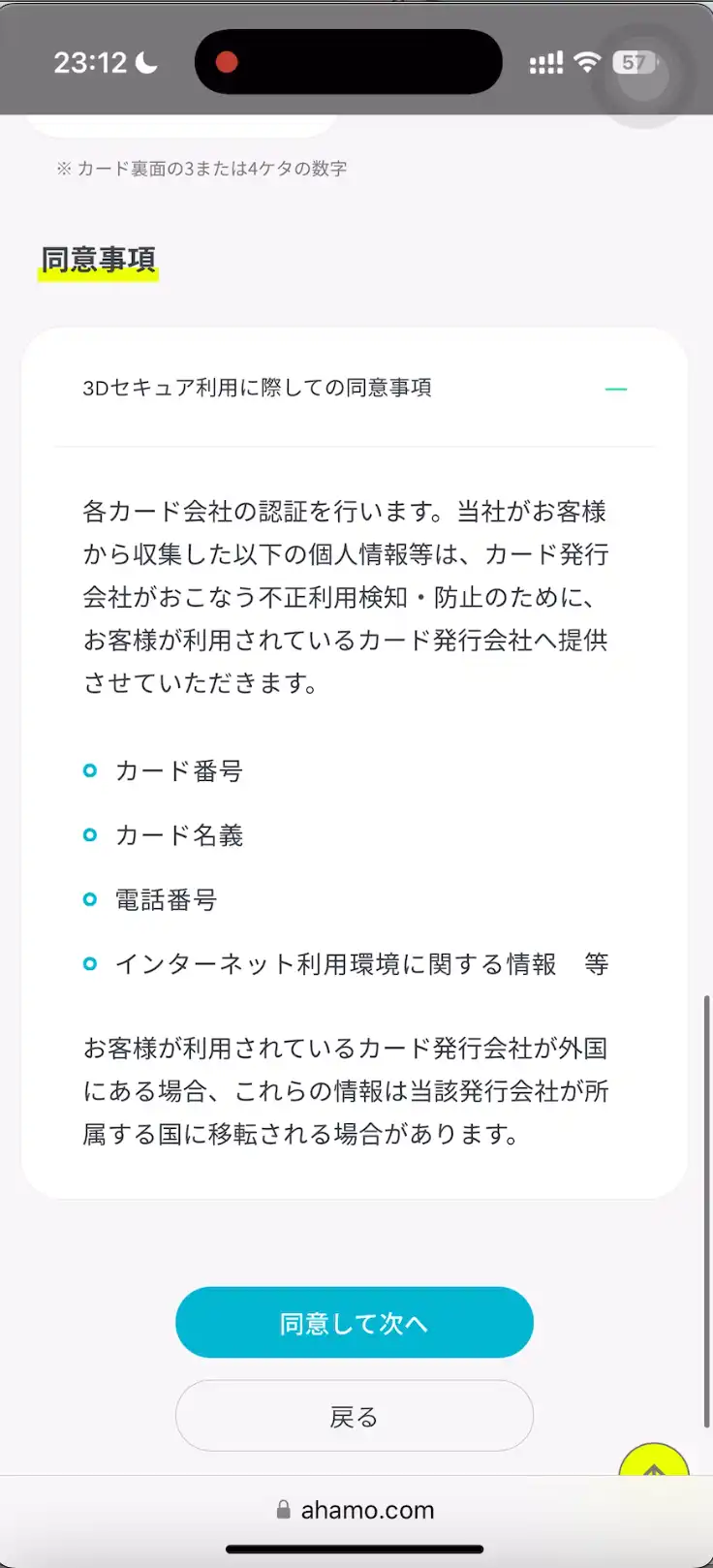
同意事項の確認後問題がなければ、(同意して次へ)ボタンを押します。
ポップアップがブロックされました。 と表示が出た場合は、手続きを進めるボタンを押してください。
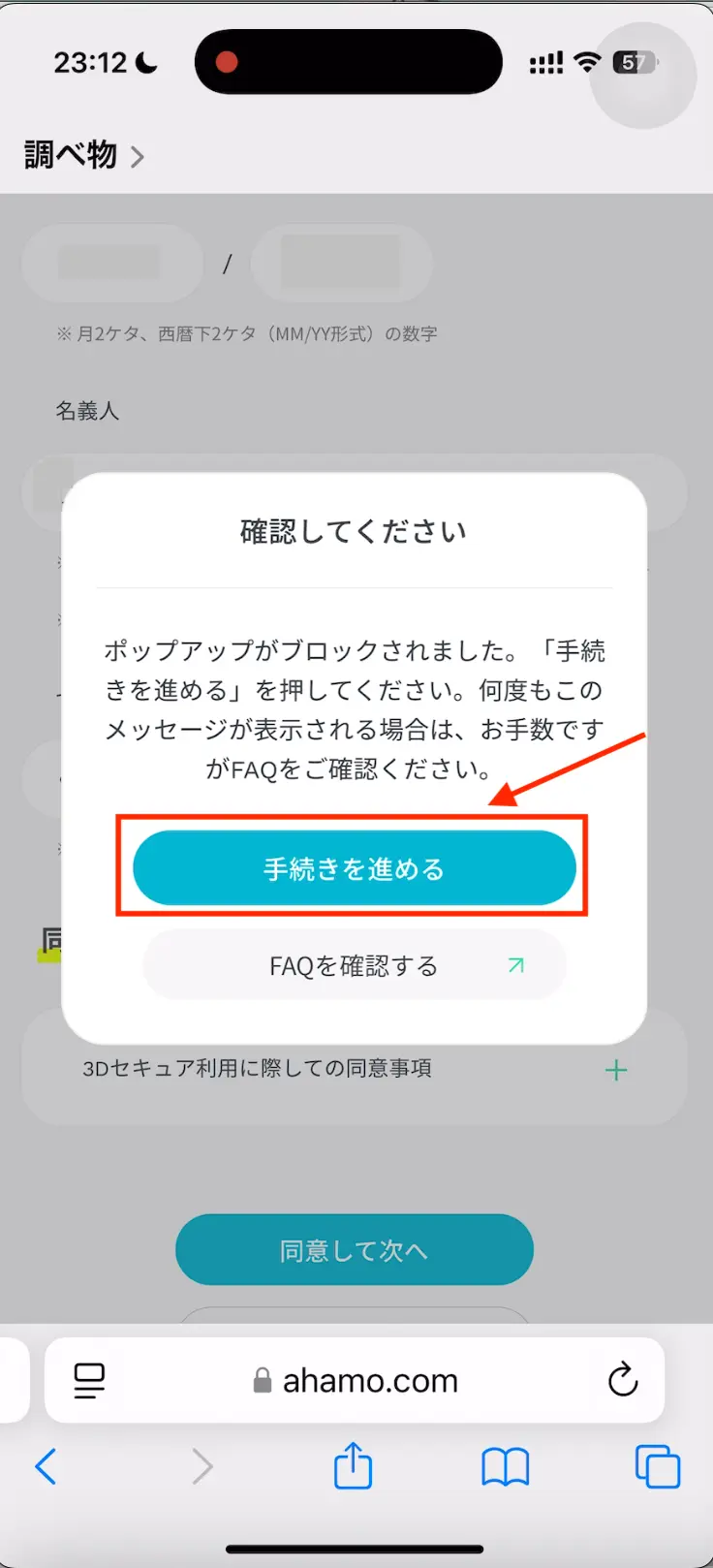
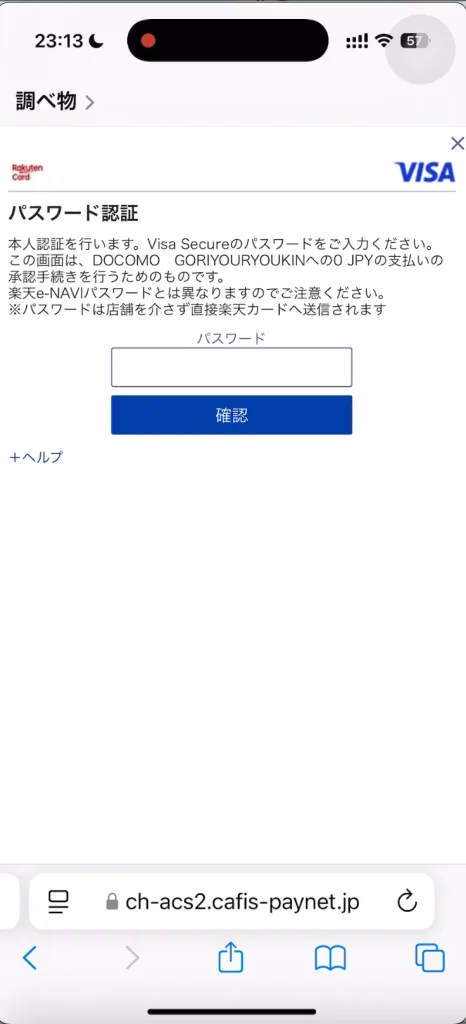
今回はクレジットカードでの支払いを選んだため、クレジットカード会社のパスワード認証画面に移動しました。
僕は楽天カードを支払い方法に選んだのですが、
ここで入力するパスワードは、楽天e-NAVIのパスワードとは違うので、ご注意ください
パスワード認証終了後、次の手順に進むことができます。
続いて同意・注意事項の確認に移ります。
- 新規ご契約にあたっての注意事項を読む
- その他の同意・注意事項を読む
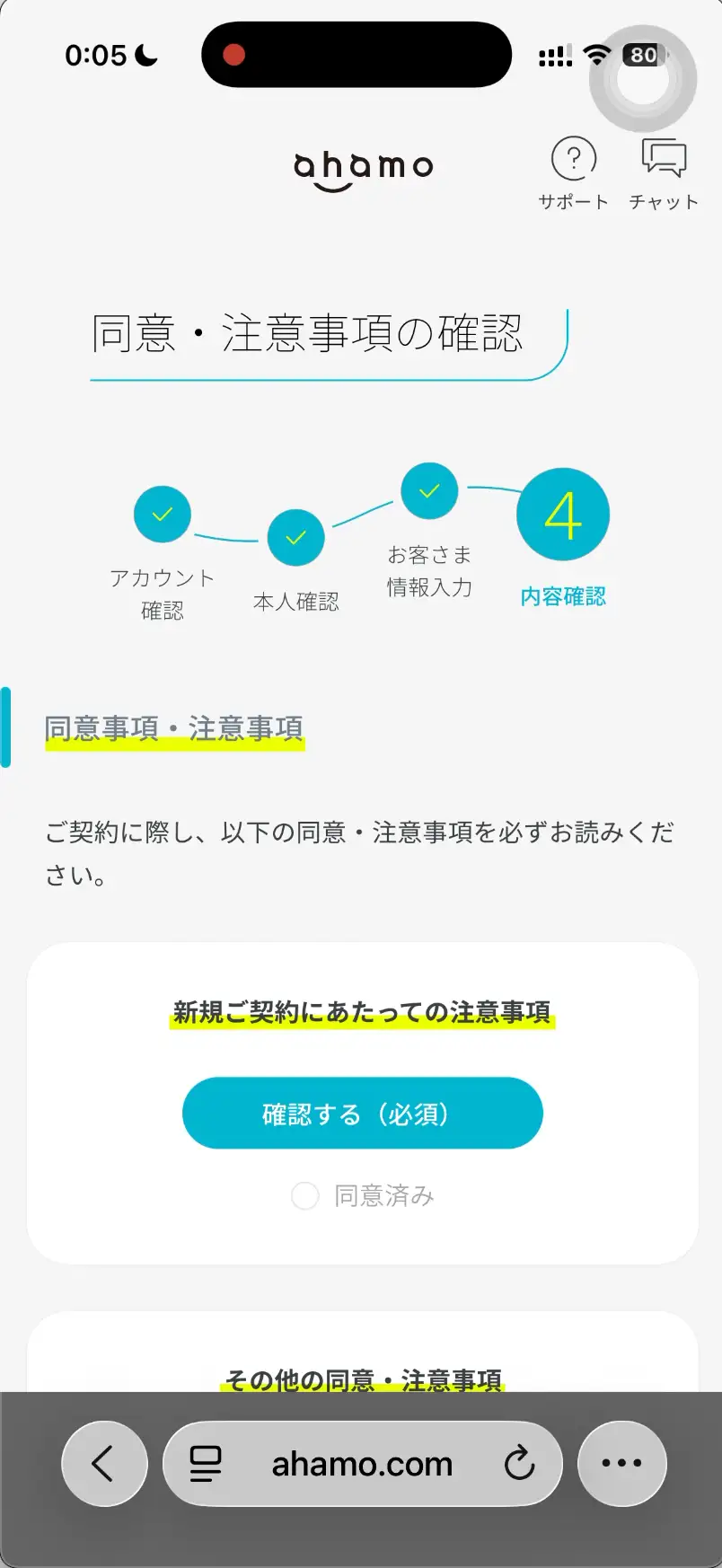
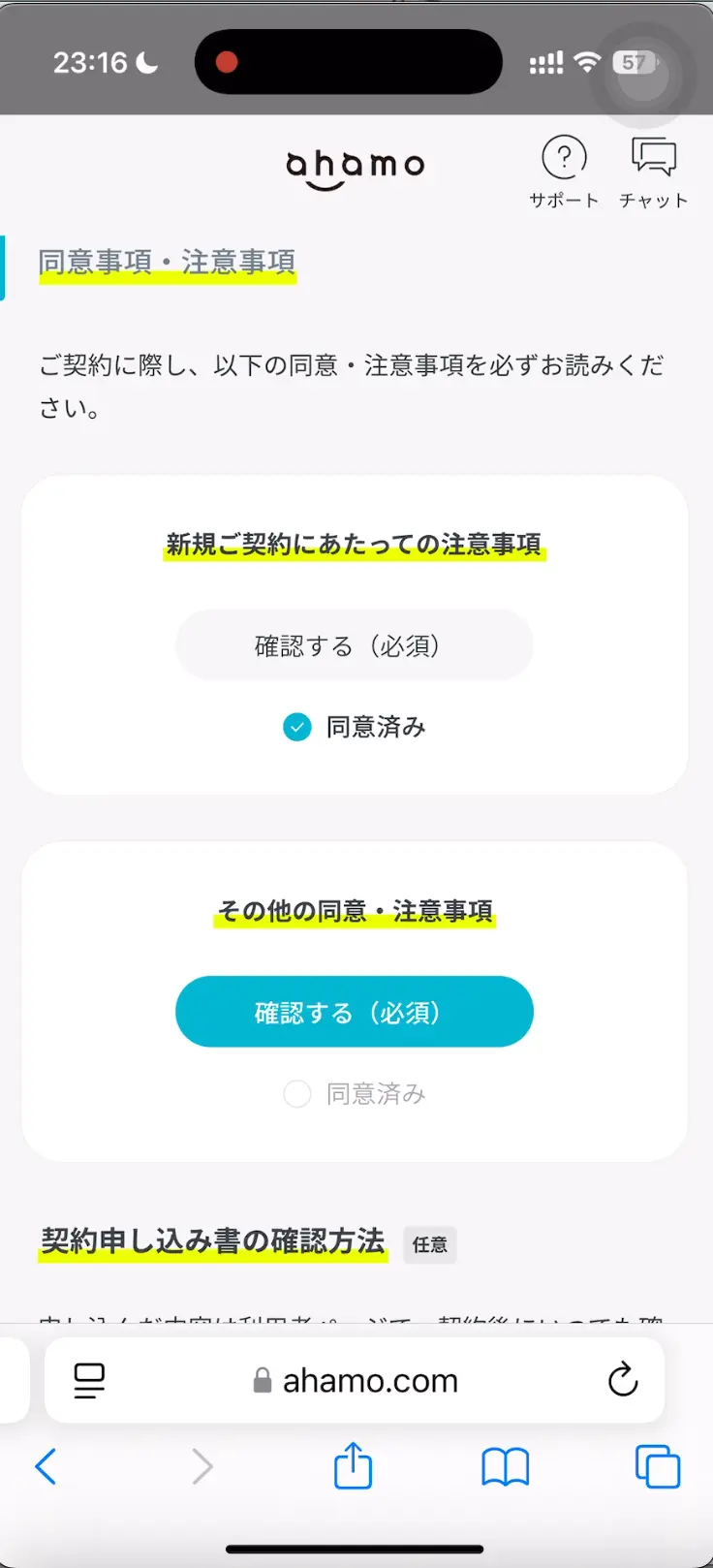
契約申し込み時の確認方法の欄に、書面の郵送を希望するの項目がありますが、郵送が必要な方はチェックを入れておきましょう。
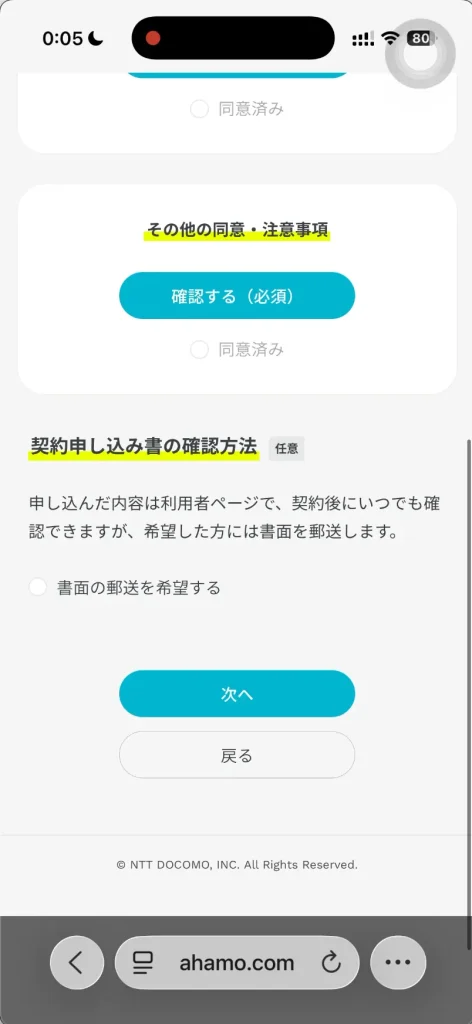
初期設定ではチェックは入っていません。
郵送希望の場合、自分でチェックを入れる必要があります!
確認した内容で問題がなければ、(次へ)のボタンを押します。
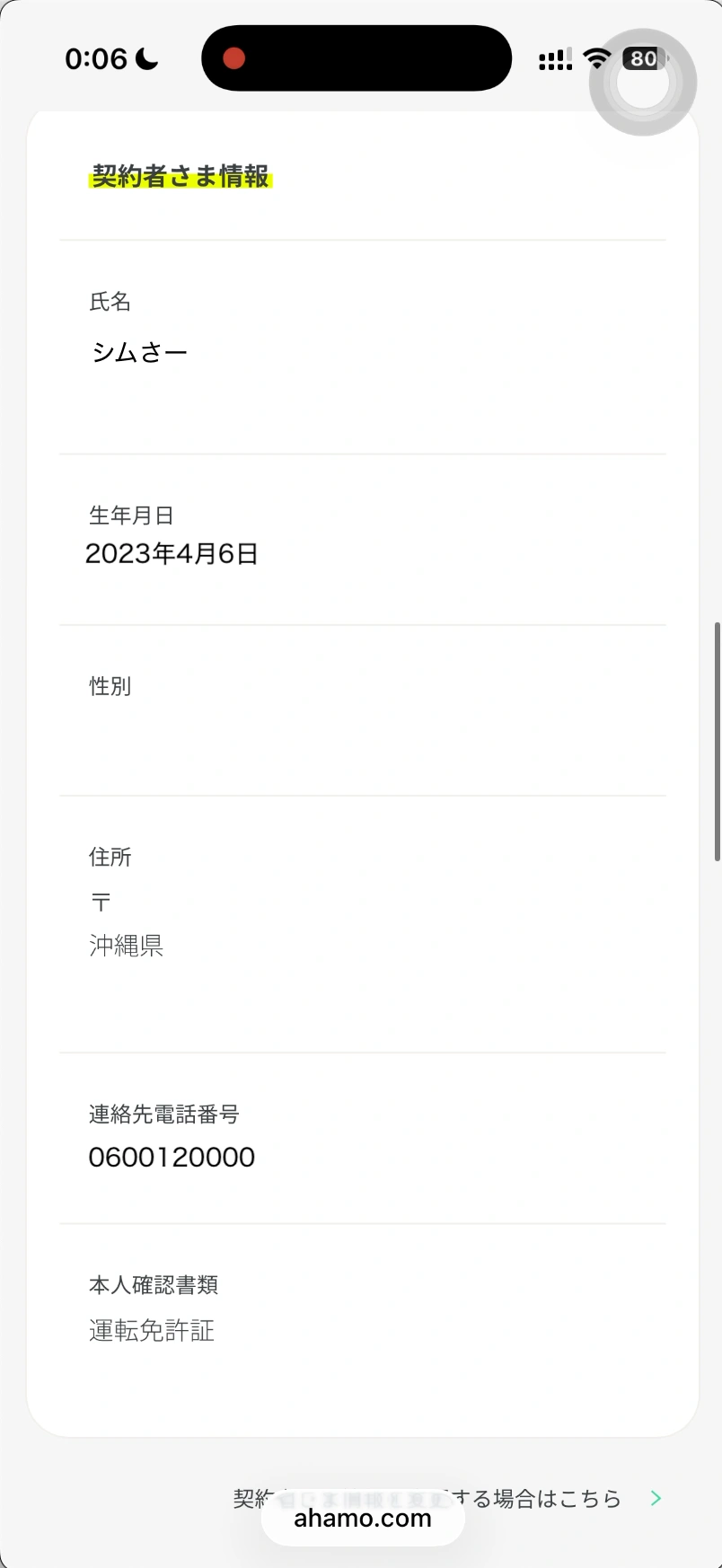
最後に、申込内容の確認画面に移ります。
- 利用プランの確認
- 利用するスマホのSIM情報
- お客様情報
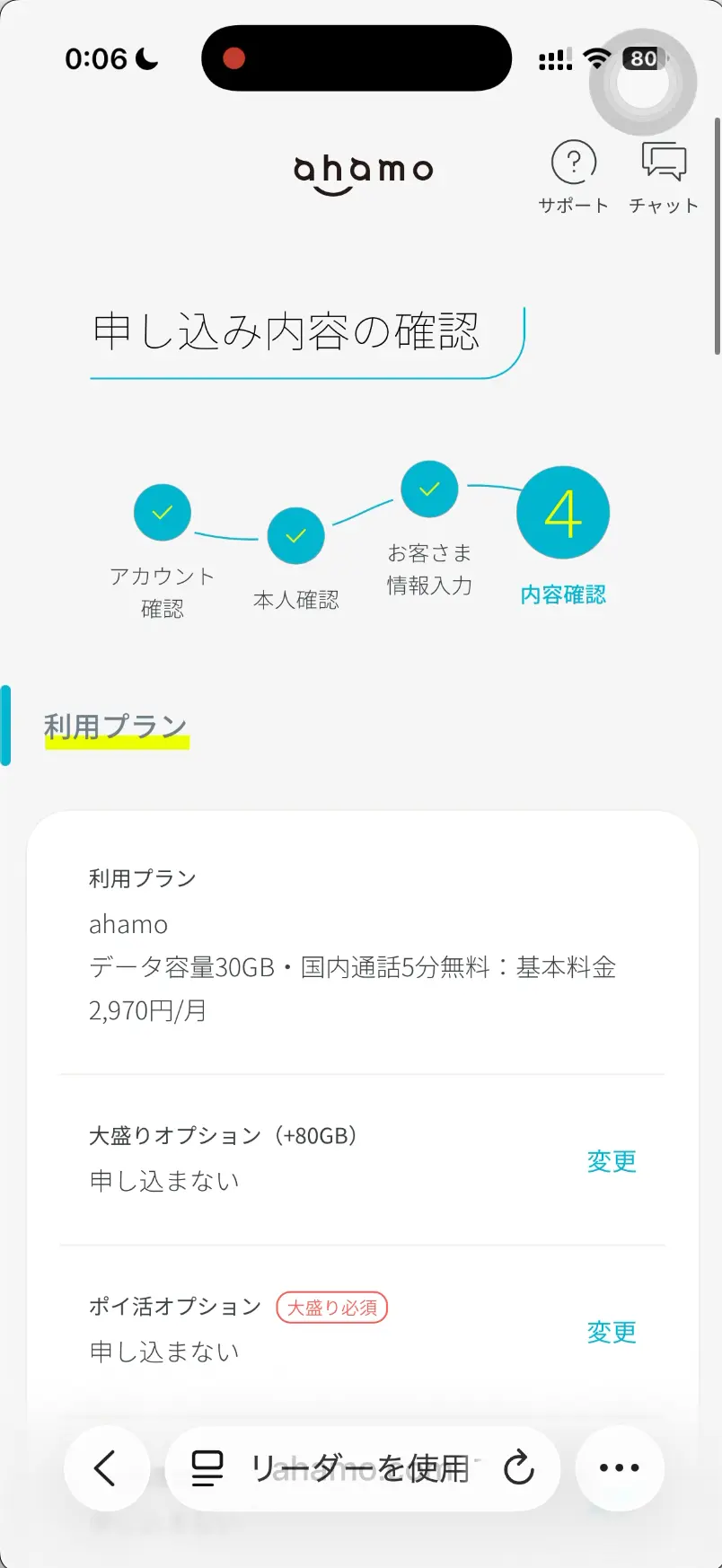
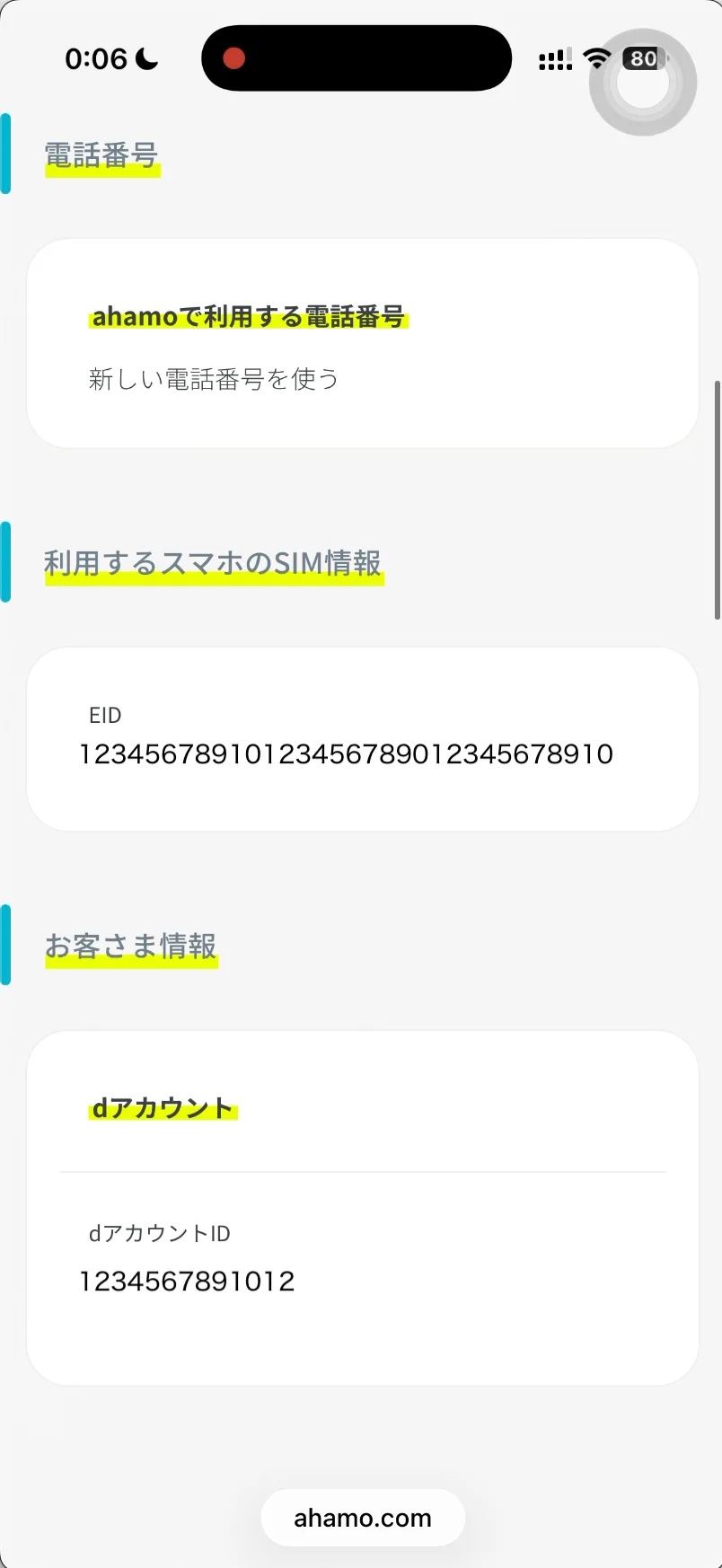
- 契約者情報の確認
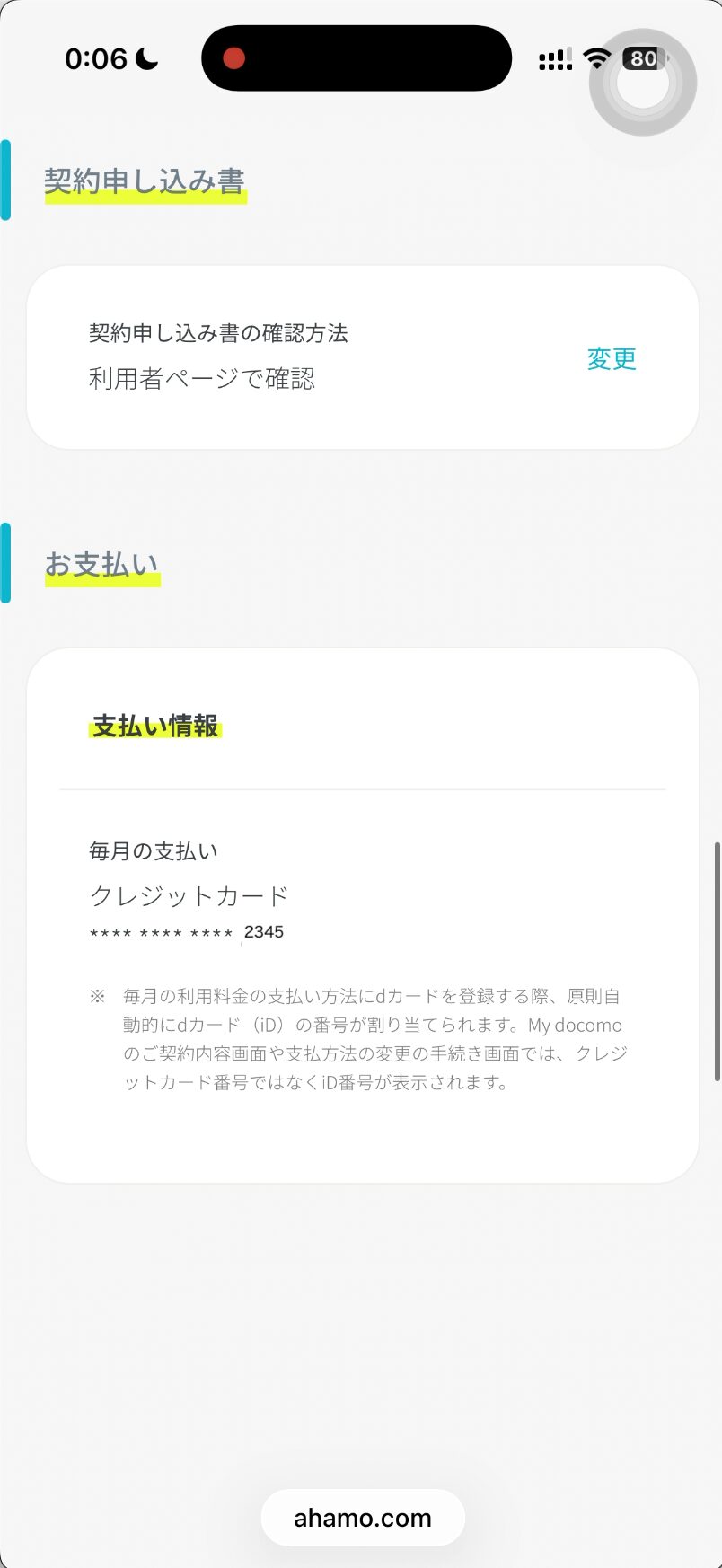
- 契約申込書の確認
- お支払い情報の確認
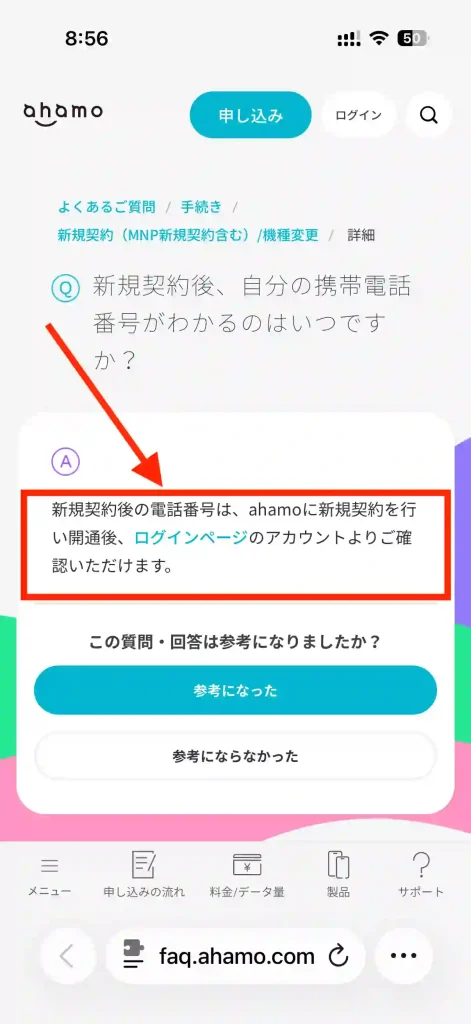
新しい電話番号はいつわかりますか?
ahamoに新規契約を行い開通後にわかるようになっています
最後に、申込内容の最終チェックを行います。
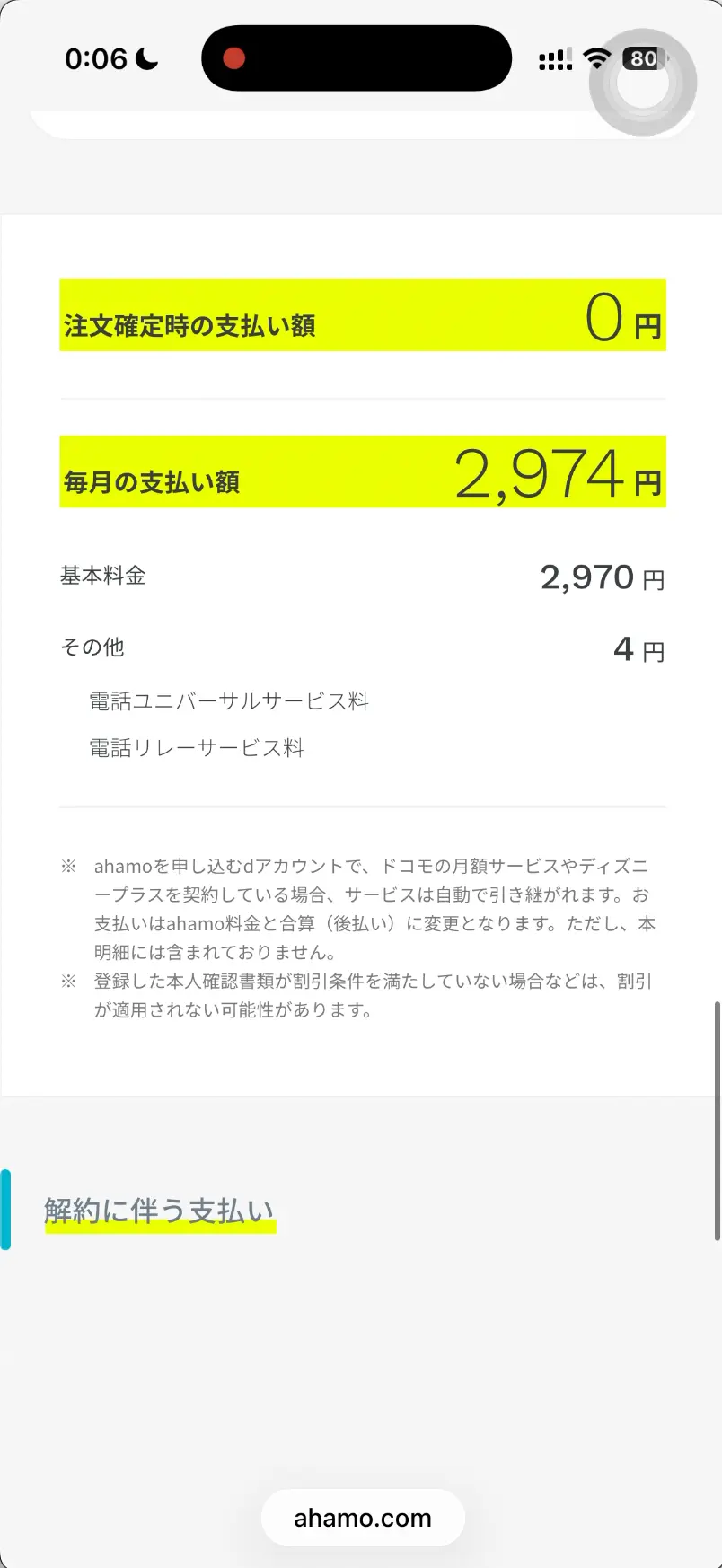
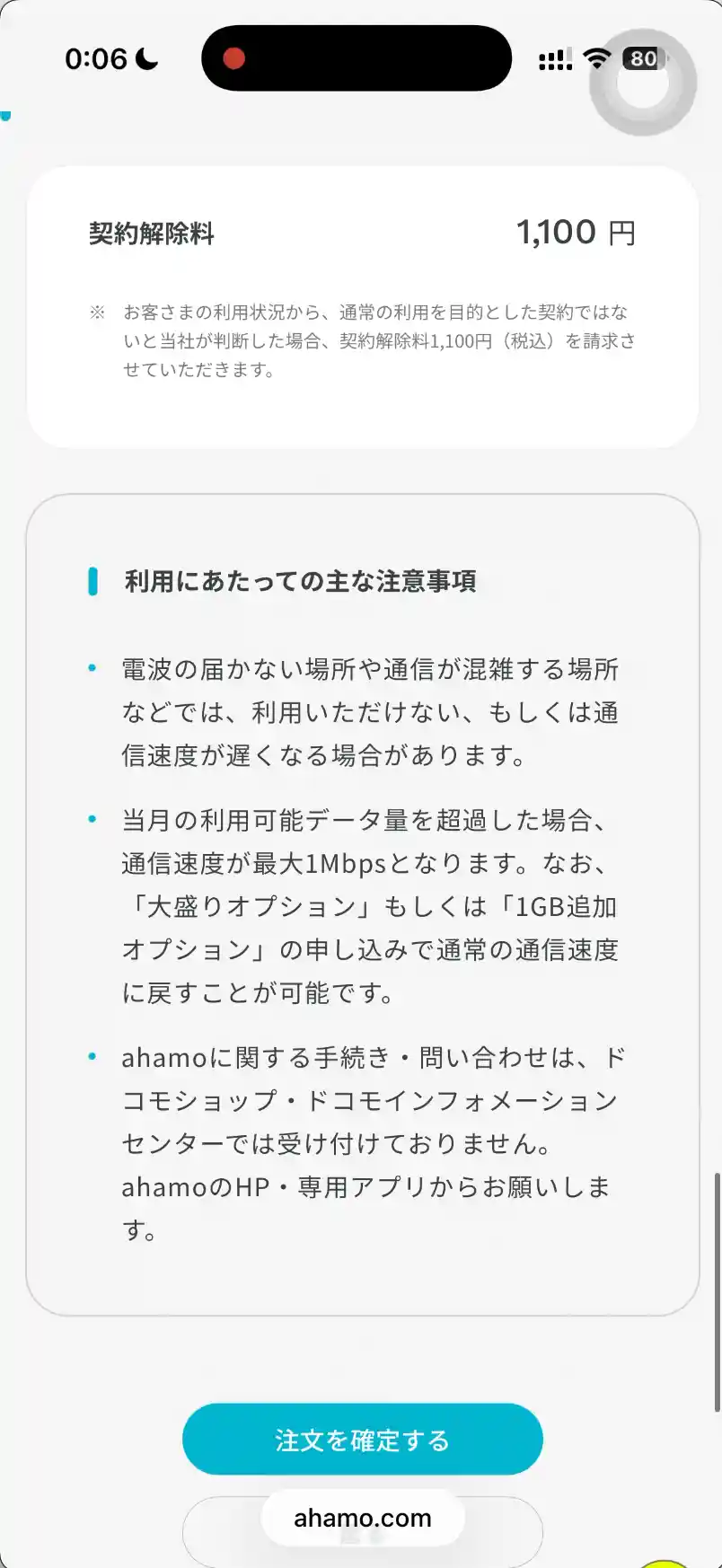
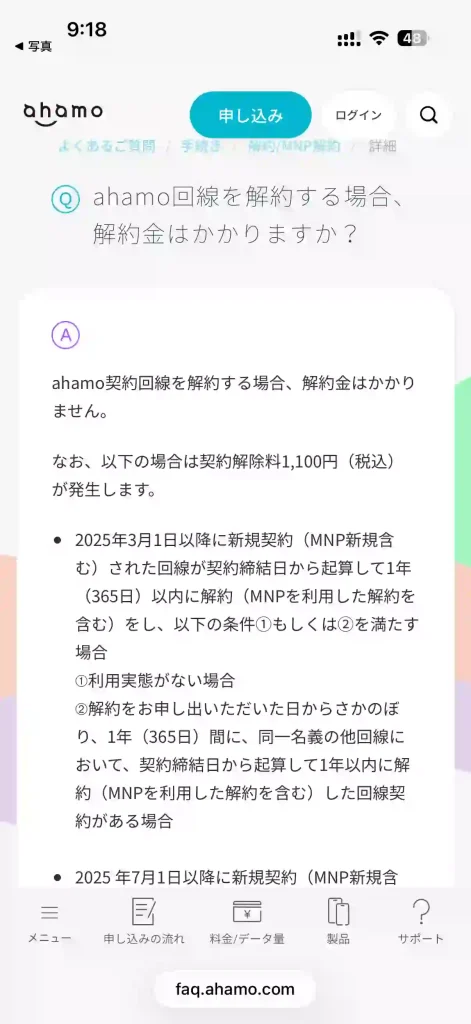
写真のように解約金の発生には、いくつか条件がありますので、詳しくはahamo公式サイトよくあるご質問のページもご確認ください。
申し込み内容を確認し、(注文を確定する)ボタンを押すとようやくahamoの申し込みが完了です!
お疲れ様でした
これでahamoの申込みは完了です!
次は開通手続きへ進みます!
開通手続きはeSIMの場合、メールから行います。
以下の注意事項を確認の上、開通を進めましょう。
- 切り替え手続きを行うと、前のキャリア回線での通信ができなくなる
- 「開通手続きの完了」画面が表示されるまで手続きは完了しない
- 端末にプロファイルがダウンロードされ、再起動を行った日より、基本使用料、付加機能使用料等の料金が発生する
まずは、登録したメールアドレスにメールが届くので、回線切替手続きのURLをタップします。
ここから先の手続きには、Wi-Fi環境が必要となります。
フリーWi-FiやテザリングでもOKです!
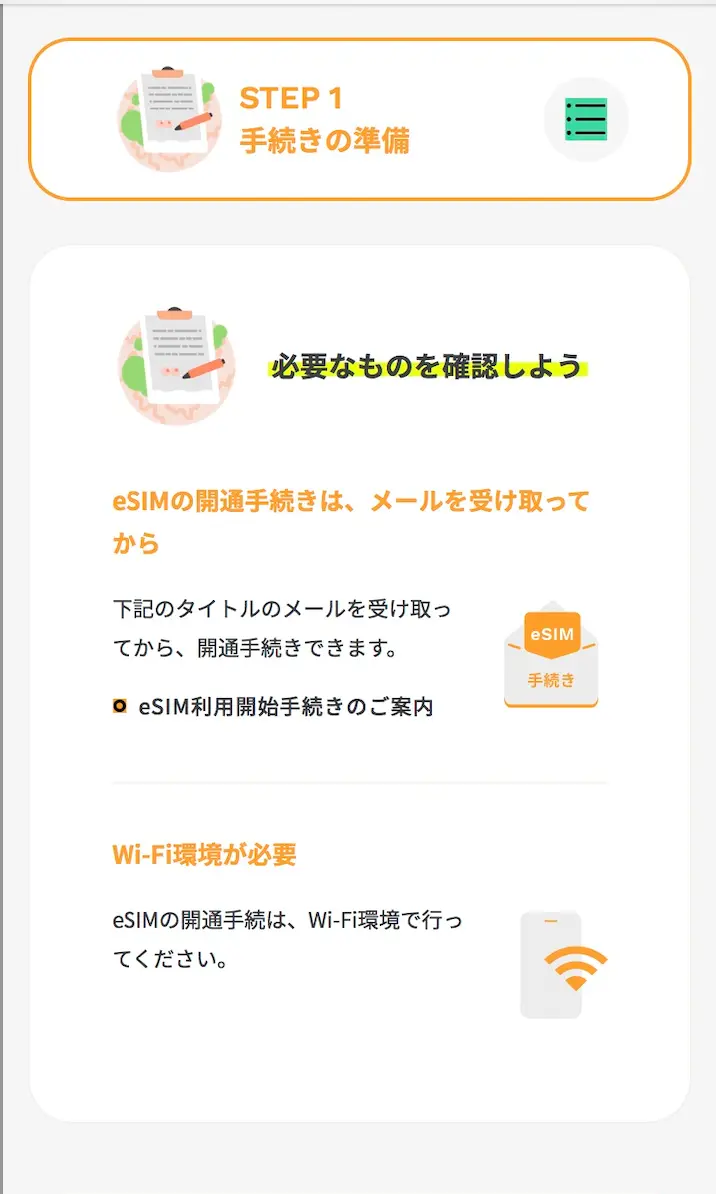
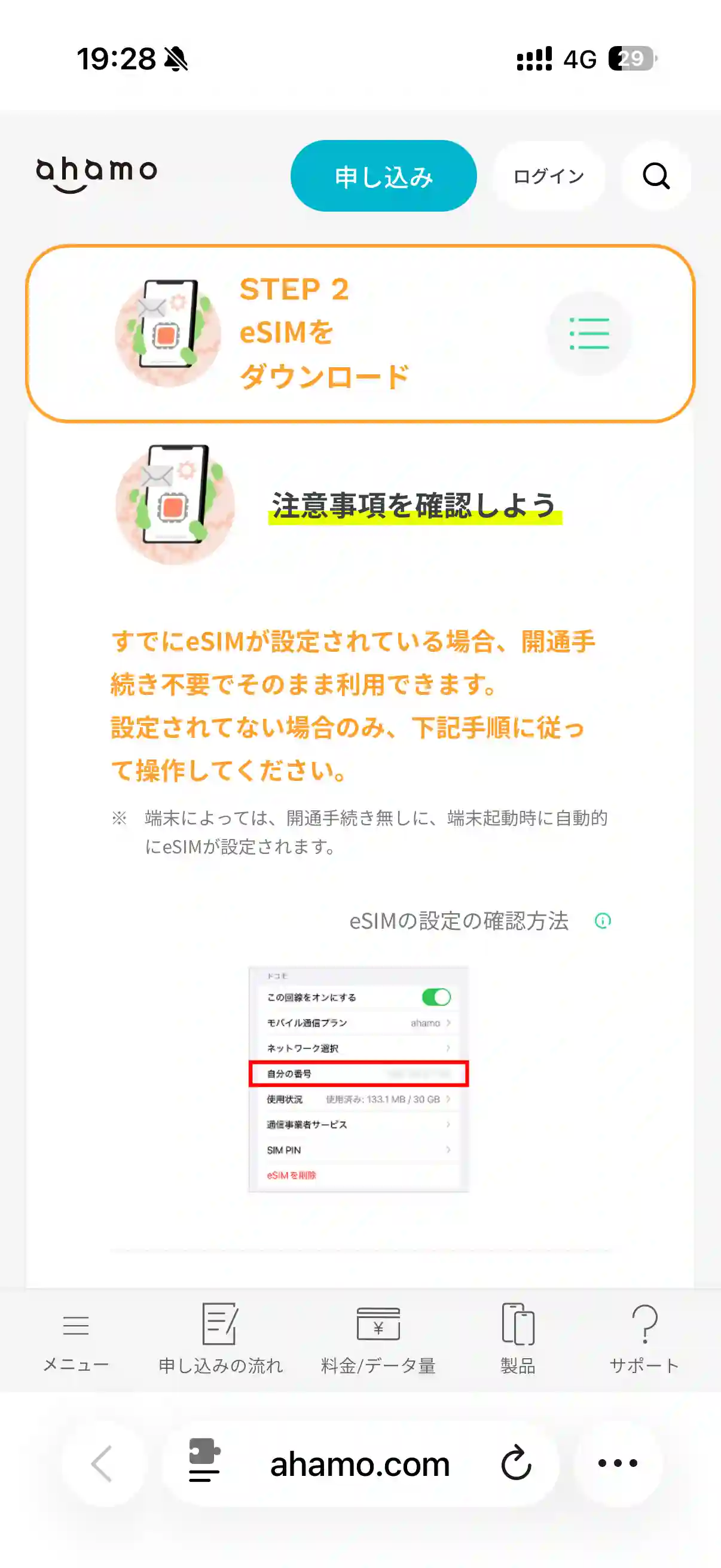
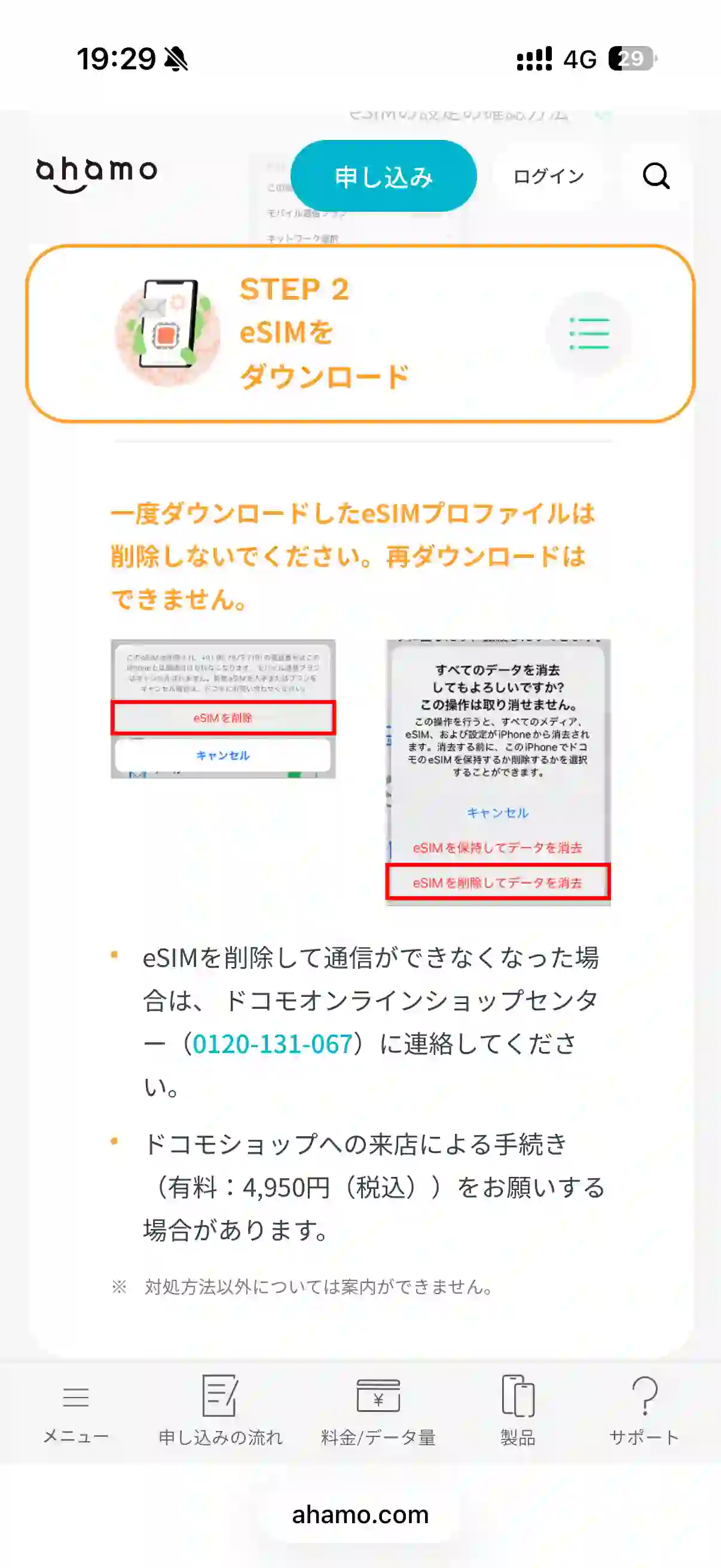
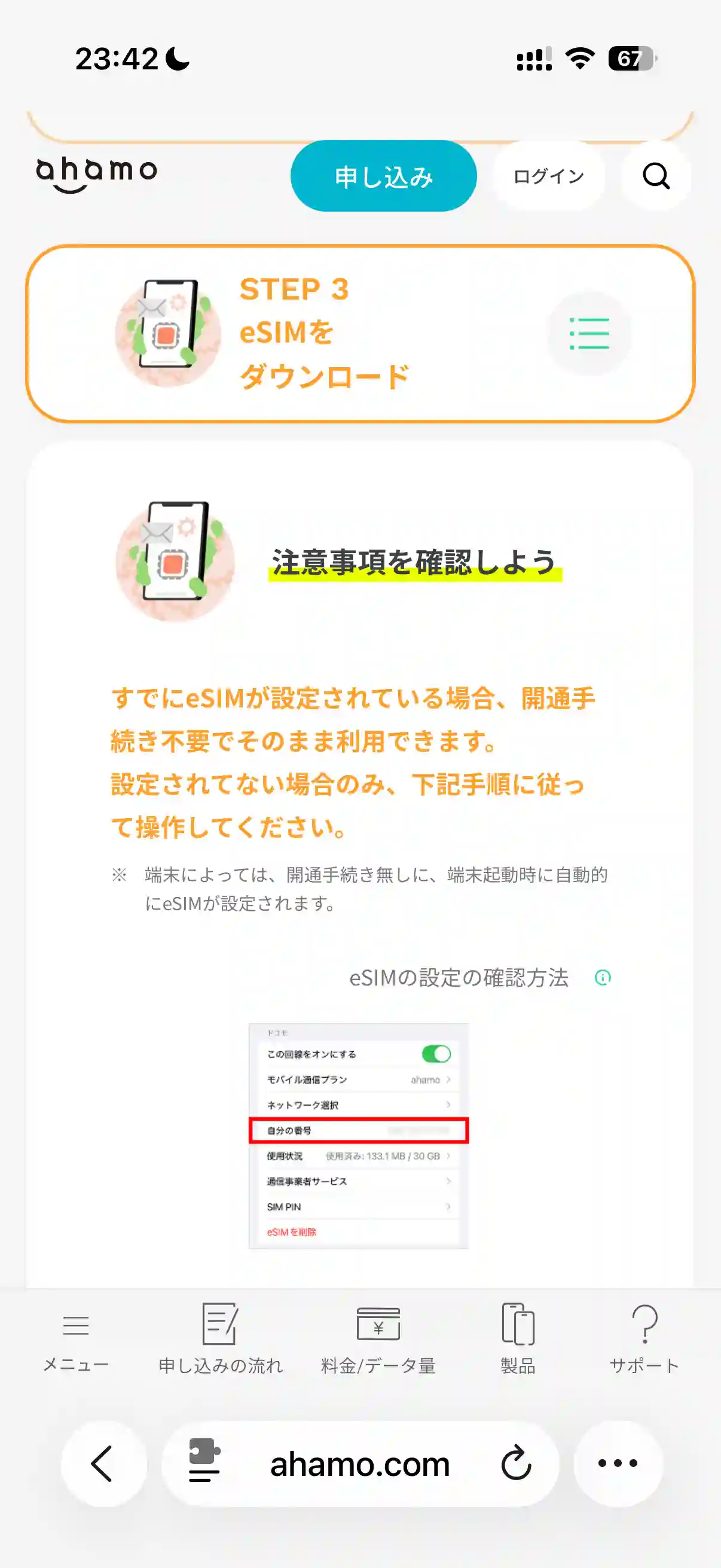
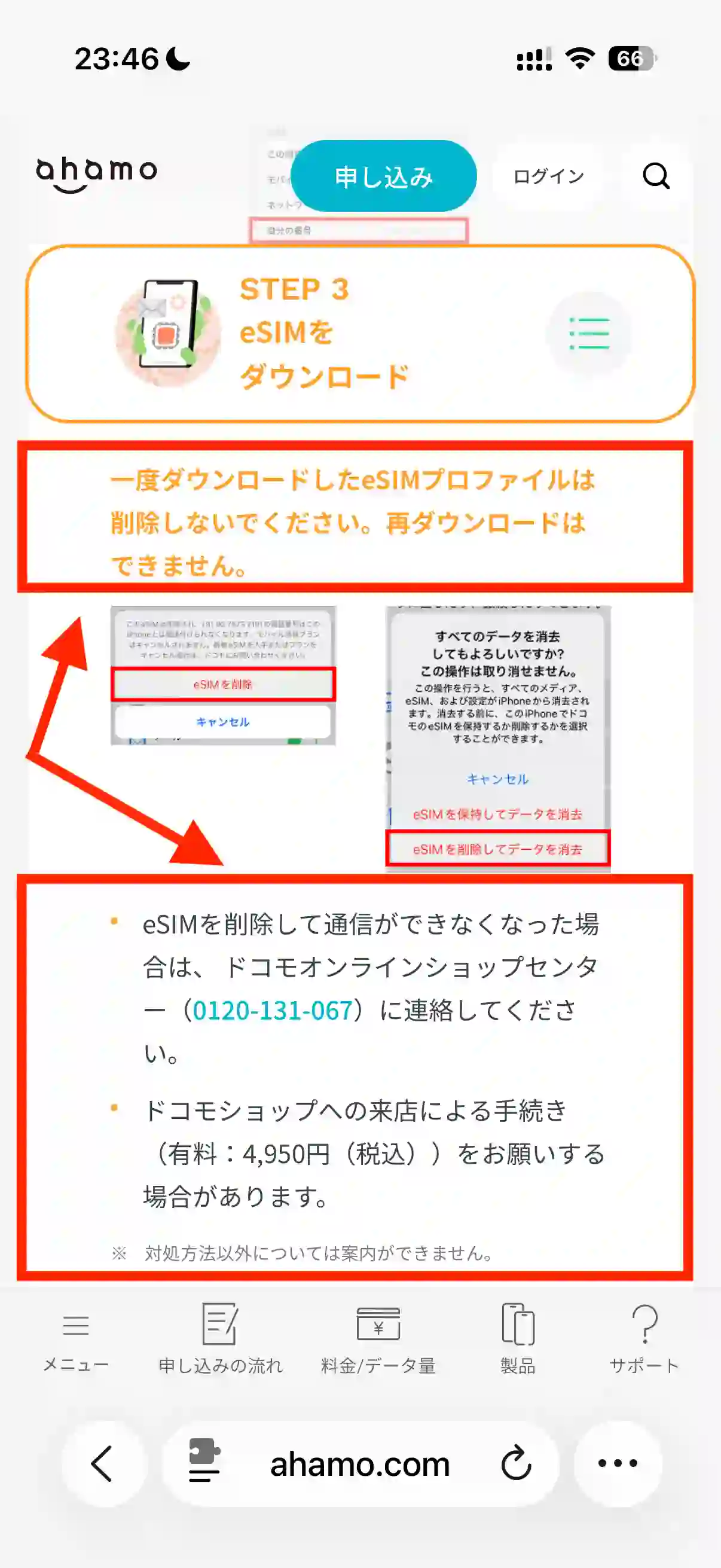
まずは、eSIMをダウンロードします。
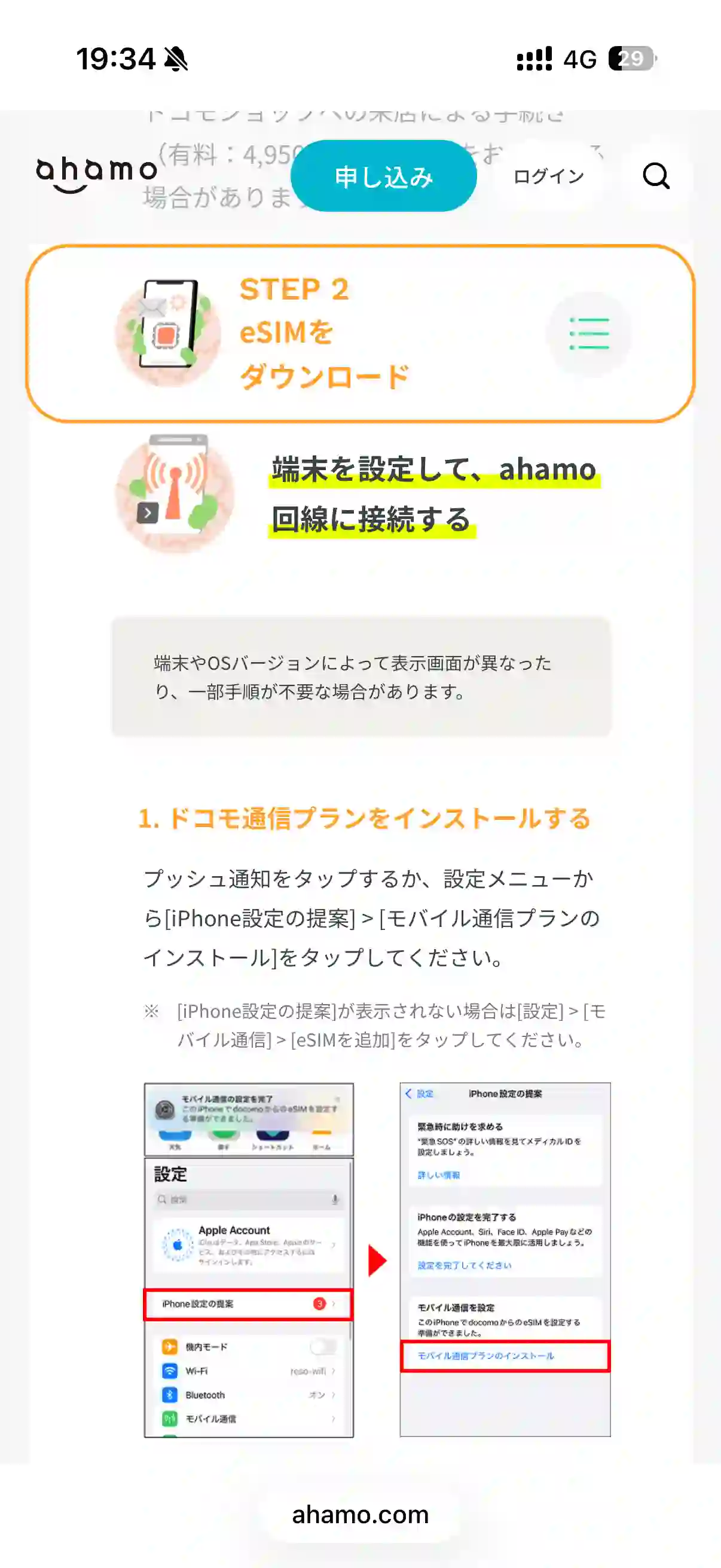
続いてeSIMをアクティベートし、端末の再起動を実施します。
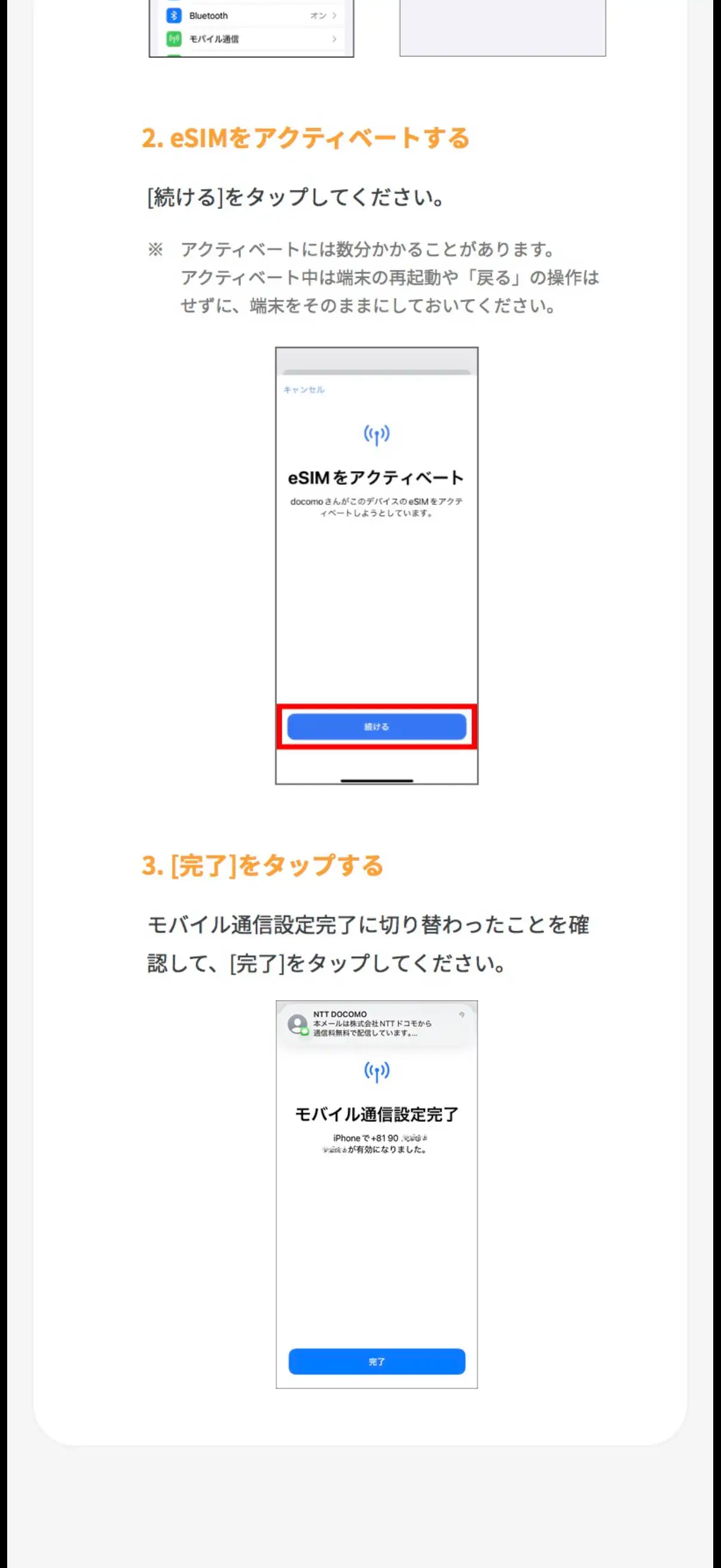
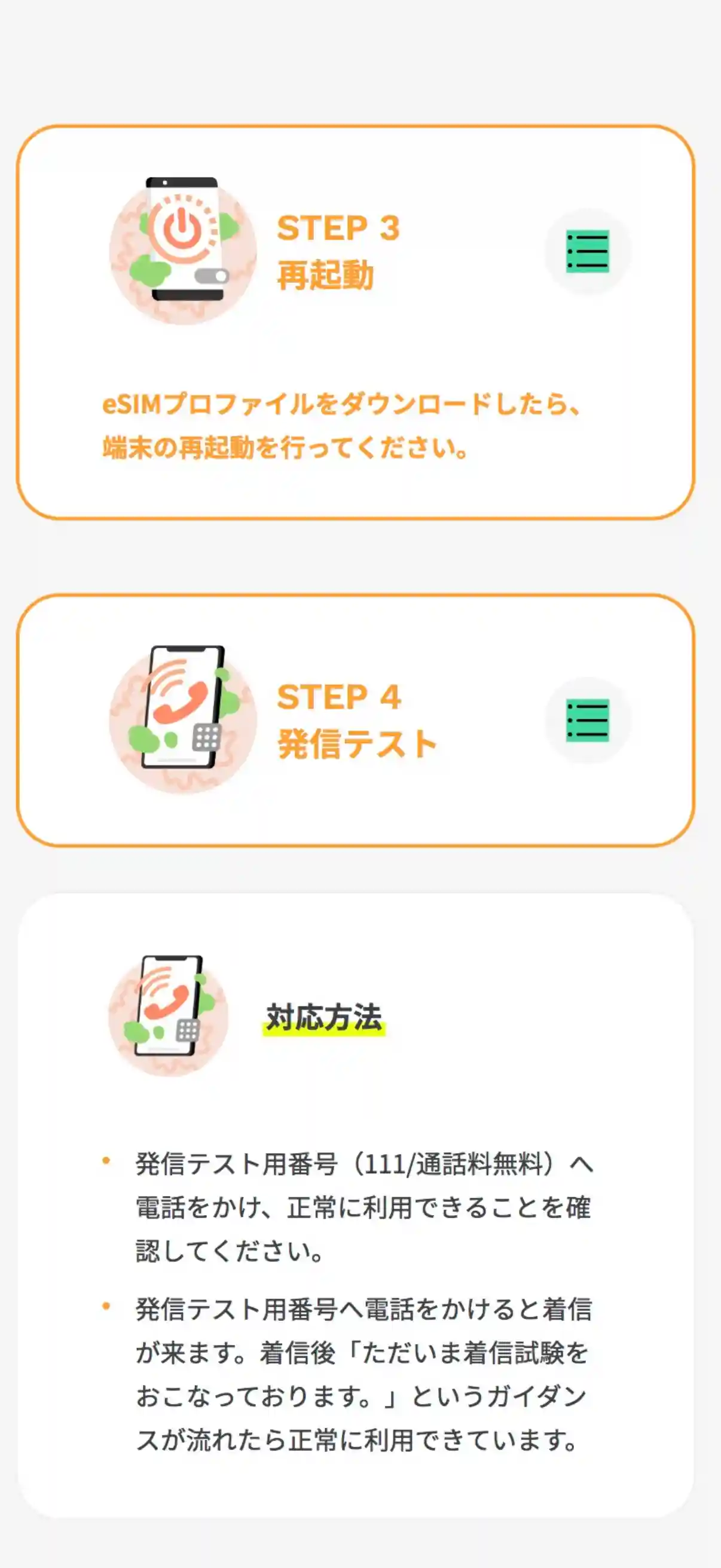
Wi-Fiに接続後アクティベートの画面に変わるので待ちます。
iPhoneで+81 000-0000-0000(自分の電話番号)が有効になりましたと表示されればOKです!
最後に発信・着信テストを行います。電話アプリをタップして「111」と入力します。
音声の案内に従って、電話を切った後非通知番号から着信があるので電話に出て、電話が聞こえるか確認します。
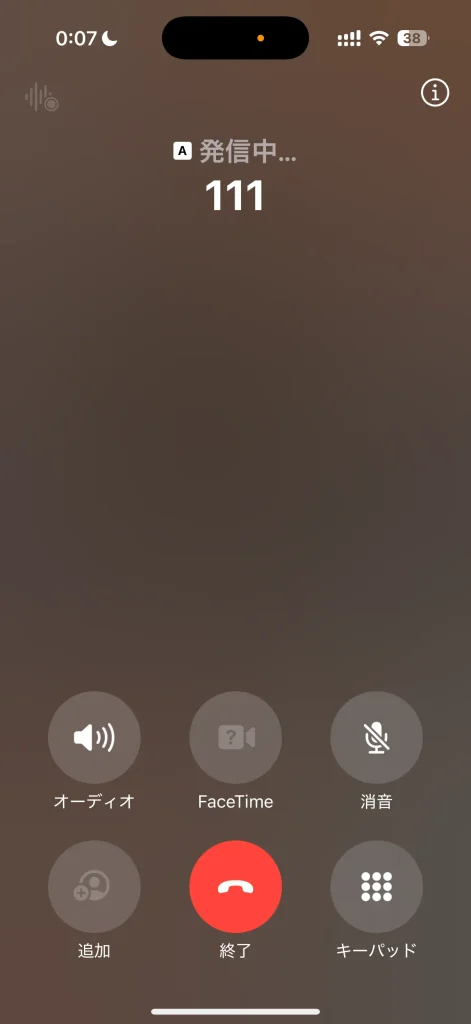
ここまで来たらほぼほぼ終了なのですが、念の為Wi-Fiを切って、ドコモ回線(ahamo回線)で問題なくデータ通信ができているかチェックしましょう。
Wi-Fi切ったあとに、インターネット検索などをして確認してください。
ネットに接続できていればahamoの開通手続きも完了です!
これでahamoの申し込みが完了です!
長い時間お疲れ様でした!!
2-2 ahamoにMNPを申し込む手順
ahamoへの乗り換え(MNP)をする場合は、ワンストップ方式という方法で、事前に予約番号の取得なしでそのまま乗り換えが可能です。
2023年5月24日以前は、乗り換え(MNP)をするには、予約番号の取得が必要でした
対応しているキャリアは、ahamoの公式サイトで確認することができます。
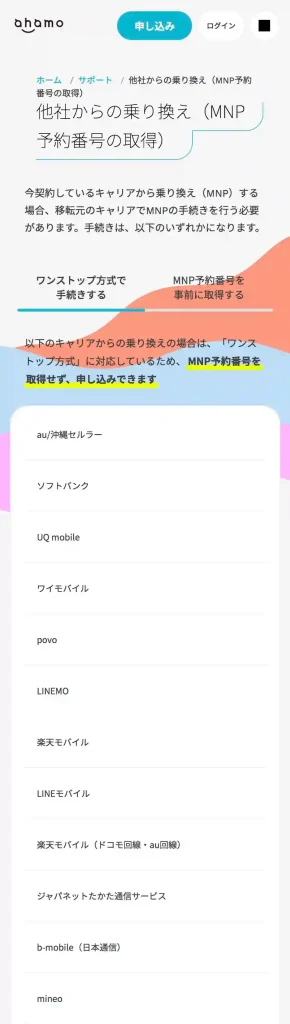
ahamoの申し込みはahamo
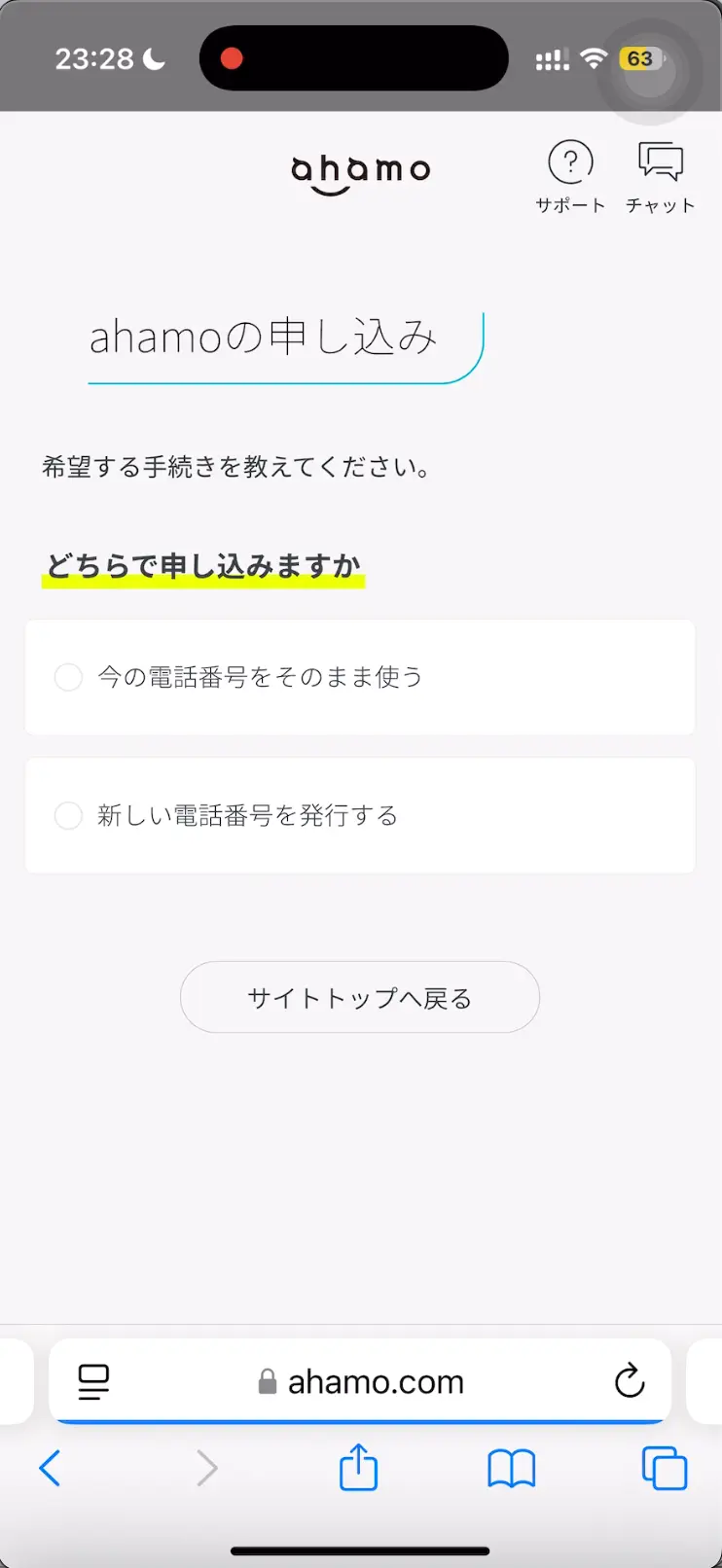
公式サイト(今すぐ申し込み)のボタンから進むことができます。
(今すぐ申し込み)を押すと、希望する手続きが記載された画面に変わります。
【MNPの場合】
- 今の電話番号そのままを選ぶ
- 今使っている携帯会社の選択
- 申し込みと同時にスマホを買うか選ぶ
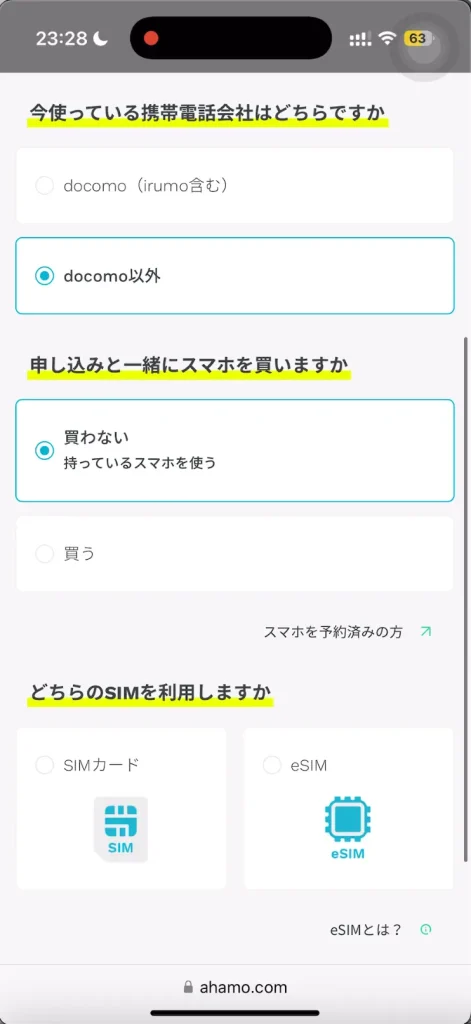
- eSIMまたはSIMカードの選択
- お客さまサポートに関する注意事項の確認
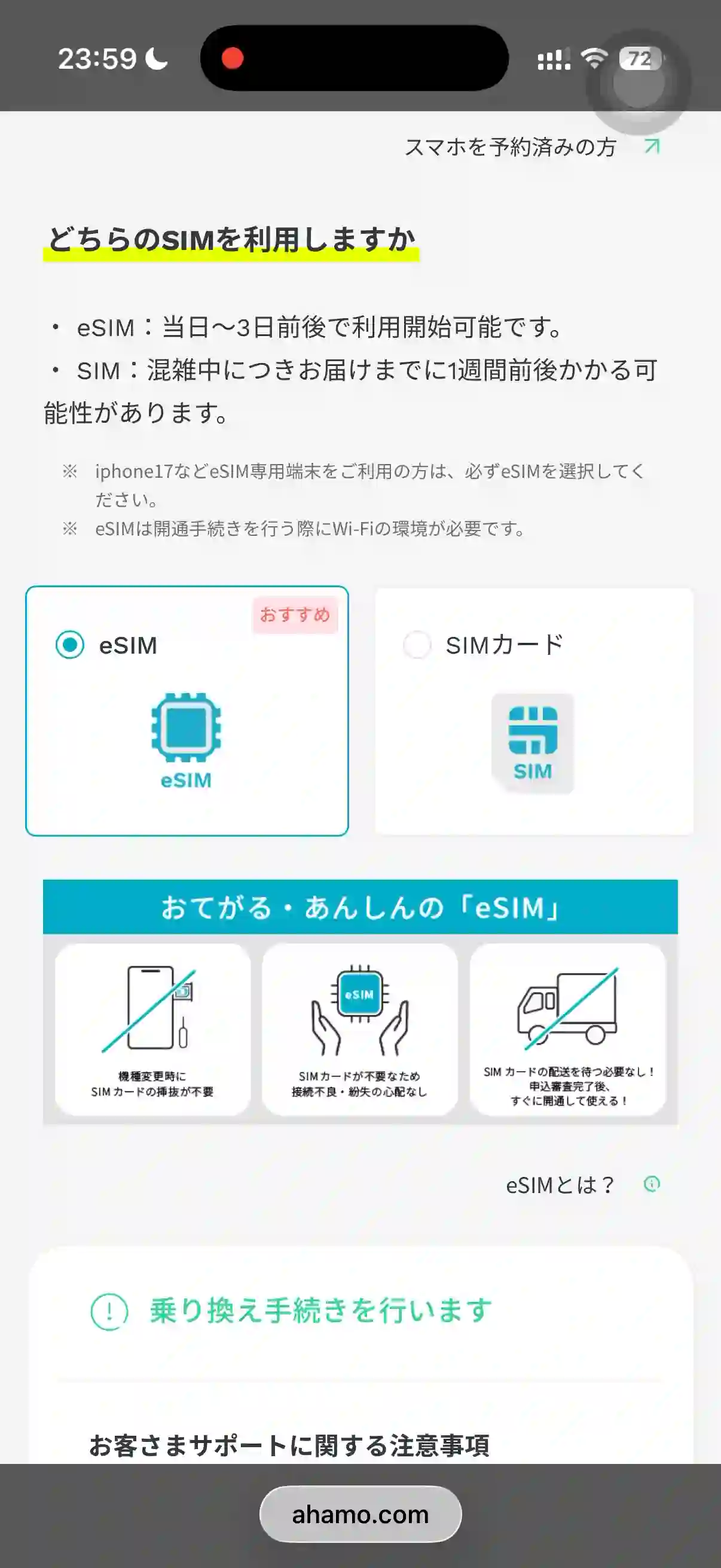
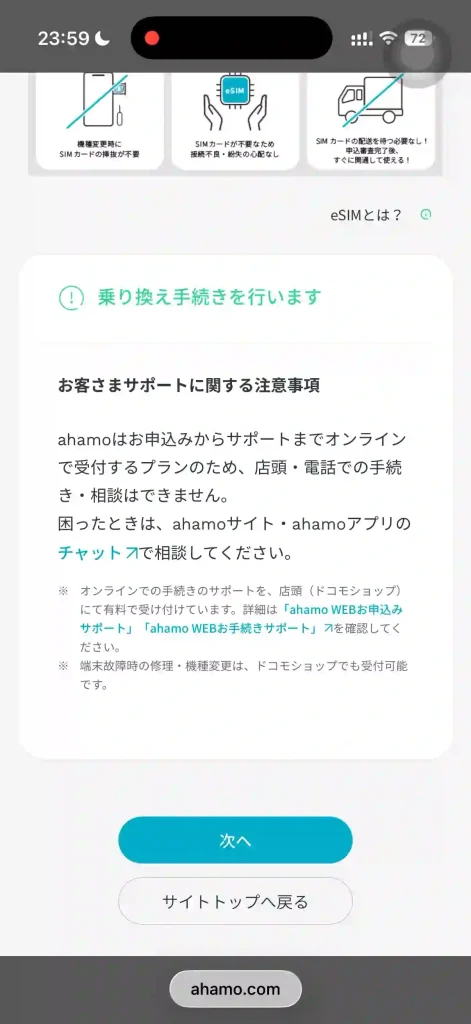
物理SIMの場合はSIMカードがお家に届くまで、通信ができません。
そのため当日で乗り換えを行いたい場合、eSIMを選ぶ必要があります。
ただし、使用する予定のスマホが物理SIMにしか対応していない場合は、物理SIMの選択が必須です。
詳しくは先に紹介しました、1-3 SIMカードの種類を決めるをご覧ください。
次へを押すと、申し込み前の準備の画面に変わります。
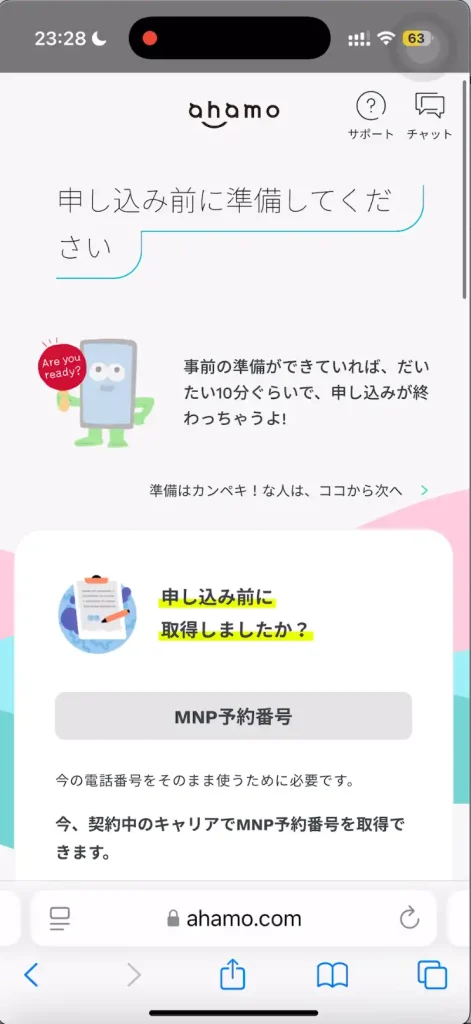
申し込み準備画面は、4つの確認事項があります。
- MNP予約番号を取得の有無※1
- 本人確認資料について
- 毎月の支払い方法
- 対応端末の確認
※1ワンストップ申請の場合は不要
4つの項目を確認後問題がなければ、準備OKのボタンをタップします。
準備OKのボタンを押すと、料金プランを選ぶ画面に移動します。
- データ通信量を30GB or 110GBか選ぶ
- ポイ活オプションの選択※1
- かけ放題オプションの選択※2
※1 ポイ活オプションは大盛りを選んだ人のみ選択可能。
※2申し込まないを選んでも、1回の通話で5分までの無料通話は標準で付きます。
僕は30GB、ポイ活オプションなし、かけ放題オプションは申し込まないを選びました!
プランを決めたあとは、利用者の確認に進みます。
- 利用者が18歳以上か否か
- dアカウントを作成するかどうか
- 【dアカウントを新規作成する場合】登録するメールアドレスの選択
dアカウントを新たに作る場合は、メールアドレスを入力したあと、パスワードの設定があります。
続いて乗り換え(MNP)手続きの画面に移動し、乗り換えたい電話番号を入力します。
- 乗り換えをする電話番号の入力
- MNP予約番号を持っているか確認
- 今使っているキャリア(携帯会社)の選択
- 乗り換え(MNP)の手続きに進むをタップ
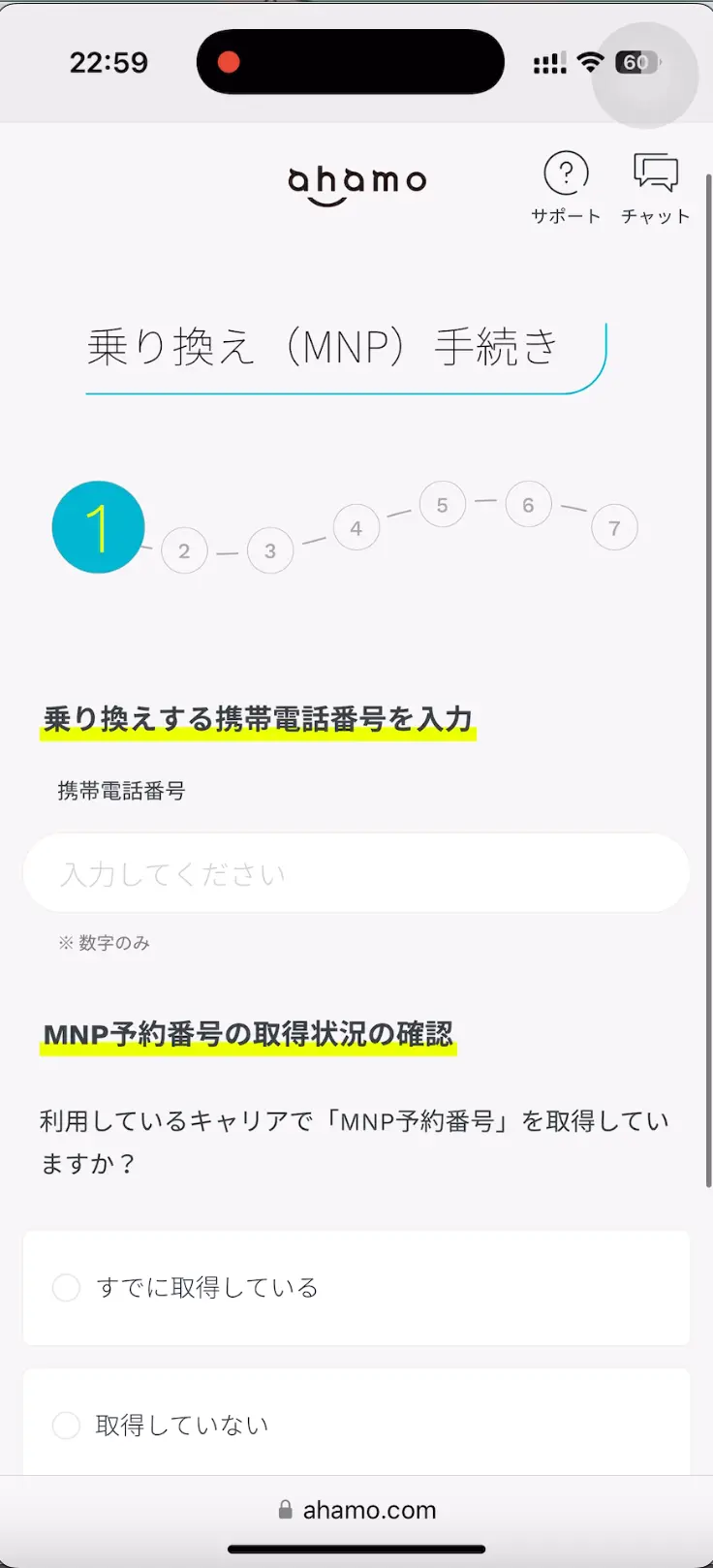
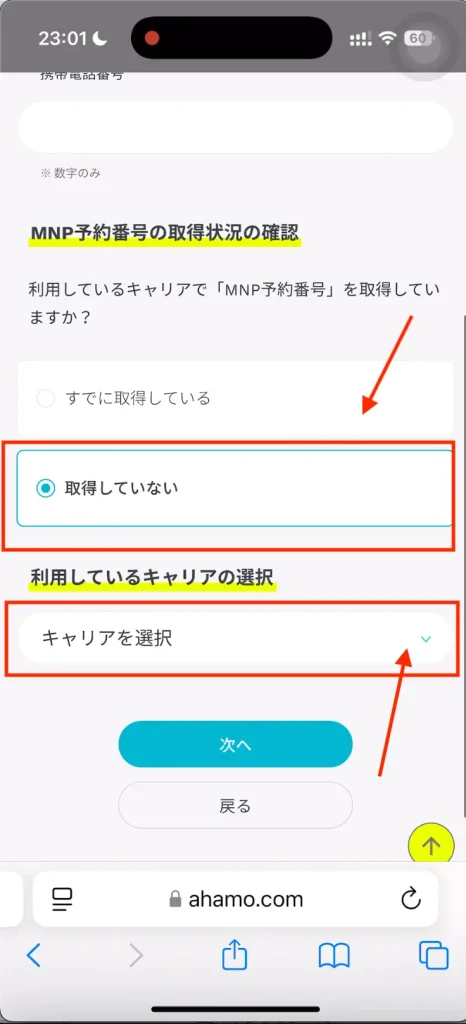
ワンストップ申請を申し込む場合は、【取得していない】を選んでください!
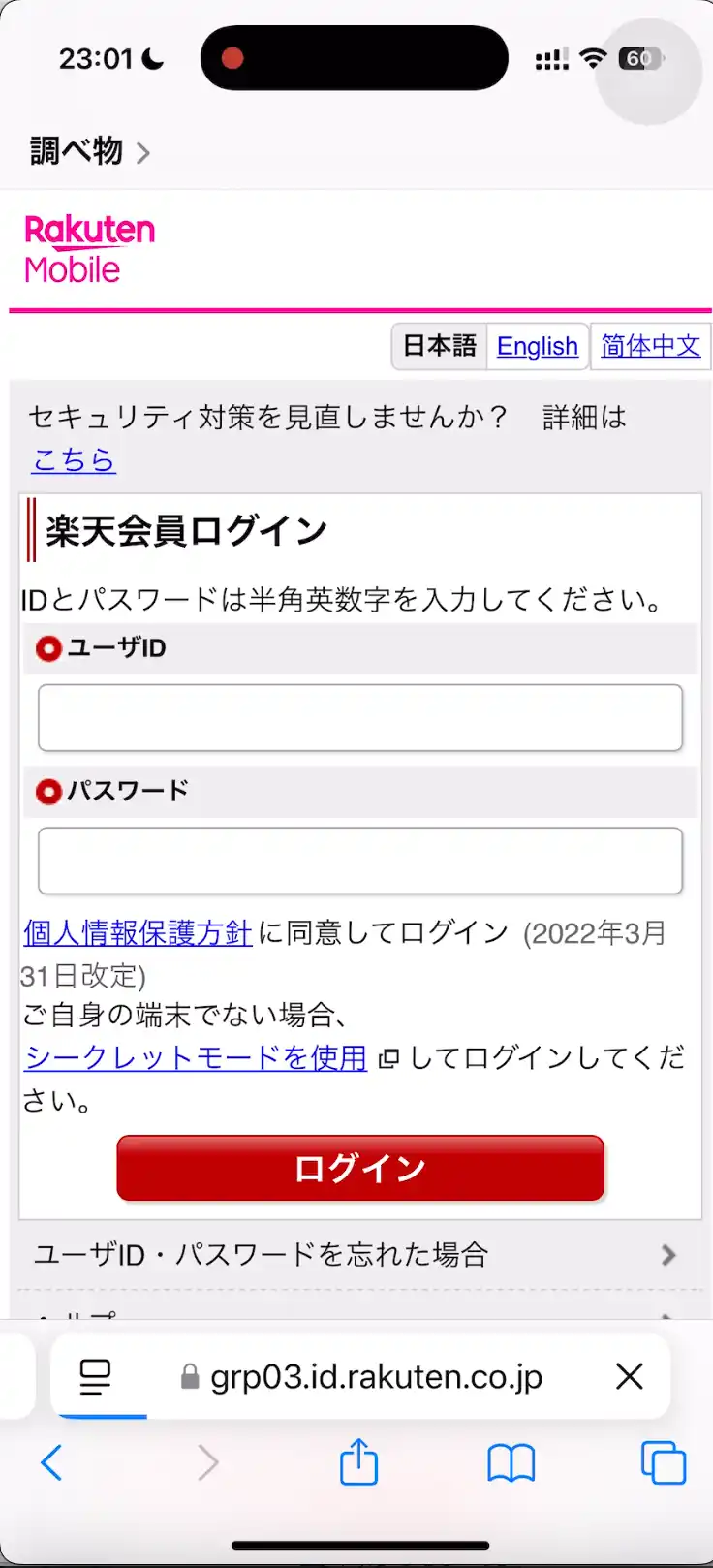
※ここでは楽天モバイルを例に乗り換え手順を紹介します。
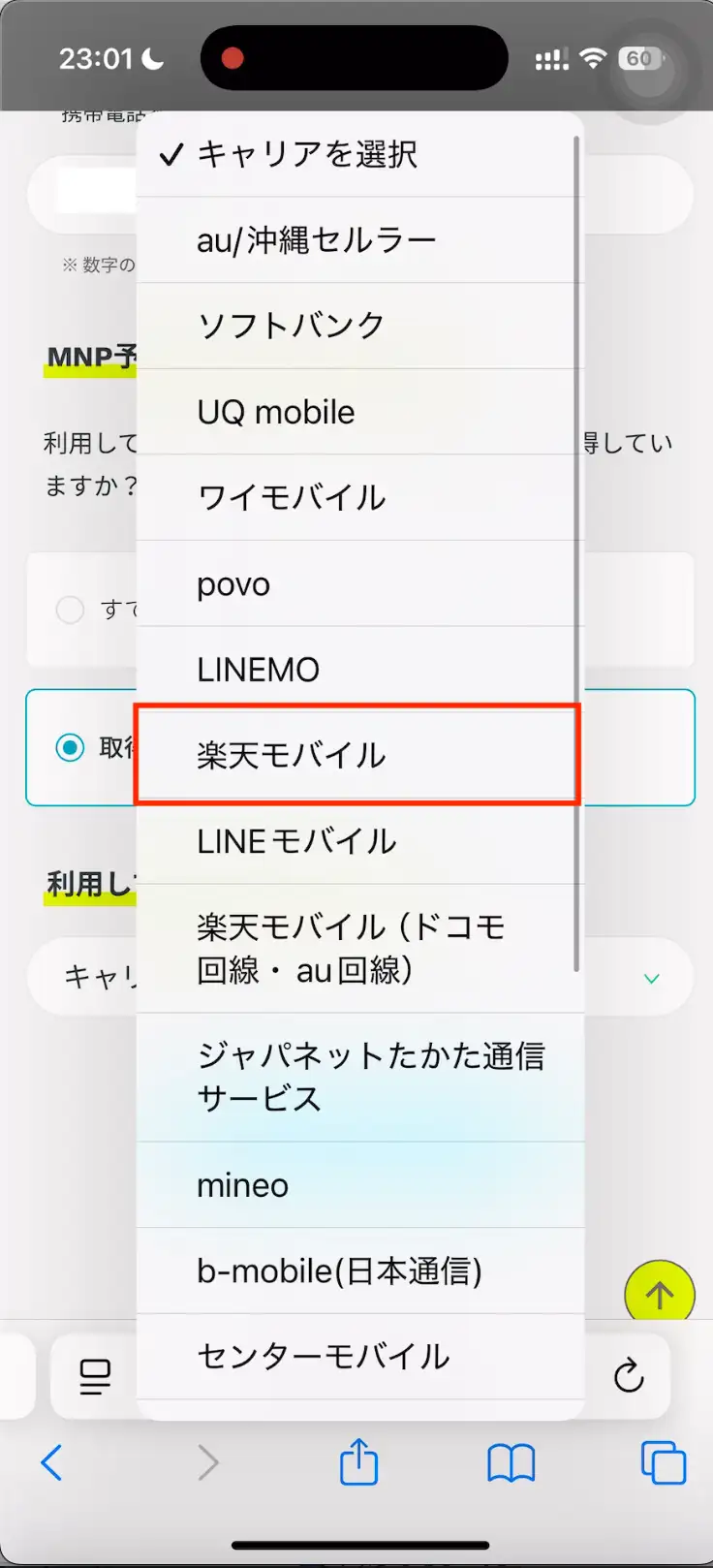
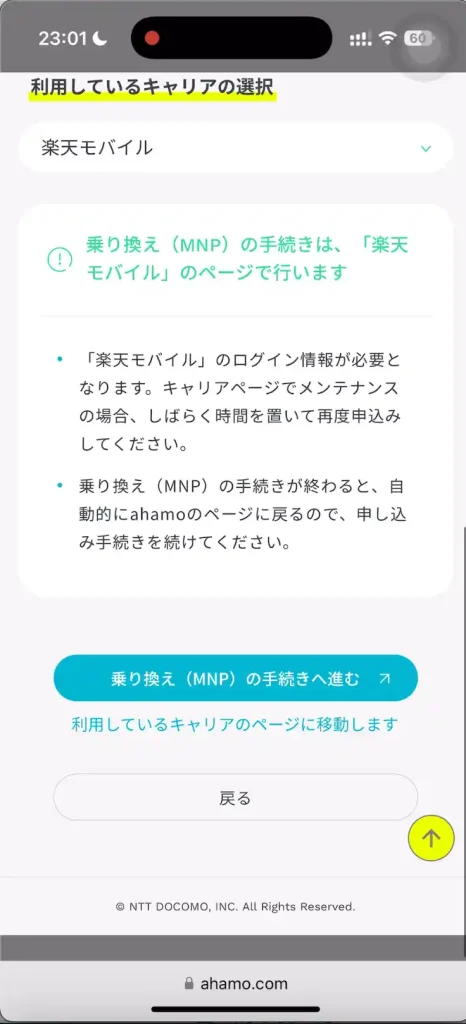
乗り換え(MNP)の手続きに進むを押すと、転出元(今利用している回線)のページに移動します。
転出元ページに移動後、まずはログインから開始します。
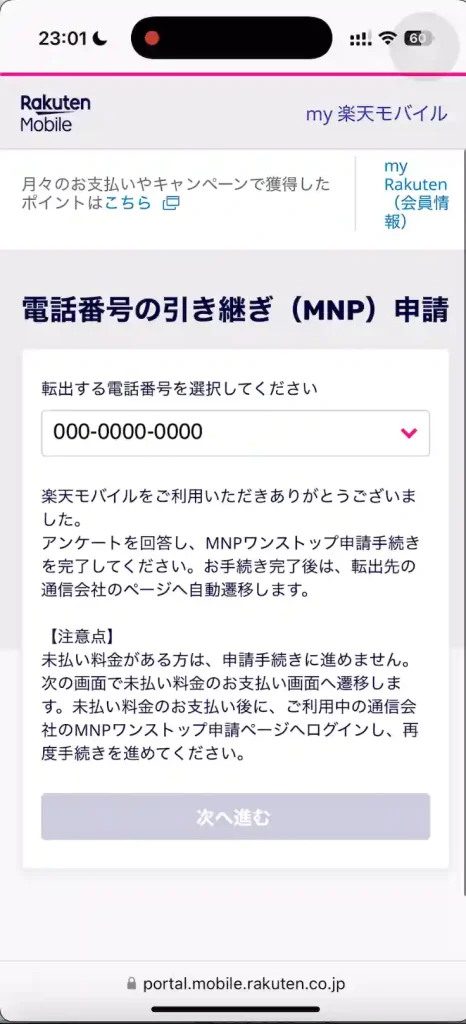
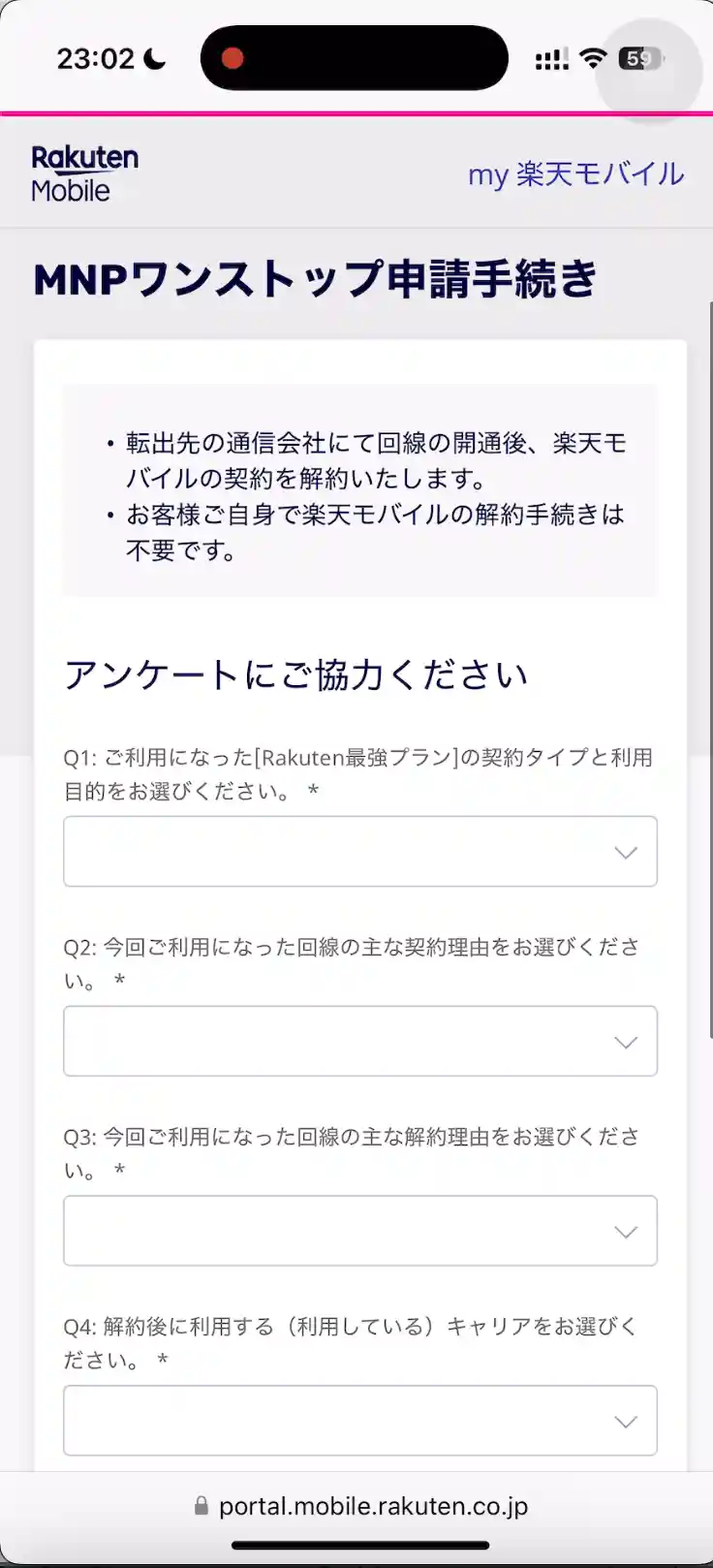
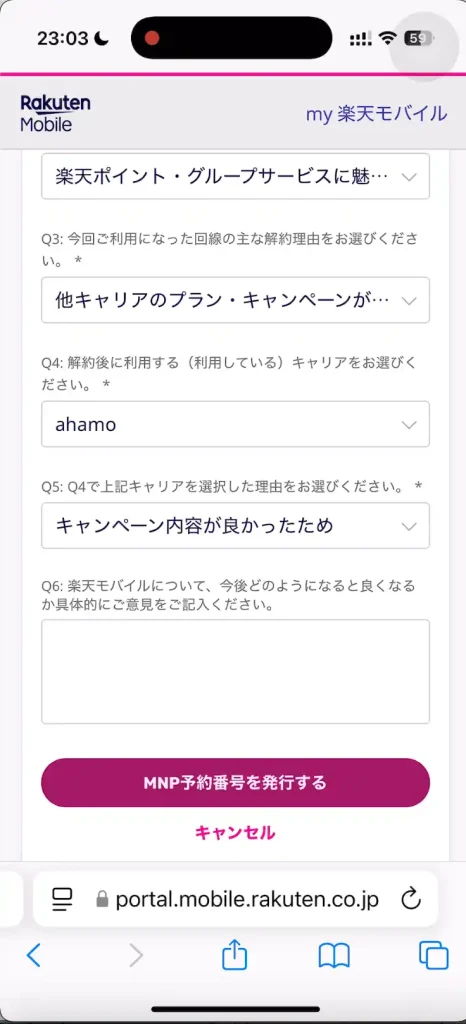
- 楽天会員ログイン
- 引き継ぐ電話番号を選択
- アンケートの記入
- (MNP予約番号を発行する)ボタンを押す
続いてワンタイムパスワードが電話番号(SMS)に届くので入力し、ワンストップ申請手続きを完了するを押します。
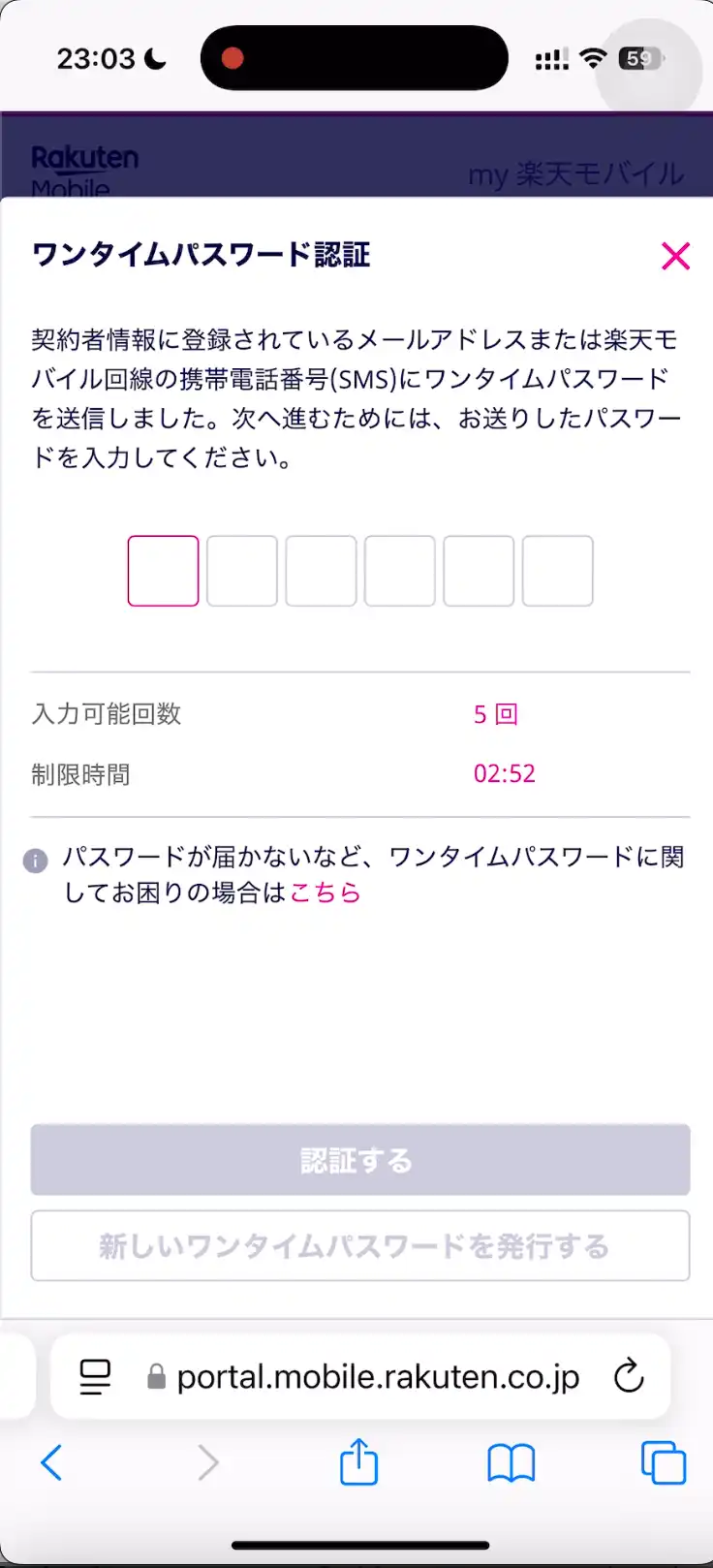
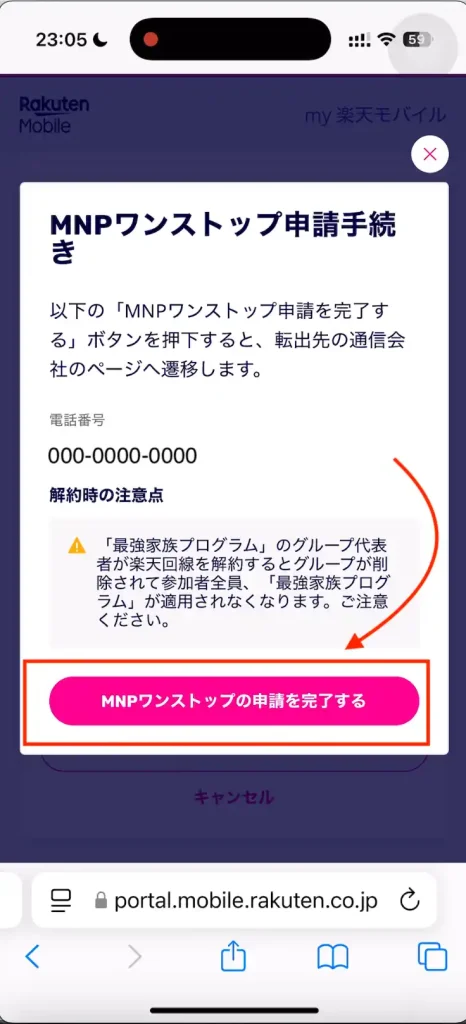
楽天モバイルからahamoへのMNPについては、以下の記事でより詳しく紹介していますので、良ければご覧ください⬇︎
【MNP】楽天モバイルからahamoへの乗り換え手順を解説|メリット・デメリットも紹介
転出元で手続きが完了すると、ドコモのサイトに戻り、本人確認の手続きに移ります。
本人確認資料は運転免許証の他、マイナンバーカードなどを選ぶことができます
- 書類の選択
- 本人確認手順の確認
本人確認の途中で、ahamoアプリが必須となりますので、まだダウンロードしていない方は、事前にダウンロードしておきましよう。
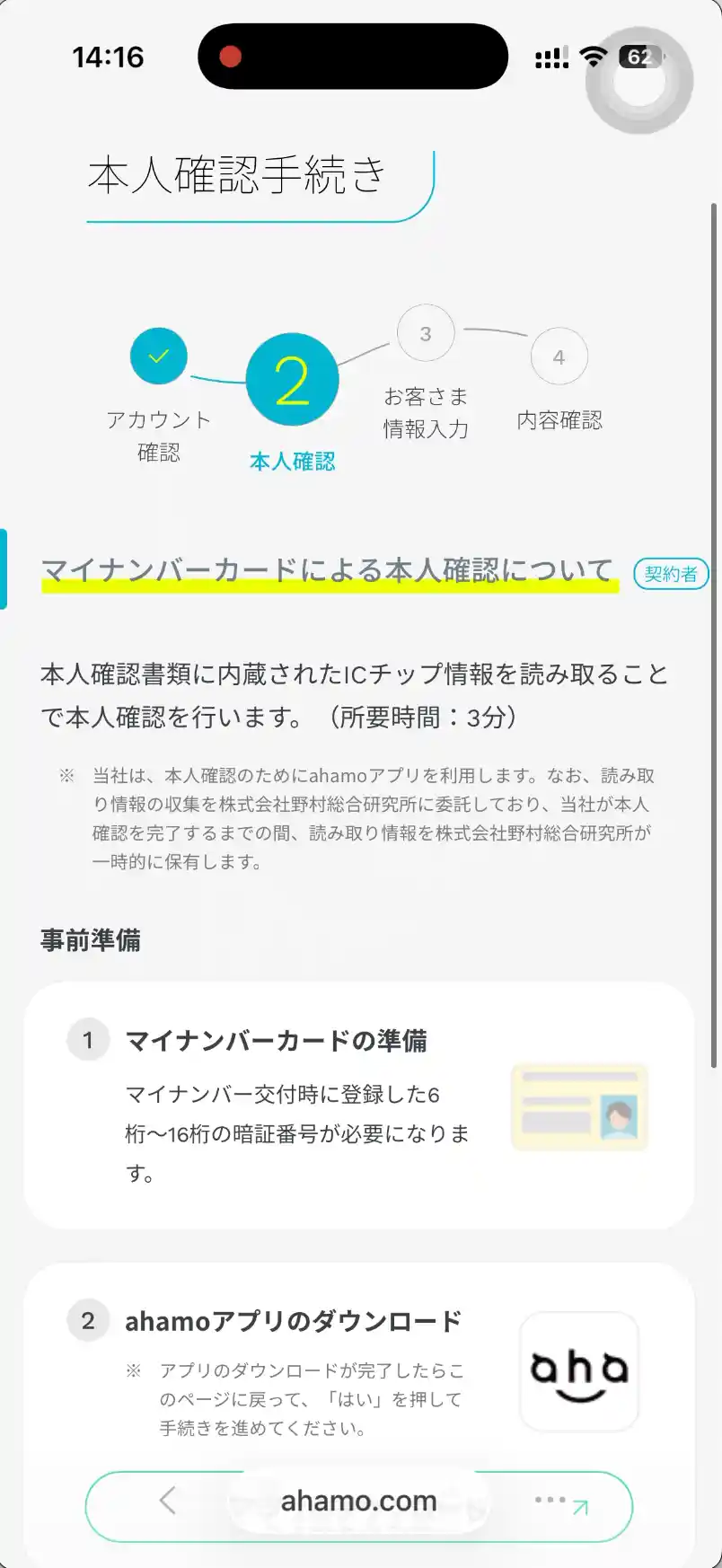
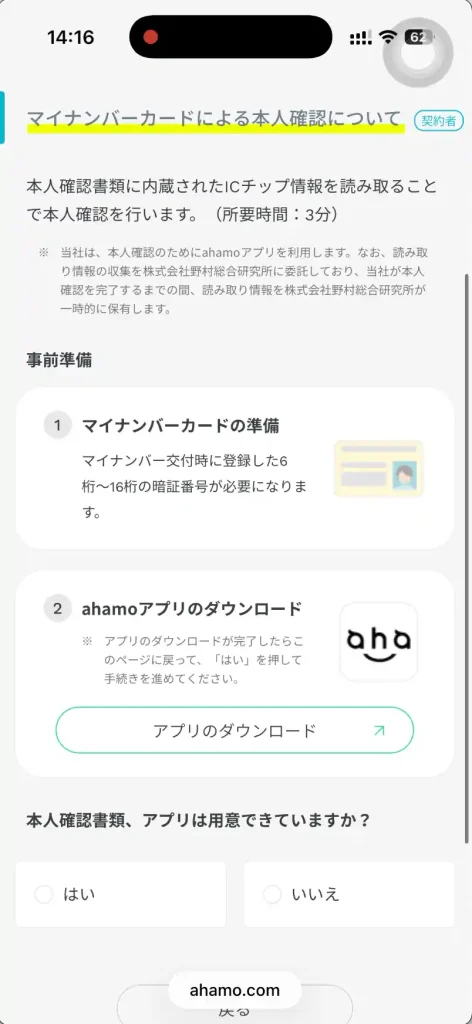
「本人確認書類、アプリは用意できていますか」という画面で、はいを押すとahamoのアプリが立ち上がり本人確認がスタートします。
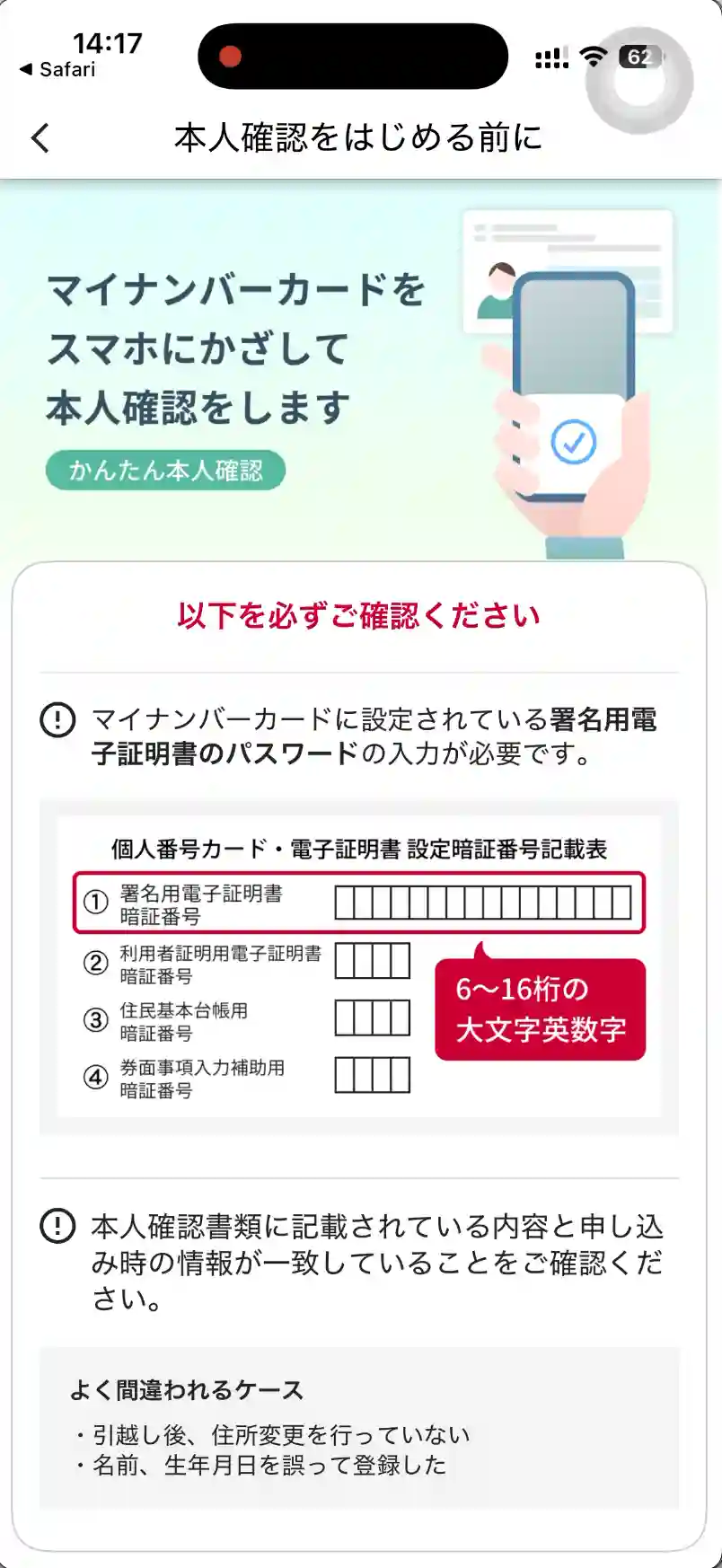
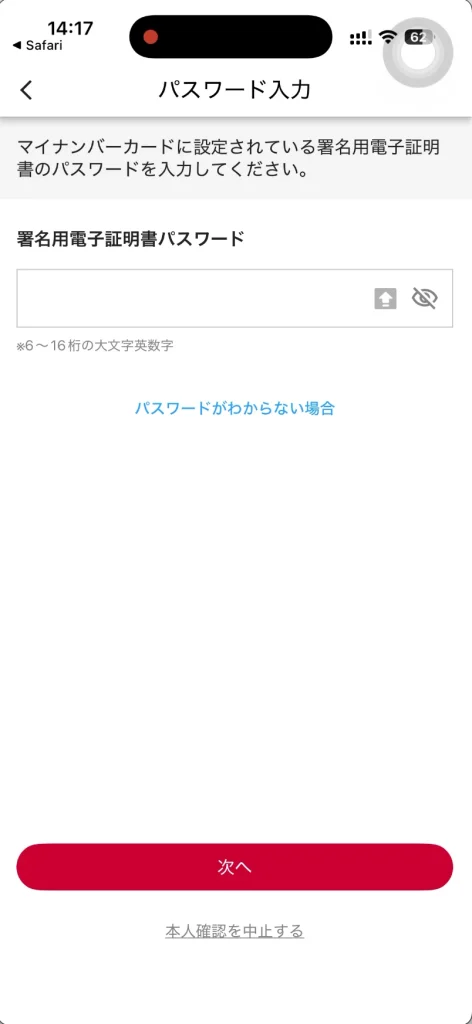
本人確認には暗証番号が必要です。
忘れてしまった場合は、再設定が必要になります。
番号が全くわかりません
どうやって再設定するのですか?
利用者証明用暗証番号(数字4桁)を覚えていれば、スマホアプリ&コンビニで再設定ができます!
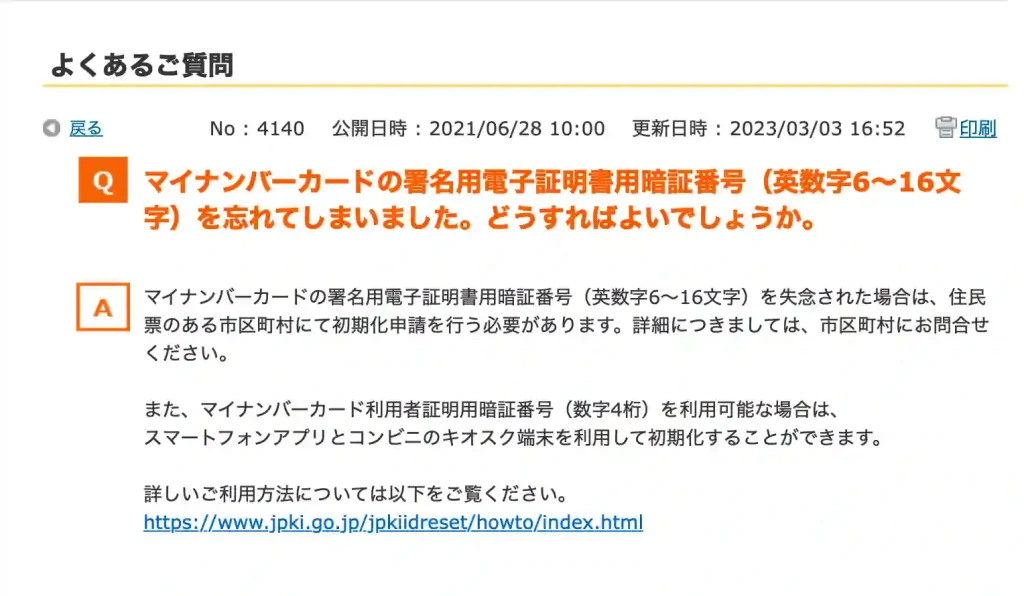
利用者証明用暗証番号も忘れた場合は…?
利用者証明用暗証番号(数字4桁)を忘れた場合は、署名用電子証明書用暗証番号(英数字6~16文字)がわかれば、アプリとコンビニの端末で再設定できます。
どちらも忘れた場合は、お住まいの市区町村でお手続きが必要になります
パスワードが入力できれば、スキャンの画面が出てきます。
その後読み取り内容の確認に移ります。
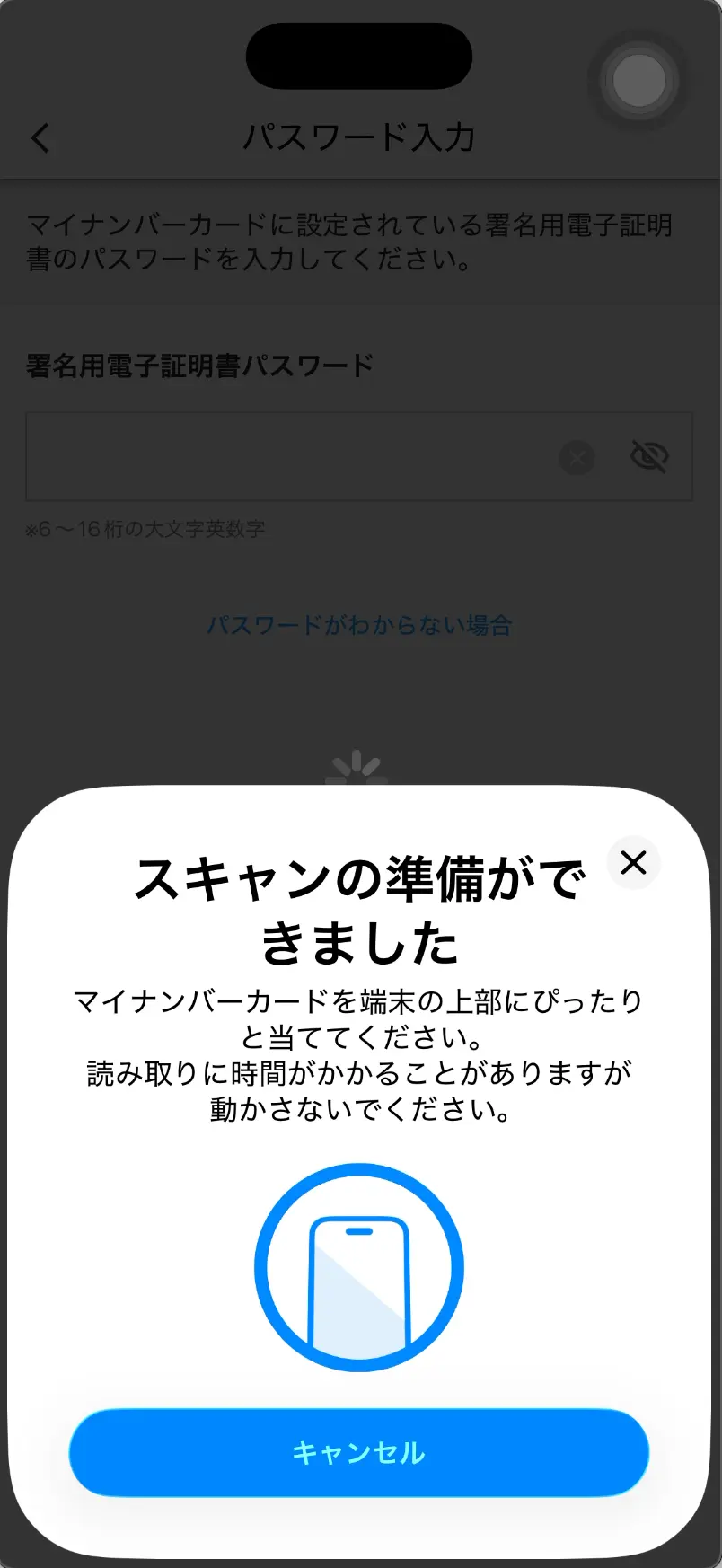
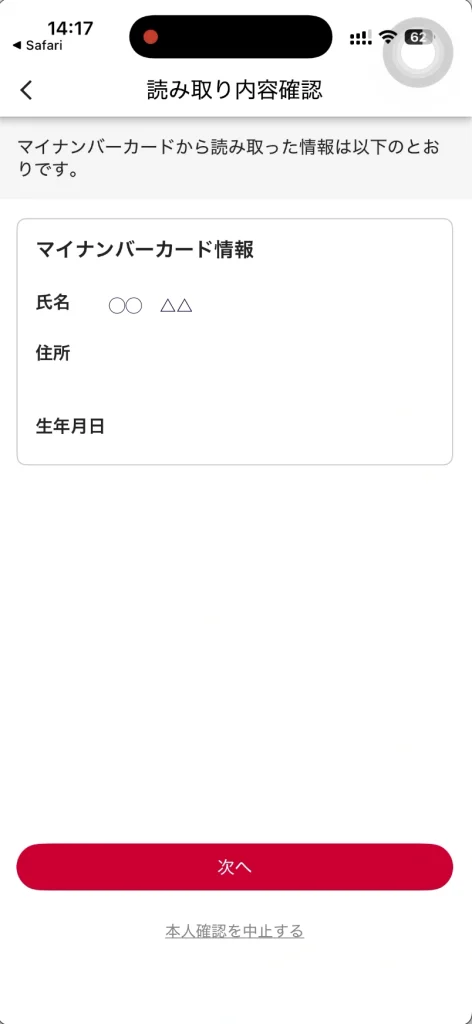
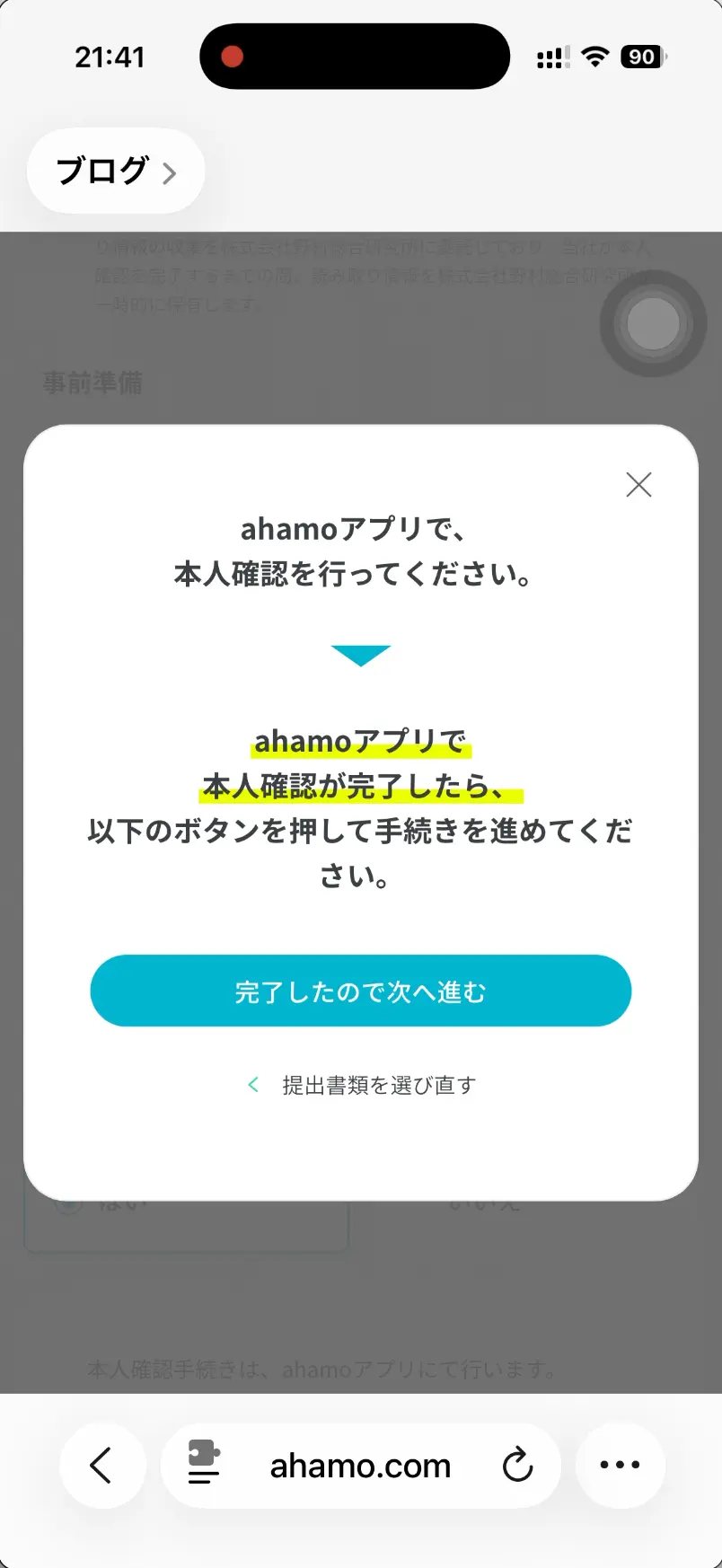
本人確認に問題が無ければ完了と出るので、ahamoの申込手続きのページに戻ります。
続いてお客様情報の入力に移ります。
画面下には、緑色の枠で注意事項が記載されており、今使っているキャリア(例 楽天モバイル)の名義とahamoに乗り換え行う名義が同じでないと、契約をお断りすると書かれています。
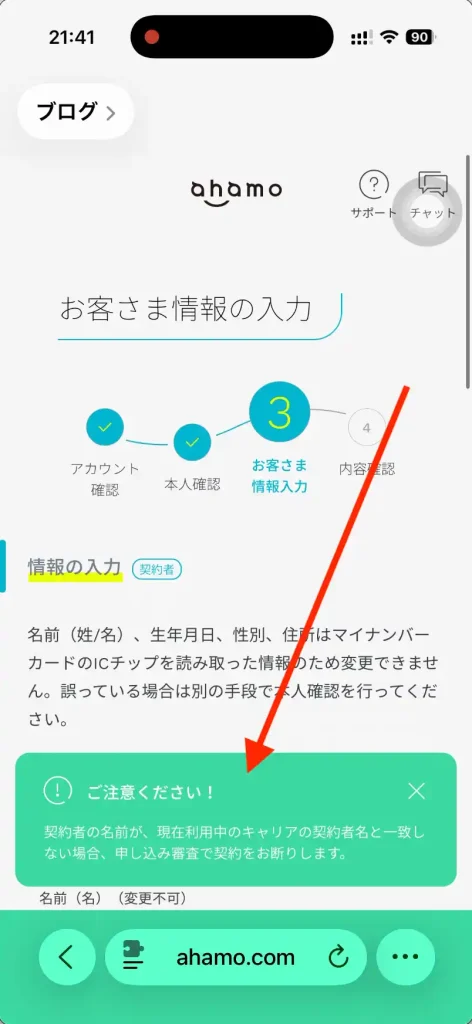
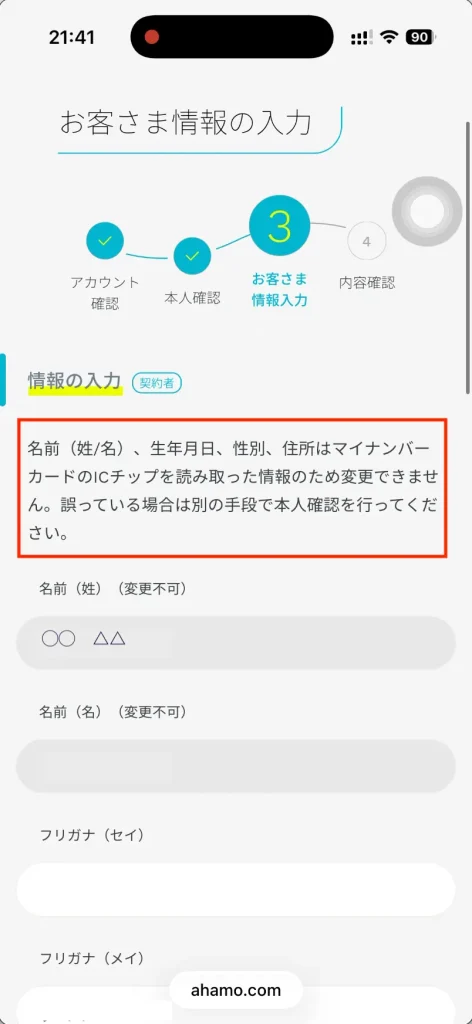
名前、生年月日などは自動で入力されており変更ができません。
引っ越しなどで住所の変更ができていない場合などは、別の本人確認資料を使う必要があります。
続いて連絡先電話番号の入力を行います。
dアカウントは、自動入力となります。
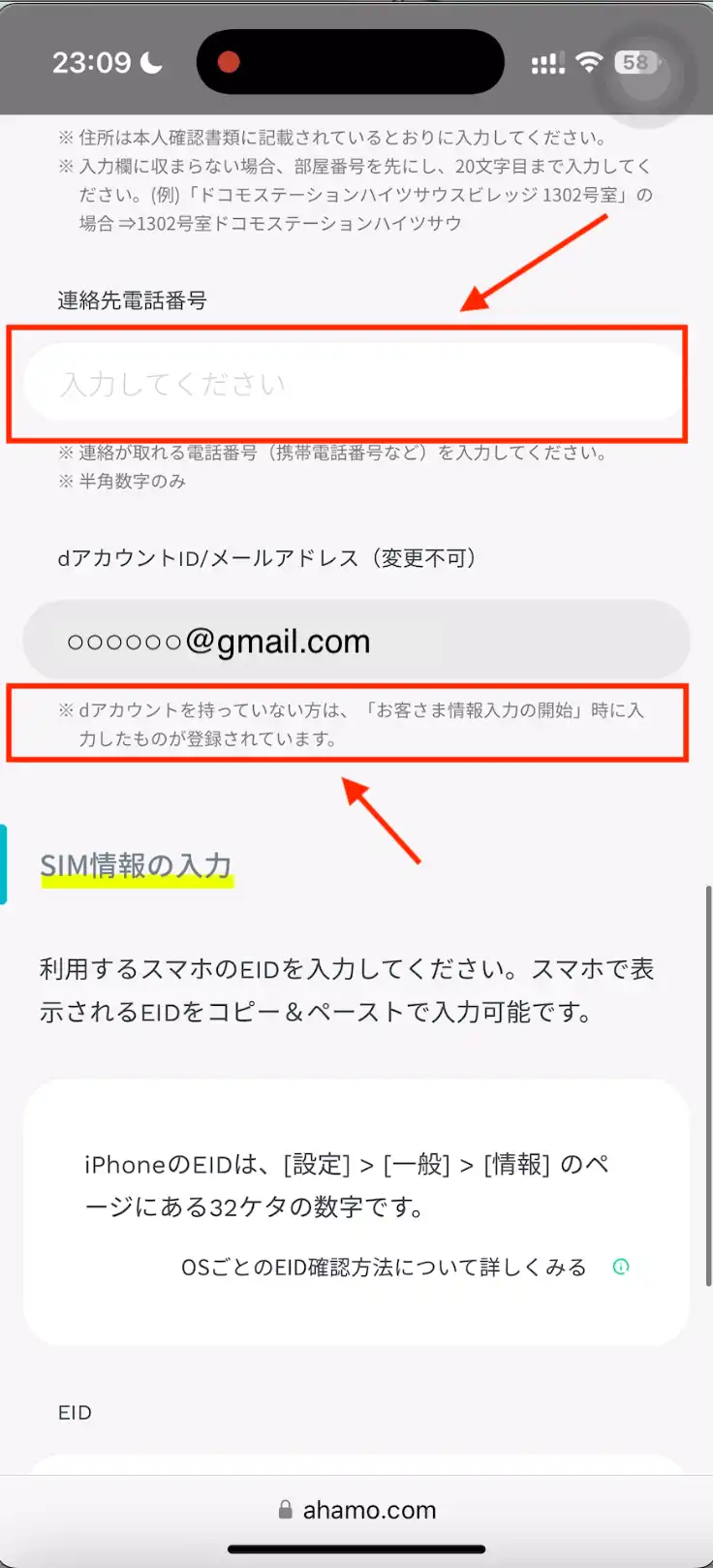
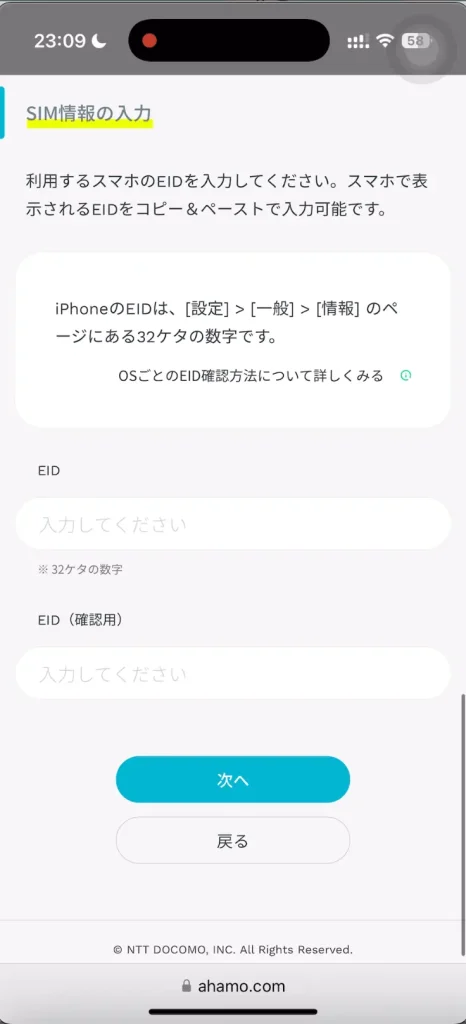
連絡先電話番号は、乗り換え(MNP)予定の番号を入れても問題ありませんでした!
続いてEIDの入力が必要ですが、EIDは機種ごとに異なっていて、iPhoneの場合は
設定→一般→情報→EID の順番で確認することができます。
Androidの場合は、機種によって確認できる場所が異なりますが、多くは一般→デバイス情報(端末情報)などから確認することができるようです。
Android端末の場合の確認手順は、mineoユーザーサポートEID確認手順に記載がございますので、良ければこちらもご覧ください。
EID設定後はネットワーク暗証番号の設定を行います。
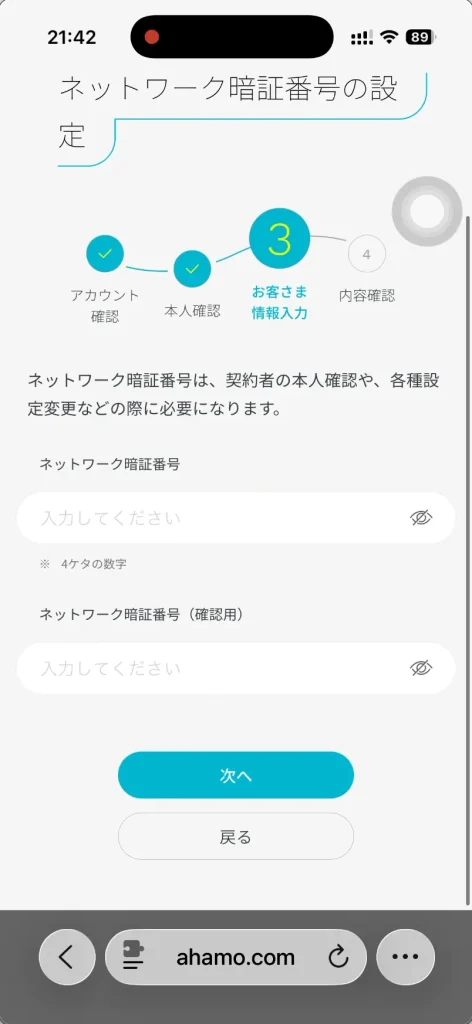
ネットワーク暗証番号の入力が終わると、支払い方の設定画面に移ります。
支払い方法はクレジットカード・銀行口座振替の2つから選べますがクレジットカードを利用する場合は、ご本人様名義のカードしか使えません。
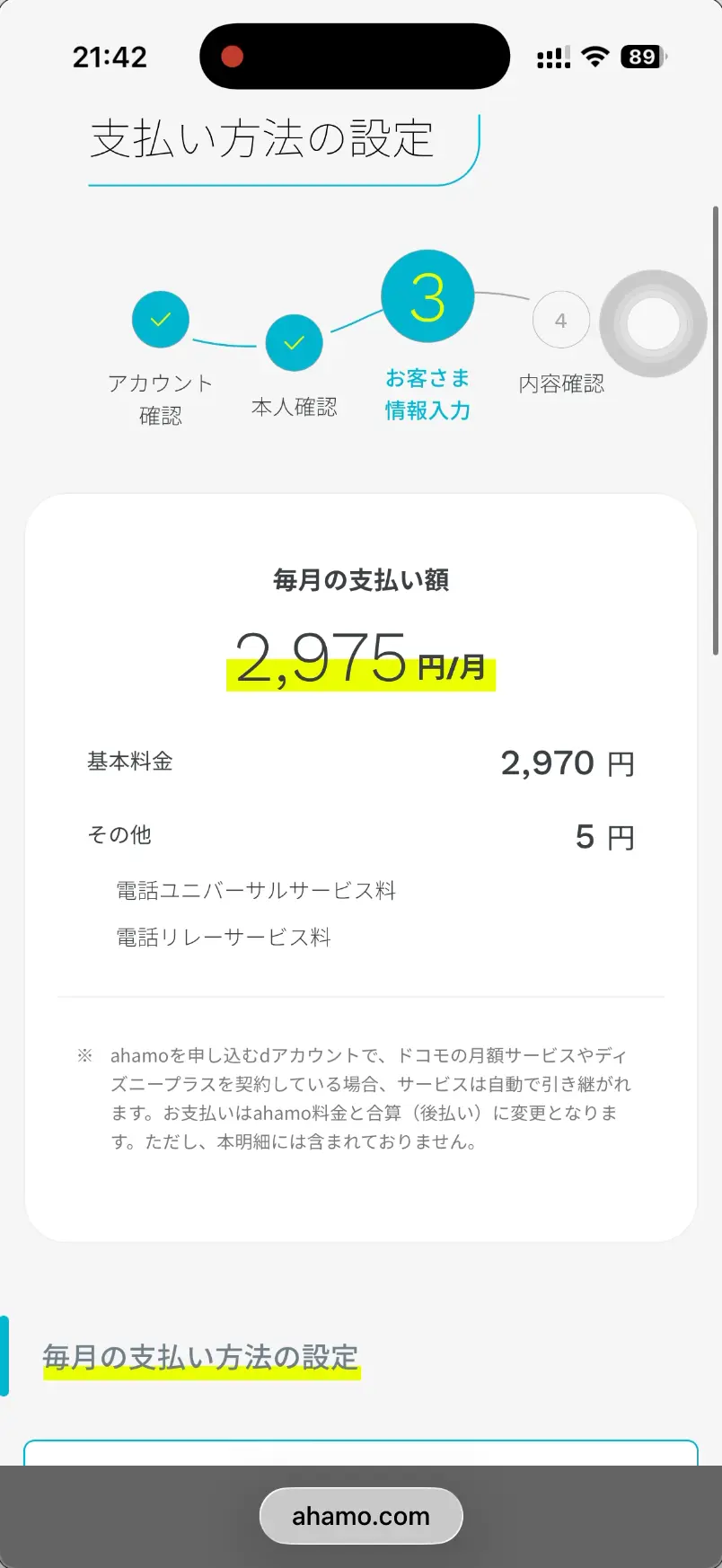
セキュリティコードなどを入力後、同意事項を確認後し問題がなければ、(同意して次へ)ボタンを押します。
ポップアップがブロックされました。 と表示が出た場合は、手続きを進めるボタンを押してください。
今回はクレジットカードでの支払いを選んだため、クレジットカード会社のセキュリティパスワード入力画面に移動しました。
僕は楽天カードを支払い方法に選びました
ここで入力するパスワードは、楽天e-NAVIのパスワードとは違うのでご注意ください
パスワード認証終了後、次の手順に進むことができます。
続いて同意・注意事項の確認に移ります。
- 新規ご契約にあたっての注意事項を読む
- その他の同意・注意事項を読む
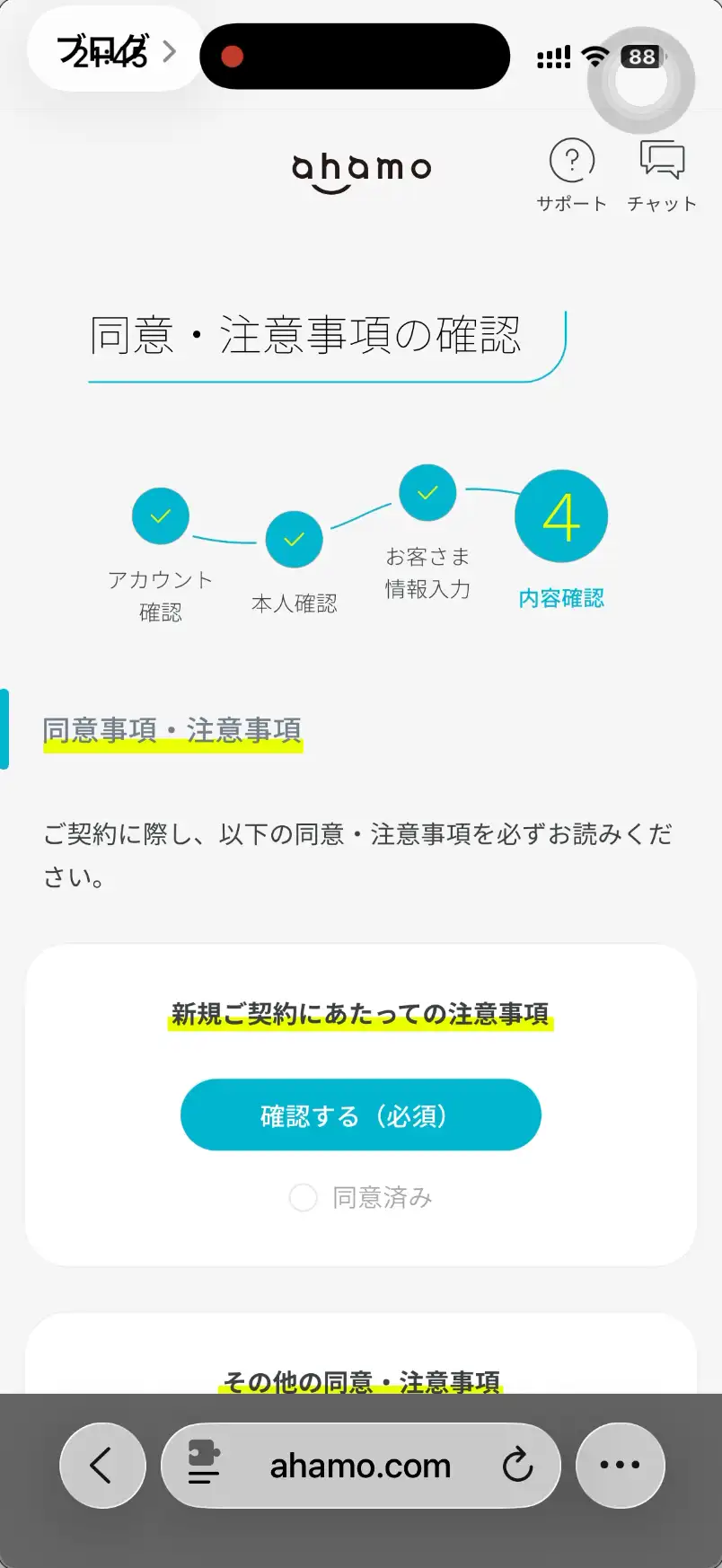
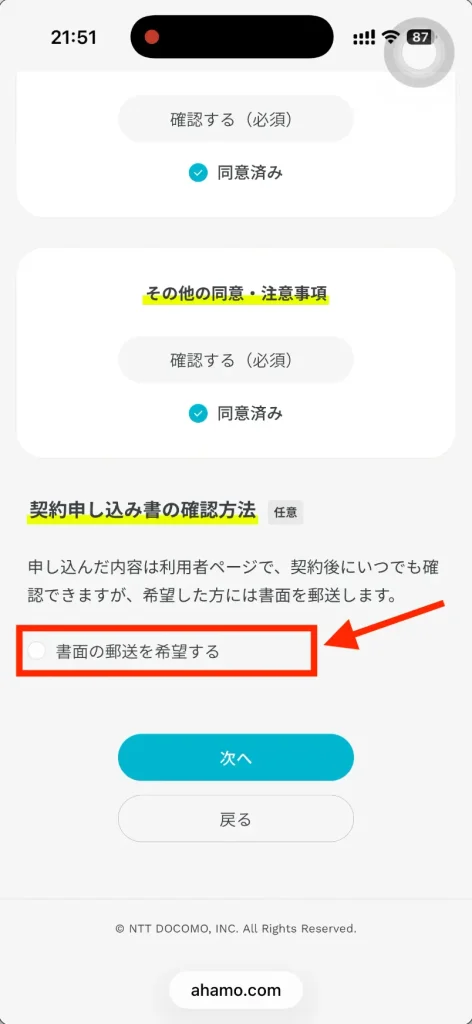
契約申し込み時の確認方法の欄に、書面の郵送を希望するの項目があるので、郵送が必要な方はチェックを入れましょう。
初期設定ではチェックが付いていません
確認した内容で問題がなければ、(次へ)のボタンを押します。
最後に、申込内容の確認画面に移ります。
- 利用プランの確認
- 電話番号の確認
- 利用するスマホのSIM情報
- お客様情報
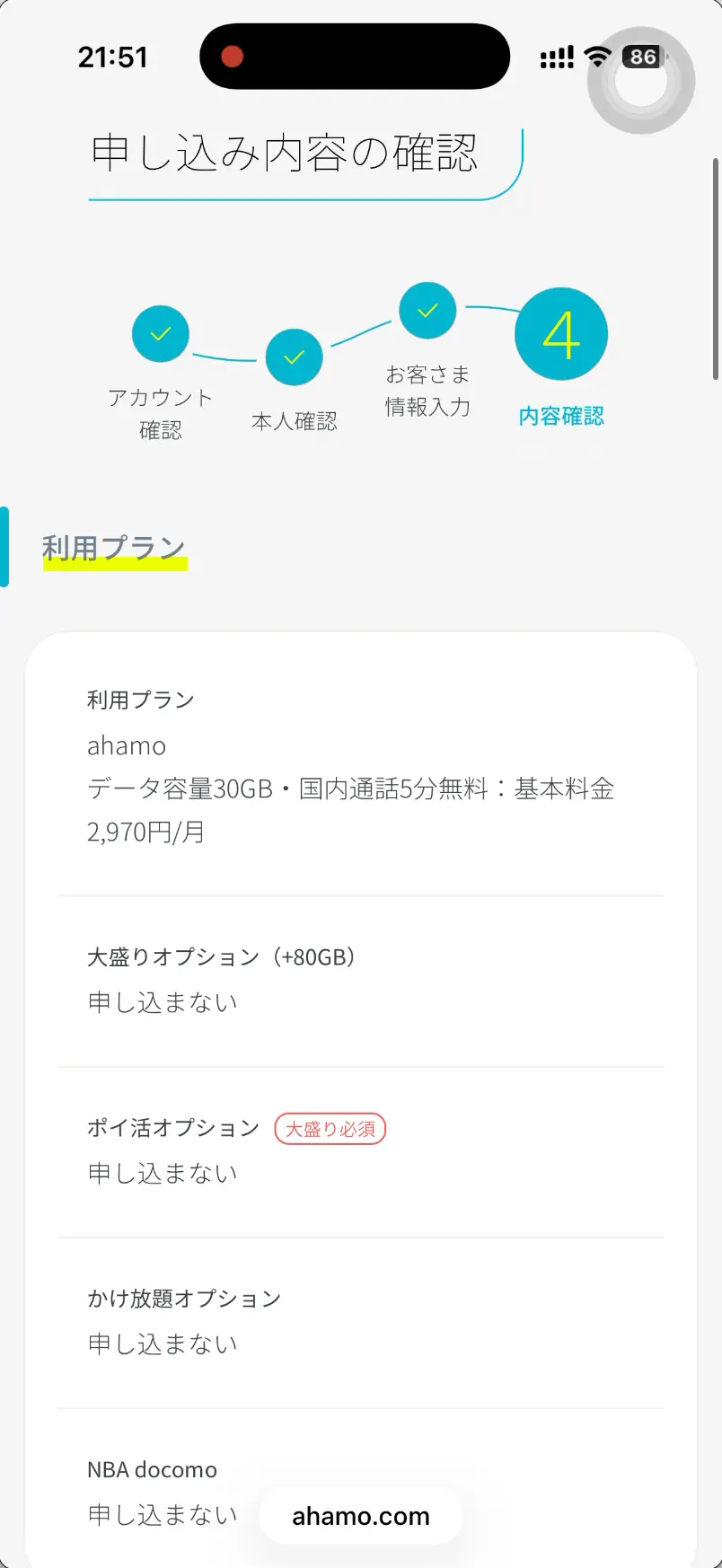
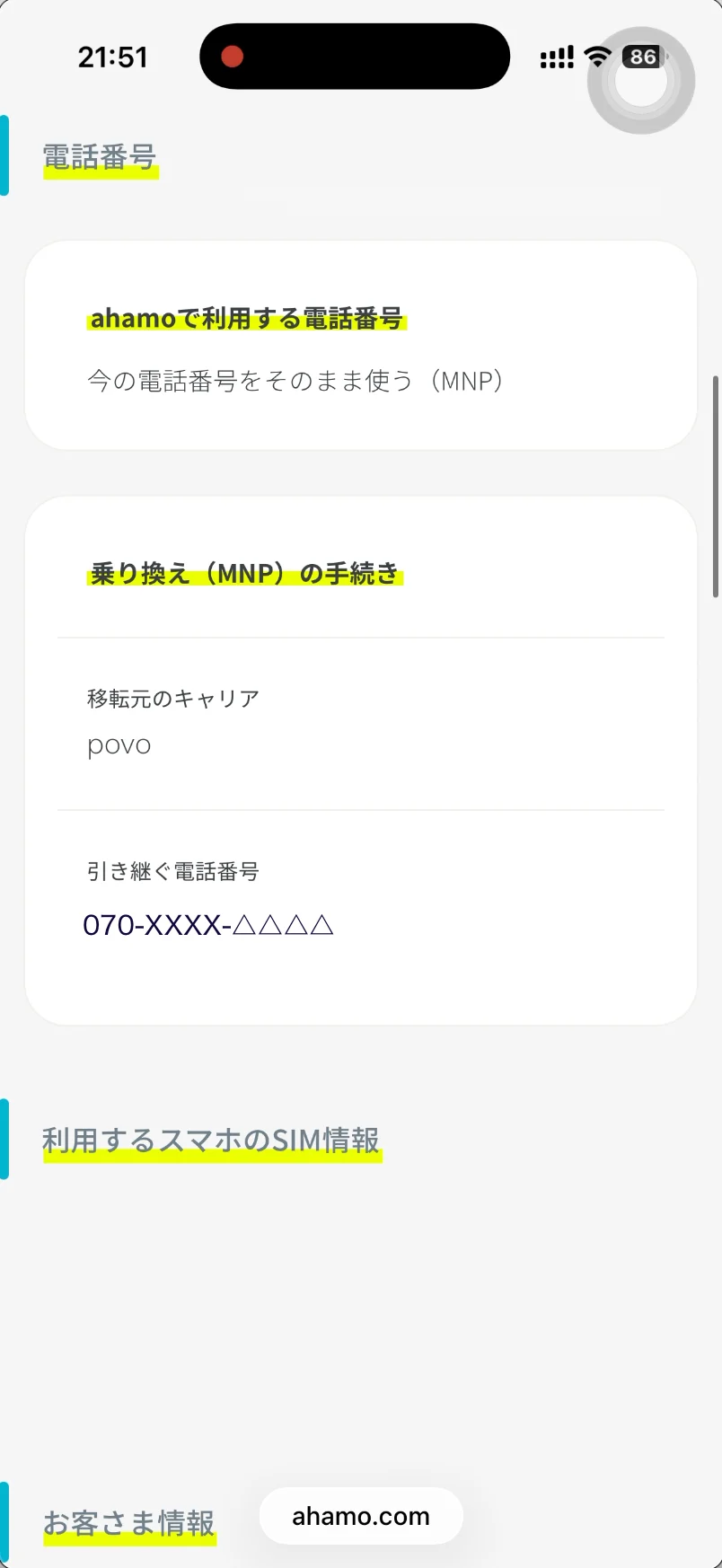
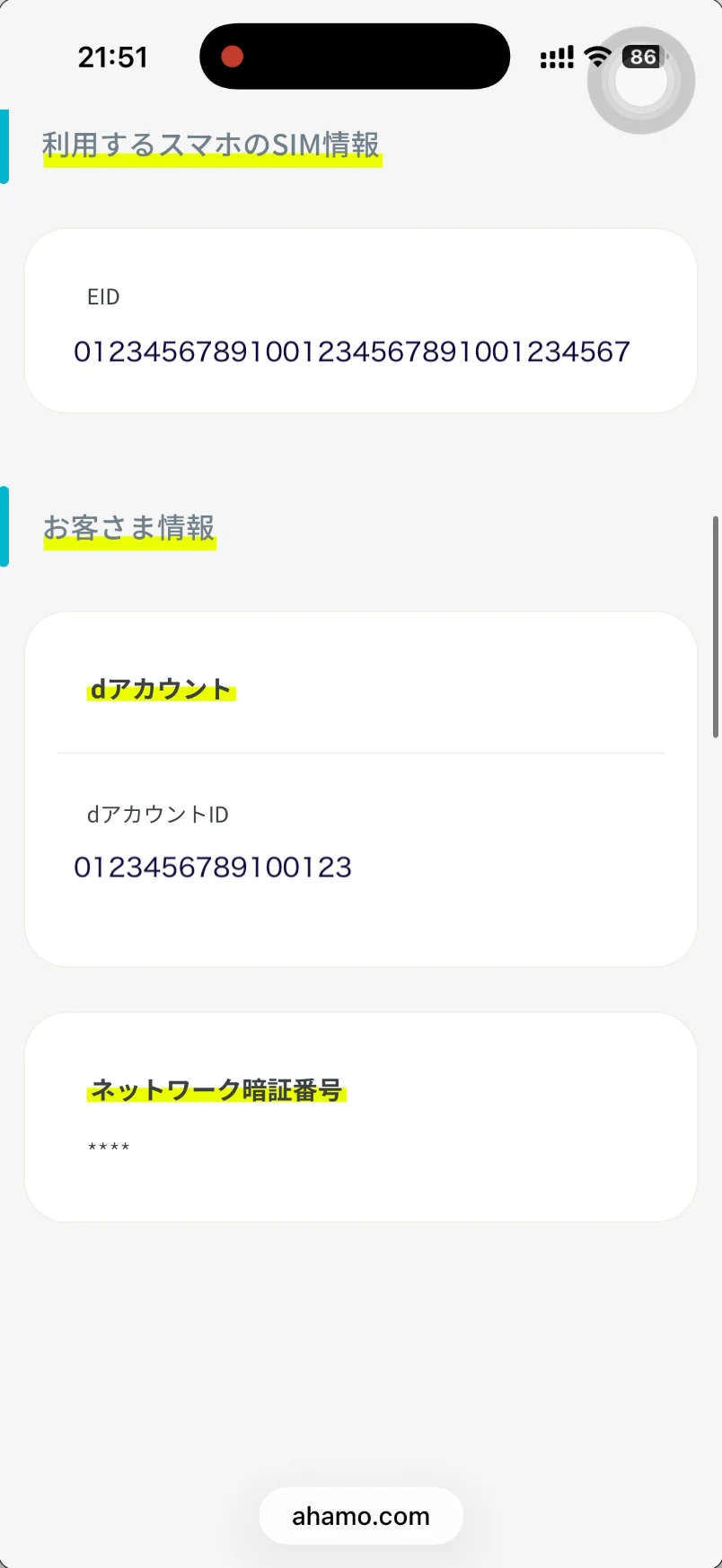
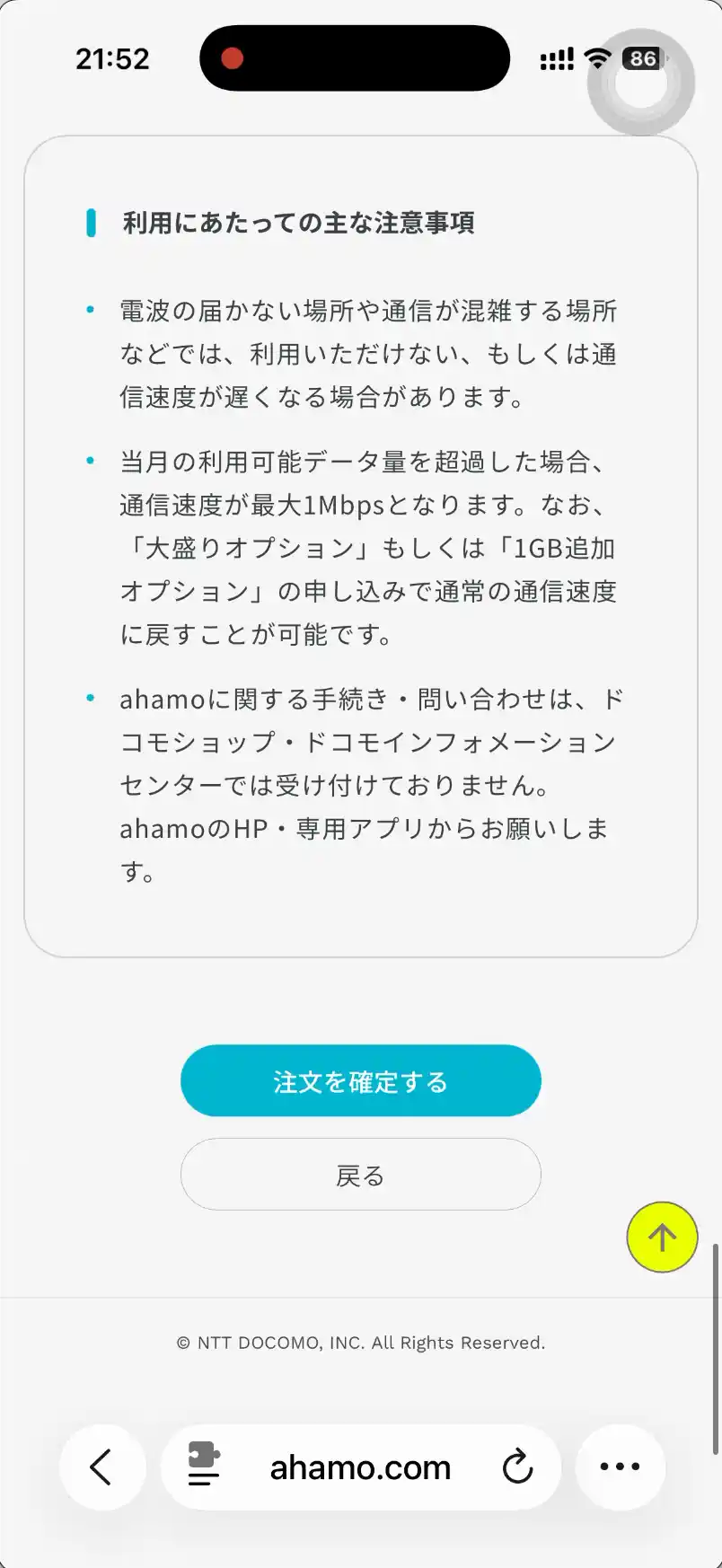
すべての項目を確認し、(注文を確定する)ボタンを押すと、ahamoの申し込みが完了します!
お疲れ様でした!
これでahamoの申込みは完了しました!
乗り換え完了までもう一息です!
申し込み完了後は開通手続きが必要になります。
開通手続きはeSIMの場合メールから行います。
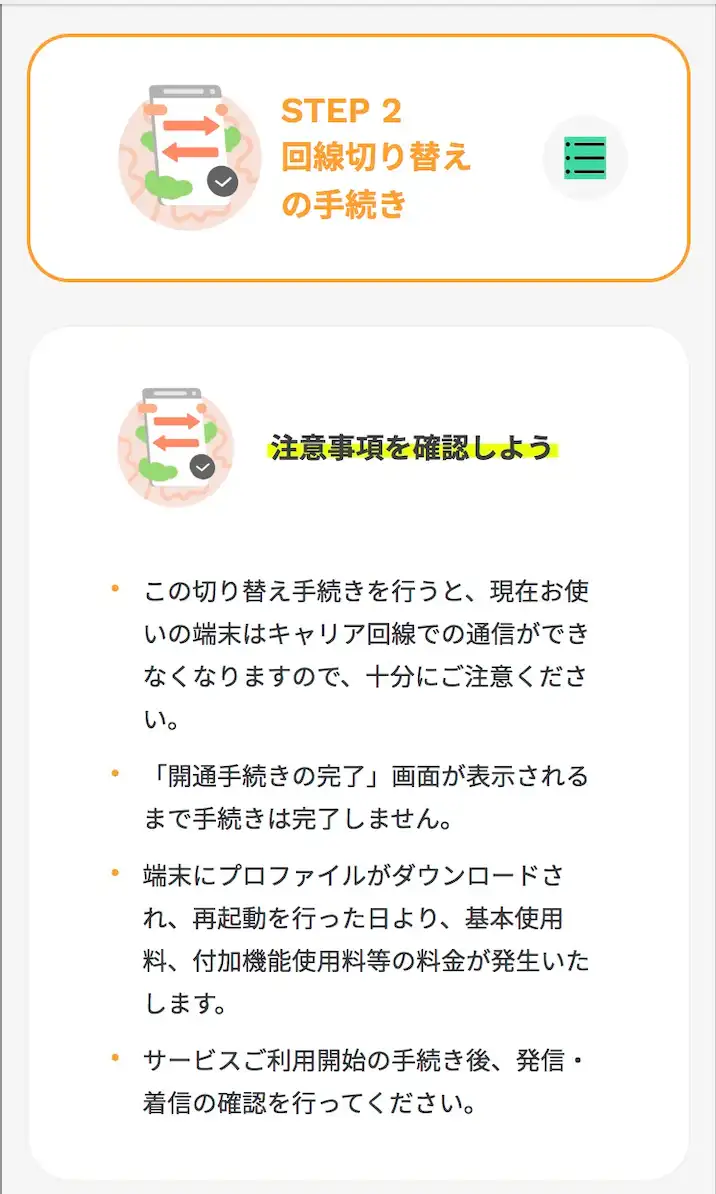
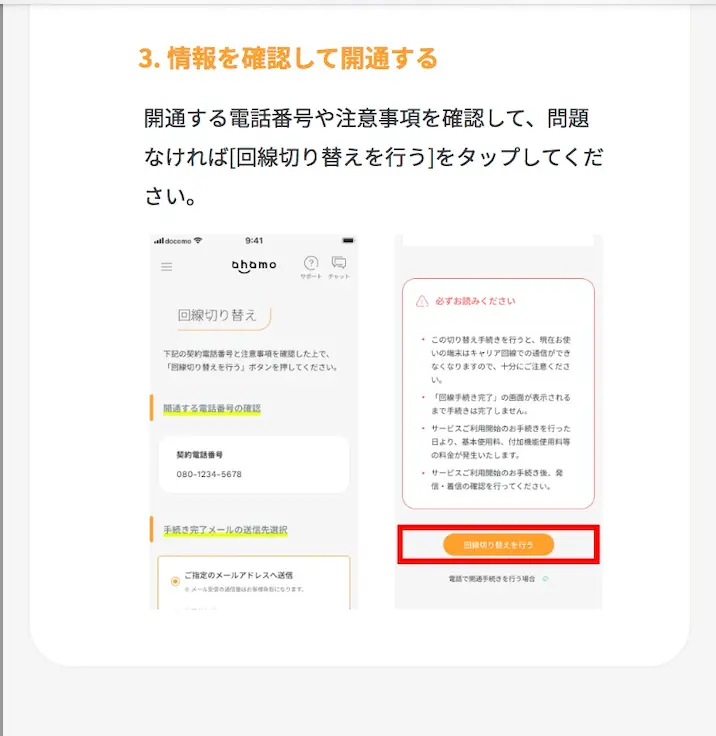
開通手続き前に、以下の注意事項を確認の上、開通を進めましょう。
- 切り替え手続きを行うと、前のキャリア回線での通信ができなくなる
- 「開通手続きの完了」画面が表示されるまで手続きは完了しない
- 端末にプロファイルがダウンロードされ、再起動を行った日より、基本使用料、付加機能使用料等の料金が発生する
動画でも開通手続きの解説があります!
3分程度なので、良ければこちらもご覧ください
【回線切替の手順】
回線切り替え後は開通手続きが必要です。
こちらも3分程度の動画があるので、ご確認ください。
【iPhoneの開通手続き】
【Androidの開通手続き】
以下から文章にて解説していきます!
まずは、登録したメールアドレスにメールが届くので、回線切替手続きのURLをタップします。
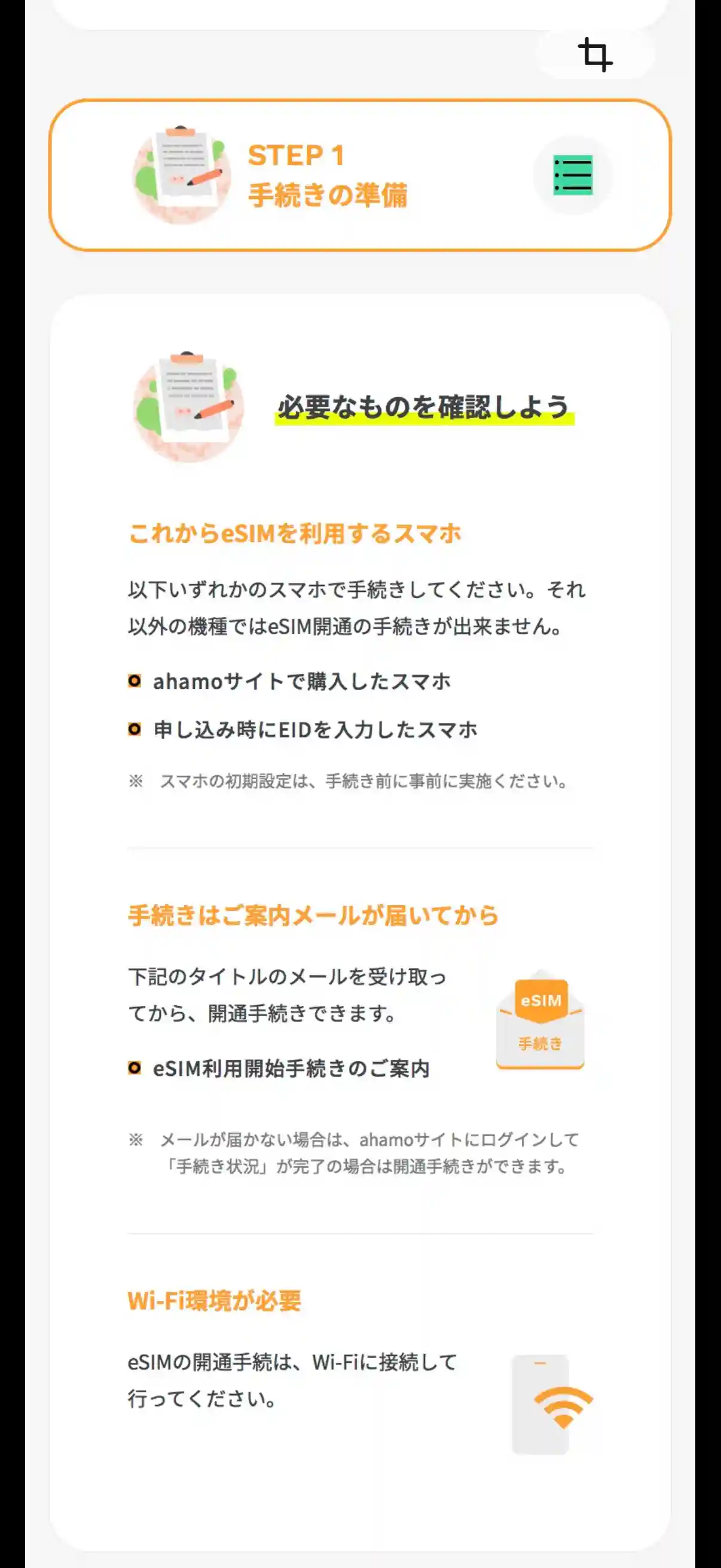
ここから先の手続きにはWi-Fi環境が必要となります。
フリーWi-FiやテザリングでもOKです!
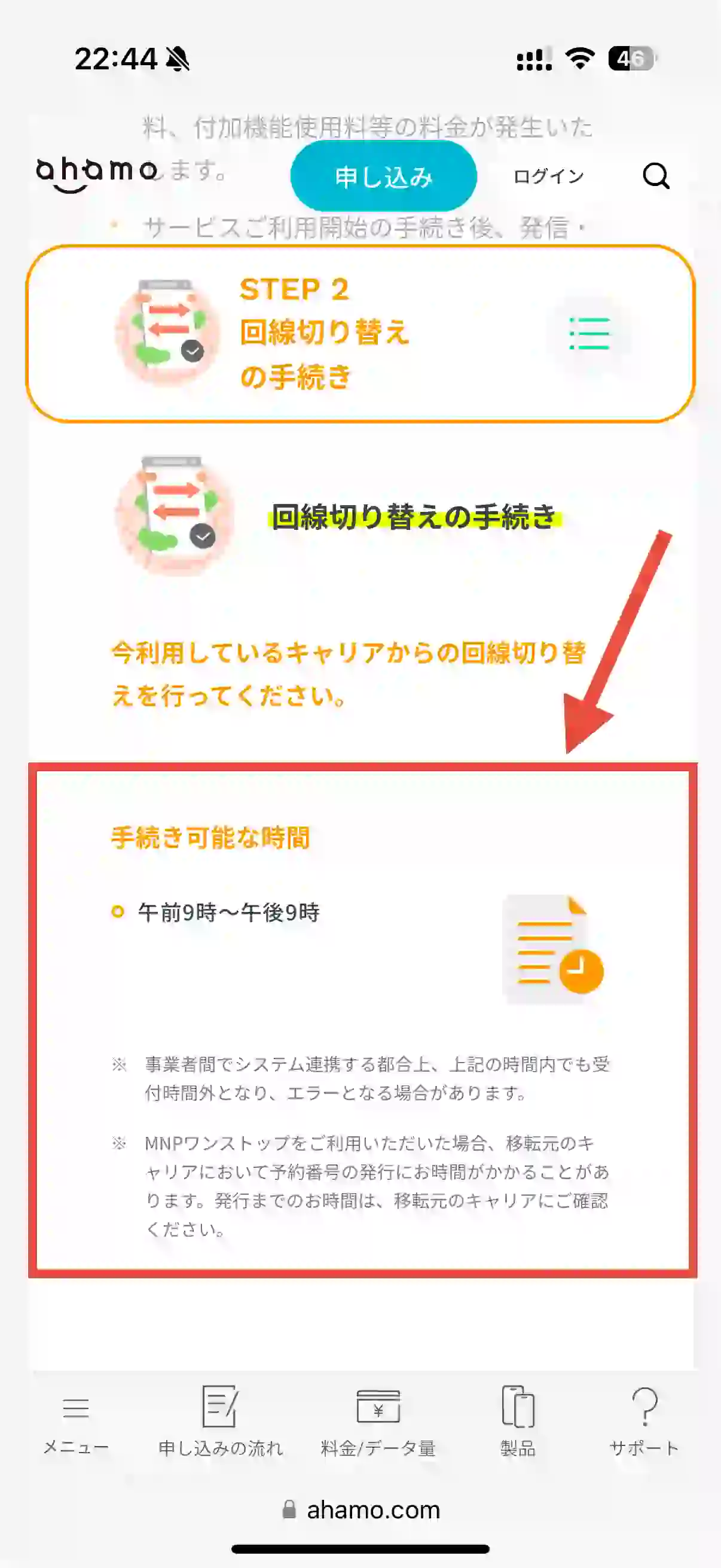
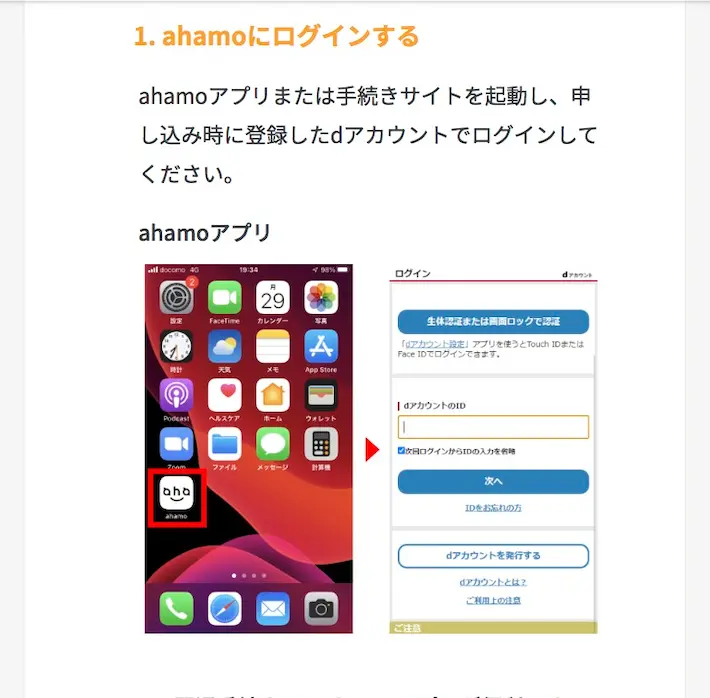
乗り換えの場合、回線の切り替え可能時間が決まっています!
時間は、午前9時〜午後9時となっていますので、ご注意ください!
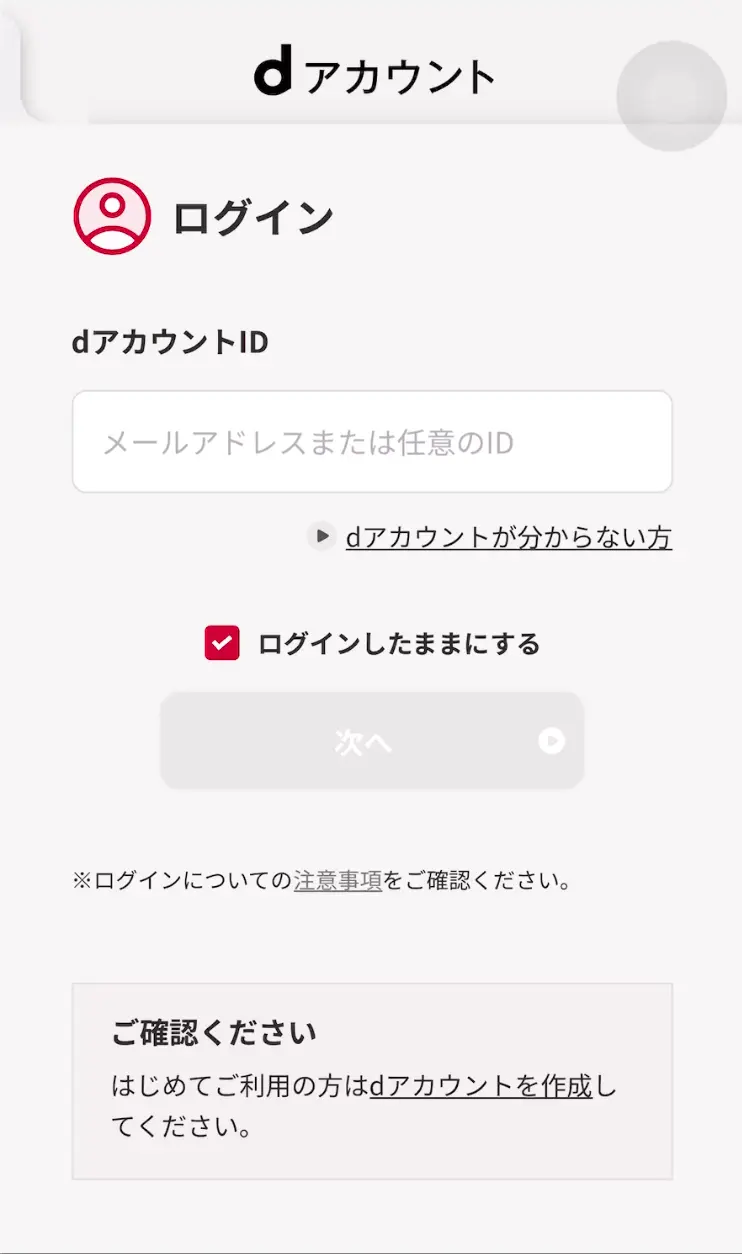
dアカウントのログイン画面が出たら、申し込み時に設定したdアカウントのIDでログインを行い、回線切替手続きを進めます。
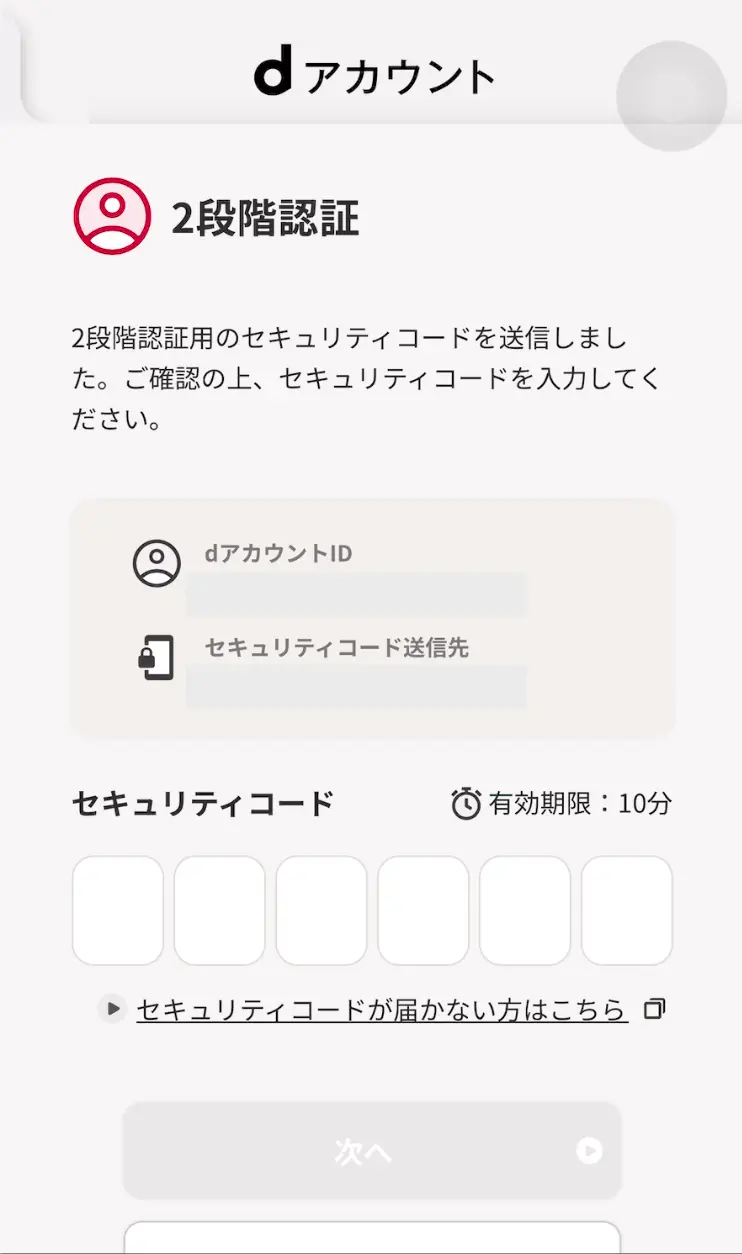
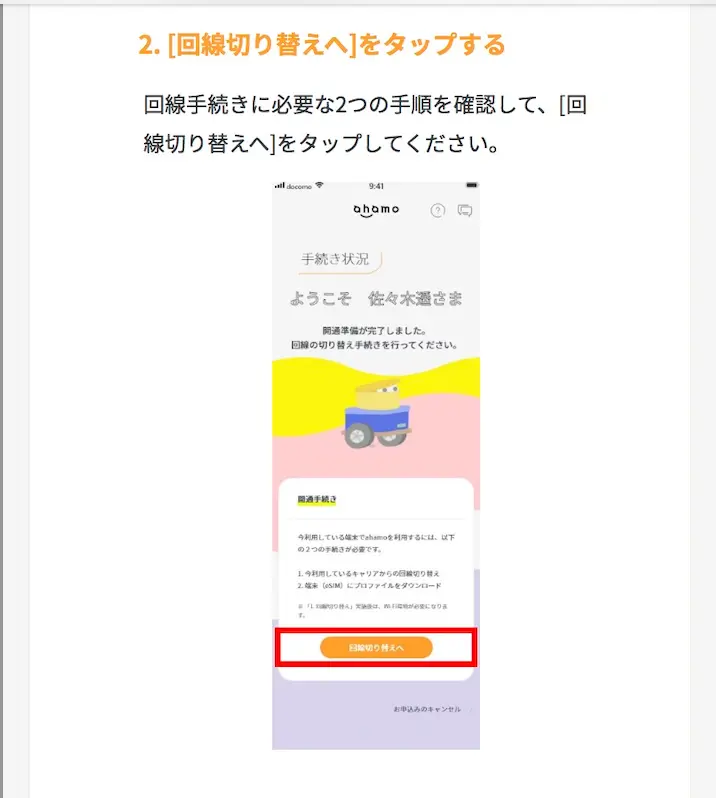
dアカウントにログイン後、ようこそ〇〇さまといった画面に切り替わり、今利用している端末でahamoを利用する際の手続きについて説明が書かれています。
- 今利用しているキャリアからの回線切り替え
- 端末(eSIM)にプロファイルをダウンロード
上記の2つを確認し、問題がなければ、画面下にある(回線切り替えへ)のボタンをタップします。
Wi-Fiに接続後アクティベートの画面に変わるので待ちます。
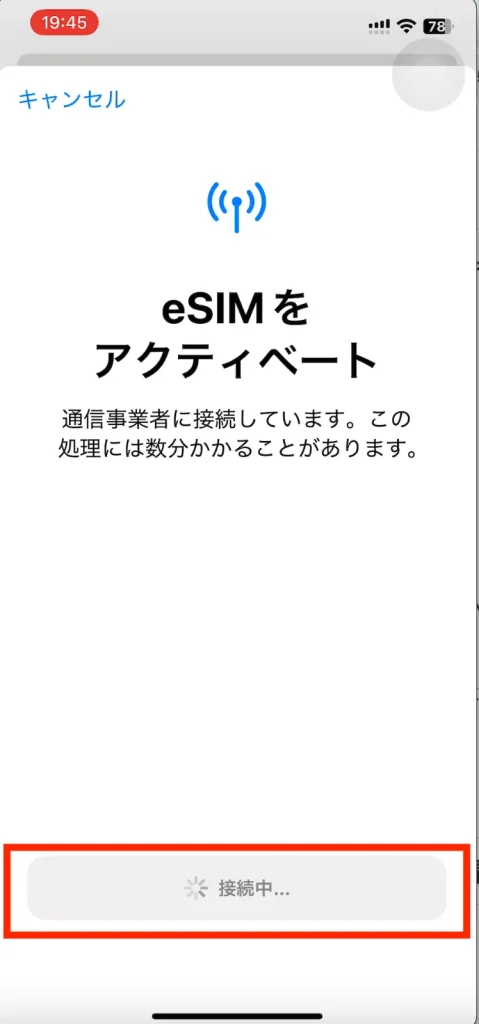
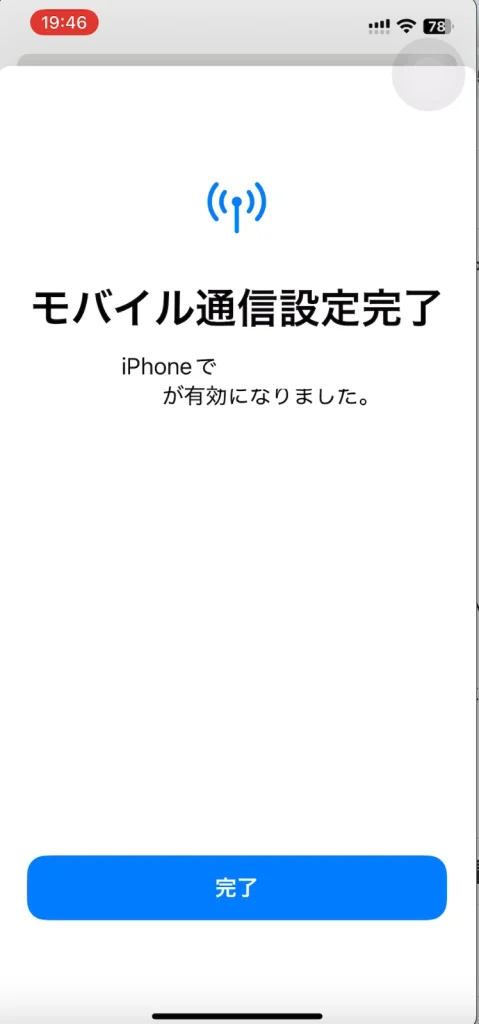
完了を押すと、次の画面に移ります。
そもそもアクティベートが始まらない場合は、iPhoneの設定にモバイル通信の設定を完了というボタンが現れるので、そこから回線手続きを進めます。
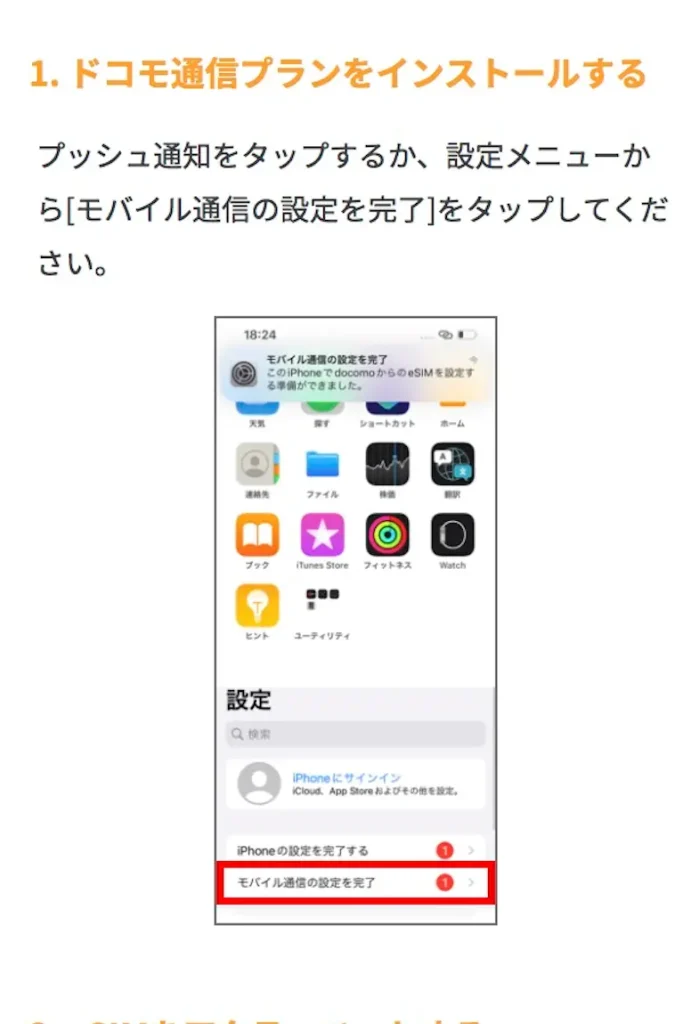
モバイル通信の設定を完了ボタンを押した後は、eSIMアクティベート画面に移行するので通信設定完了まで待ちます。
iPhoneで+81 0-0000-△△△△(自分の電話番号)が有効になりましたと表示されればOKです!
最後に発信・着信テストを行います。電話アプリをタップして「111」と入力します。
音声の案内に従って、電話を切った後非通知番号から着信があるので電話に出て、電話が聞こえるか確認します。
ここまで来たらほぼほぼ終了なのですが、最後にWi-Fiを切って、ドコモの回線(ahamo)でもきちんとデータ通信ができているかチェックしましょう。
Wi-Fi切ったあとにインターネット検索などをして確認してください。
ついにahamoへの乗り換えが完了です!
長い時間お疲れ様でした!!
2-3 eSIMの設定がうまく行かない場合の対応方法
ahamoのeSIMの設定がうまく行かない場合は、手動で設定する方法もあります!
設定手続きが進まない場合にご確認ください
eSIMを手動で設定する場合、ahamo公式サイトeSIMの開通手順のページに移動します。
その画面で、
- 申込みを選ぶ→eSIMの新規発行or再発行
- 利用する手続きを選ぶ→eSIMの新規発行or再発行※どっちでもok
- 利用する機種を選ぶ
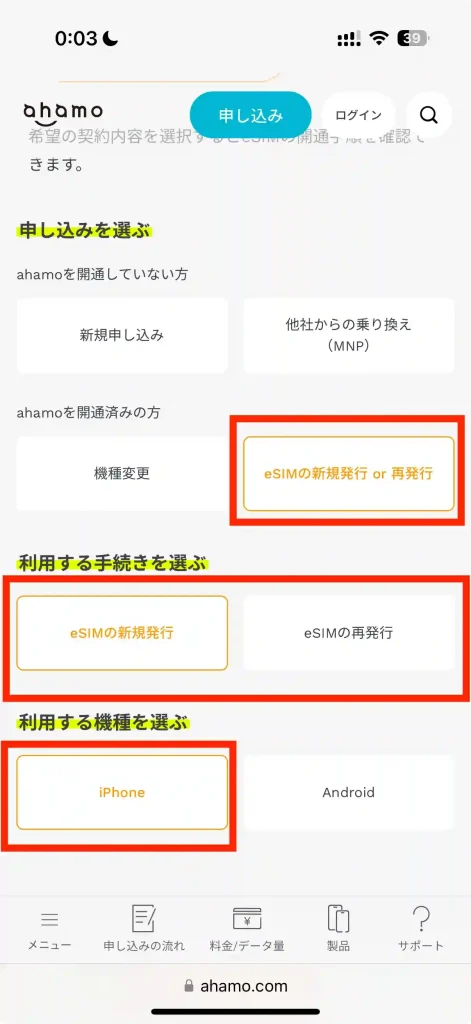
の順番でボタンをタップします。
そのまま画面を下にスクロールすると、QRコードの表示された画面が出てきます。
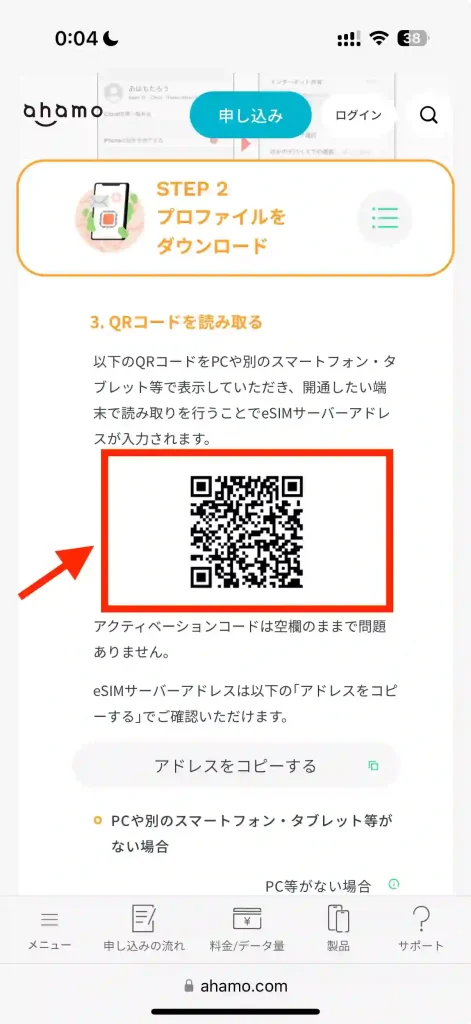
ブラウザがSafariの場合は、表示されたQRコードを長押しすると、eSIMの設定画面に変わります。
許可を求められるので、許可をタップします。
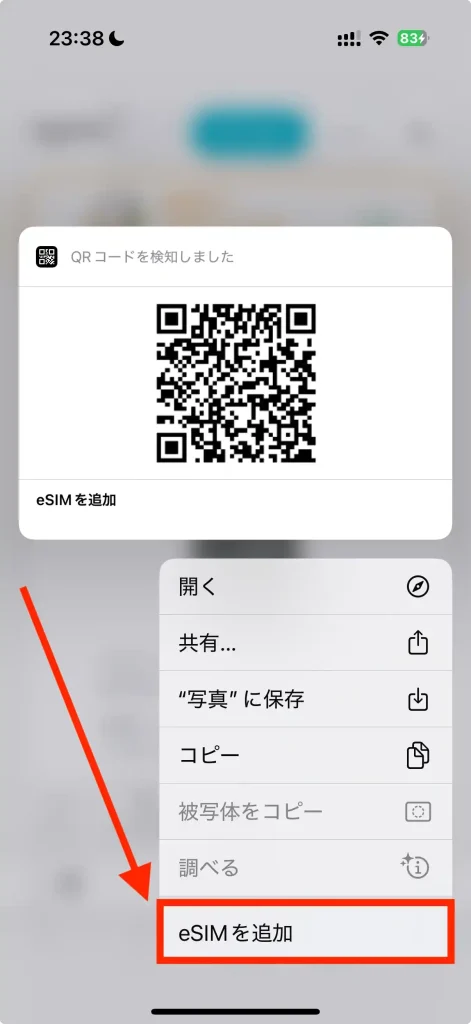
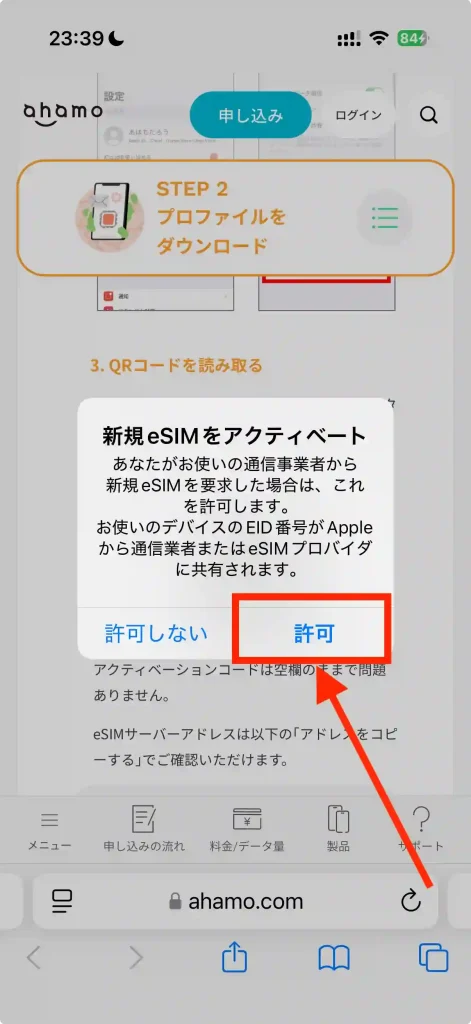
するとeSIMをアクティベートと書かれた画面に変わり、モバイル通信設定完了と表示が出ればOKです。
Safariはあまり使ってなくて
Chromeでもできる?
試してみましたが、ChromeではQRコードをタップしてもeSIMの設定はできませんでした…
ahamoサイトのURLをコピーしてSafariで開くことをおすすめします!
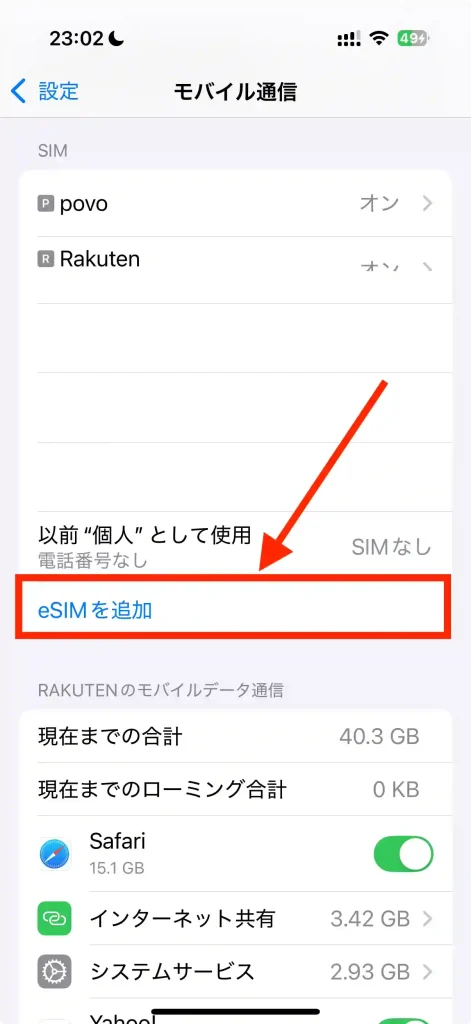
eSIMの設定は、iPhoneの設定からも行うことができます。
iPhoneの設定アプリから
- 設定
- モバイル通信
- eSIMを追加
- QRコードを使用
の順番にタップします。
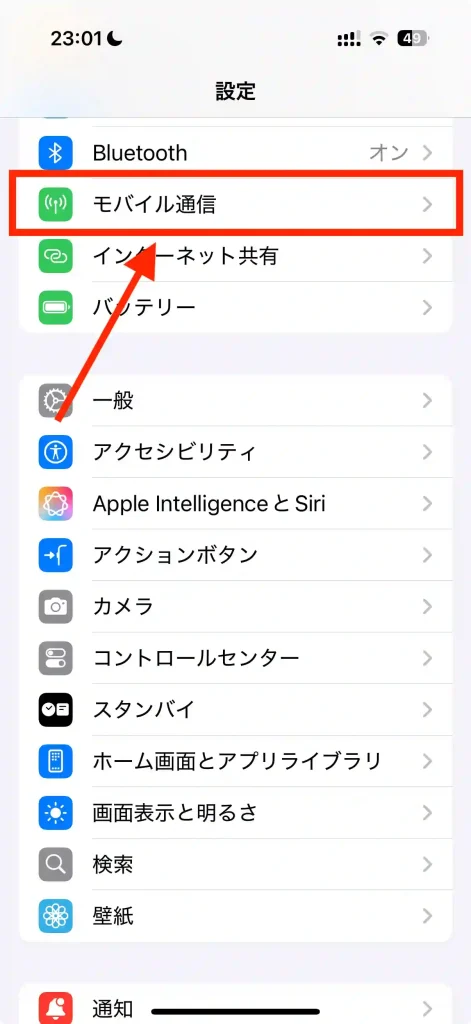
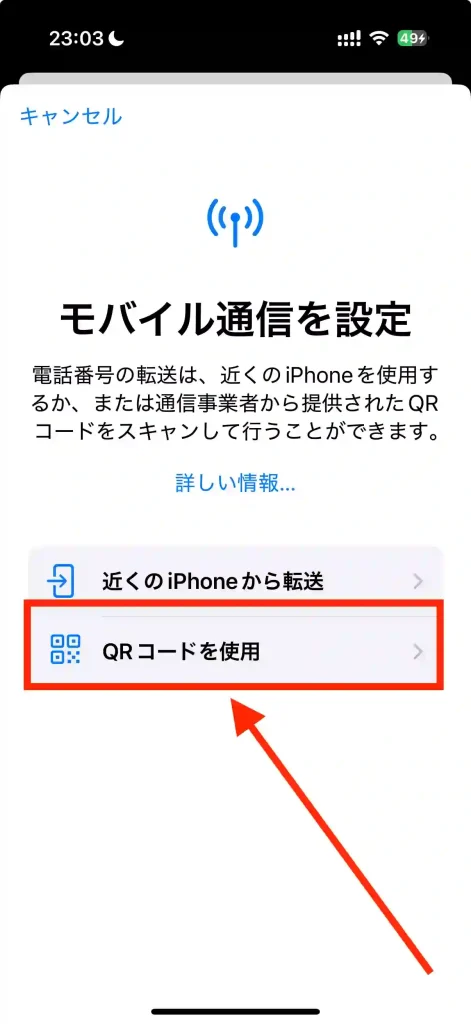
以前は、モバイル通信を設定の画面に”写真を開く”というボタンがなかった?
写真アプリから、QRコードを読み取れたと思うけど…
iOSのアップデートによってモバイル通信を設定の画面から”写真を開く”の項目は無くなったようです
代わりに上の項目で紹介した、Safari上でQRコードを長押しすると、設定できる仕様に変わっています!
QRコードを使用するをタップするとカメラが立ち上がるので、別端末などで表示したQRコードを直接読み取ります。
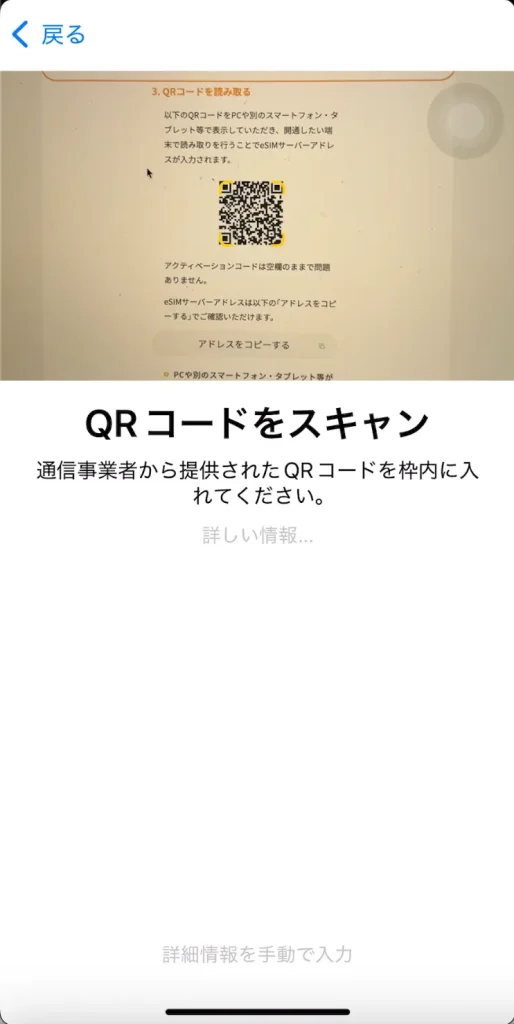
後はeSIMをアクティベートと書かれた画面に変わり、モバイル通信設定完了と表示が出ればOKです。
どれもうまくいかないです
他の方法はある?
後はアクティベーションコードを手動で入力する方法があります。
先程のQRコードをスキャンの画面をよく見ると”詳細情報を手動で入力”と書かれています。
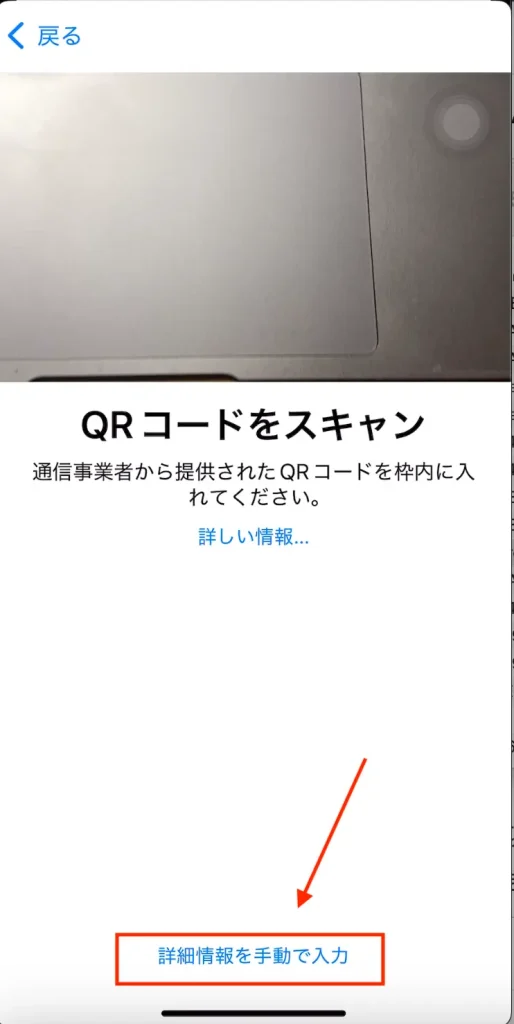
詳細情報を手動で入力を押すと、アクティベーションコードを入力という画面が出ます。
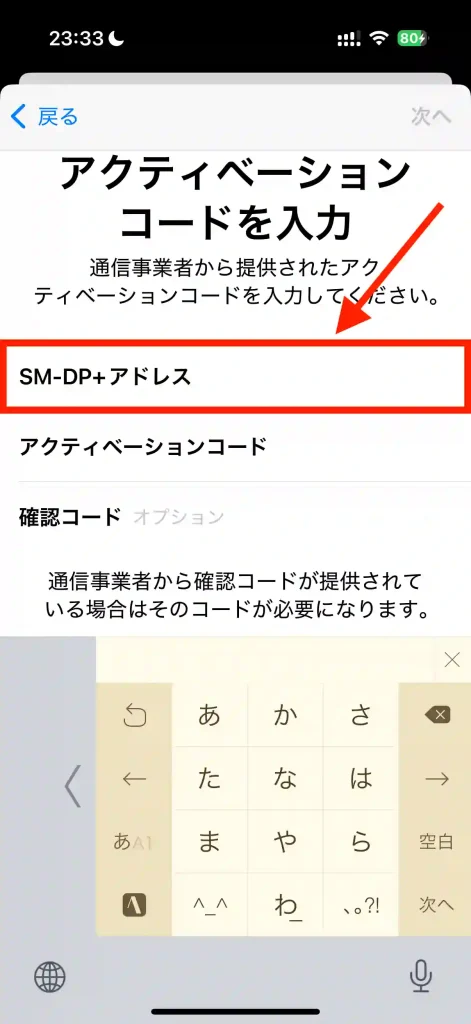
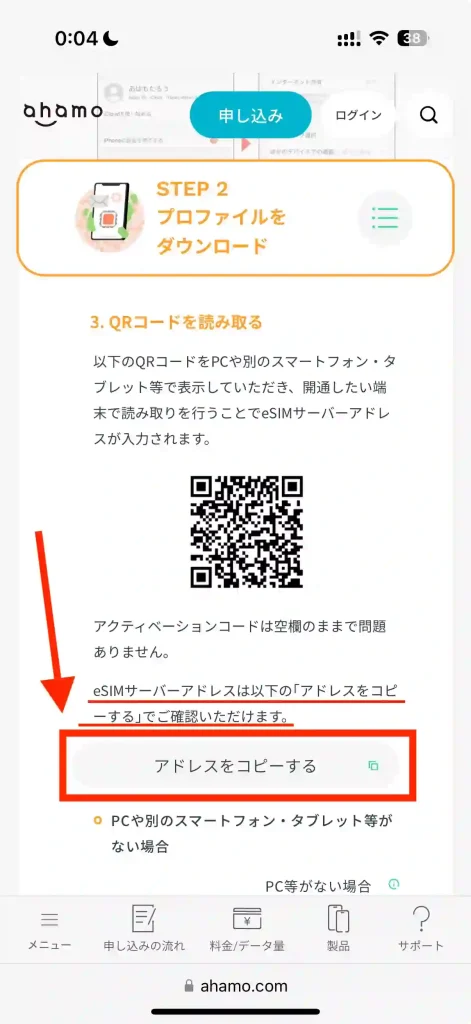
その画面で、SM-DP+アドレスの入力を行うのですが、これはahamo公式サイト記載のQRコード下にあるアドレスをコピーするという部分から取得します。
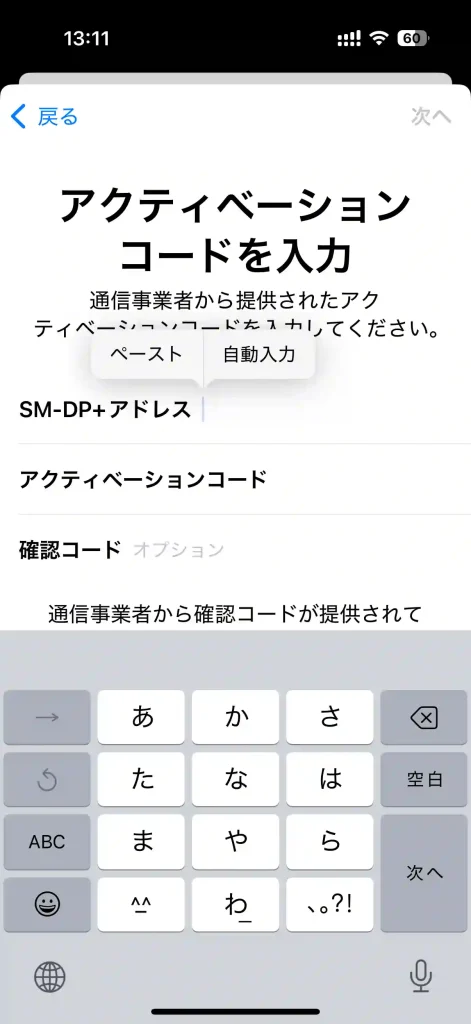
アドレスをコピーした後は、長押しで貼り付け(ペースト)を行います。
貼付け後は画面右上の次へのボタンが押せるようになるのでタップします。
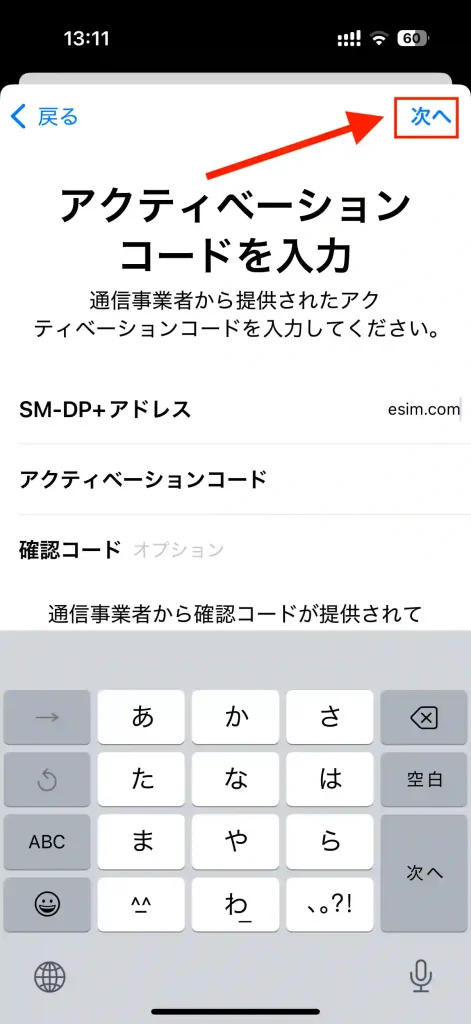
アクティベーションコードが空白ですが問題ありません。
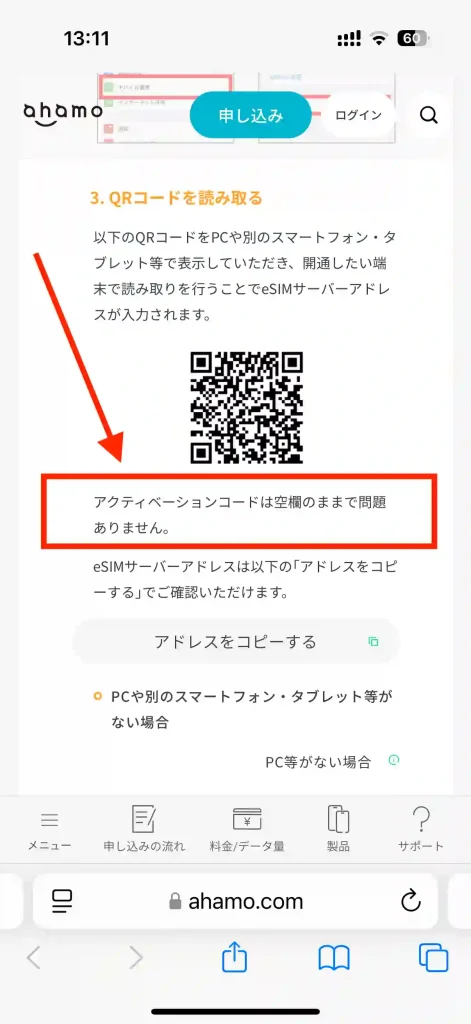
しばらくするとSMSに確認コードが届くので入力します。
入力後モバイル通信設定完了と表示されればOKです!
eSIMは追加できません
このコードはもう有効ではありません
と出てきます…
ahamo公式サイトに対応方法がありました!
▼参考
【iPhoneでeSIM開通時】「このコードはもう有効ではありません。詳しい情報については通信事業者にお問い合わせください。」と表示されました。どうすればよいですか?
上記の手順を利用することで手動でeSIMの追加ができますので、設定がうまくいかない場合にお試しください。
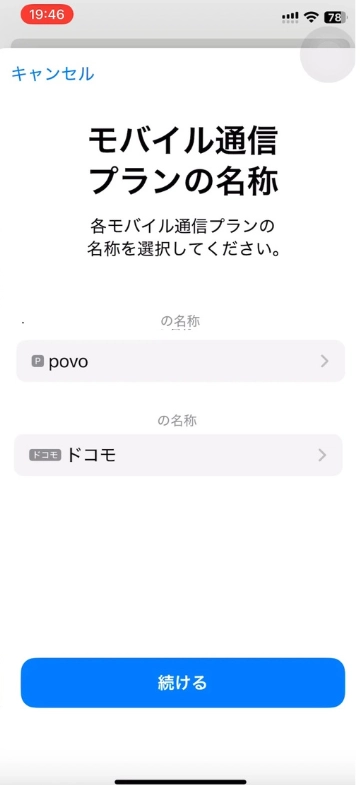
ahamo以外に通信プランを契約している場合、モバイル通信プランの名称を決める画面に変わります。
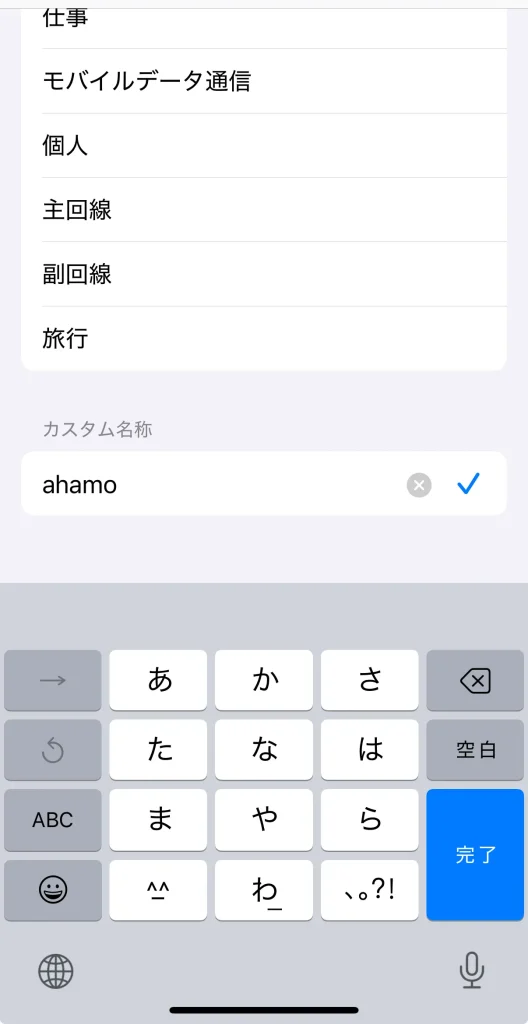
ドコモと書かれているところをタップすると画面が変わり、カスタム名称と書かれたところを選ぶと自由に回線の名前を切り替えることができます。
続いて、デフォルトで使用する電話回線や通信回線の設定になります。
- デフォルトの回線(普段遣いの電話回線)
- iMessage・FaceTimeの設定(iMessage・FaceTimeで使う回線の設定)
- モバイルデータ通信の設定
3つの設定画面が出てきます。
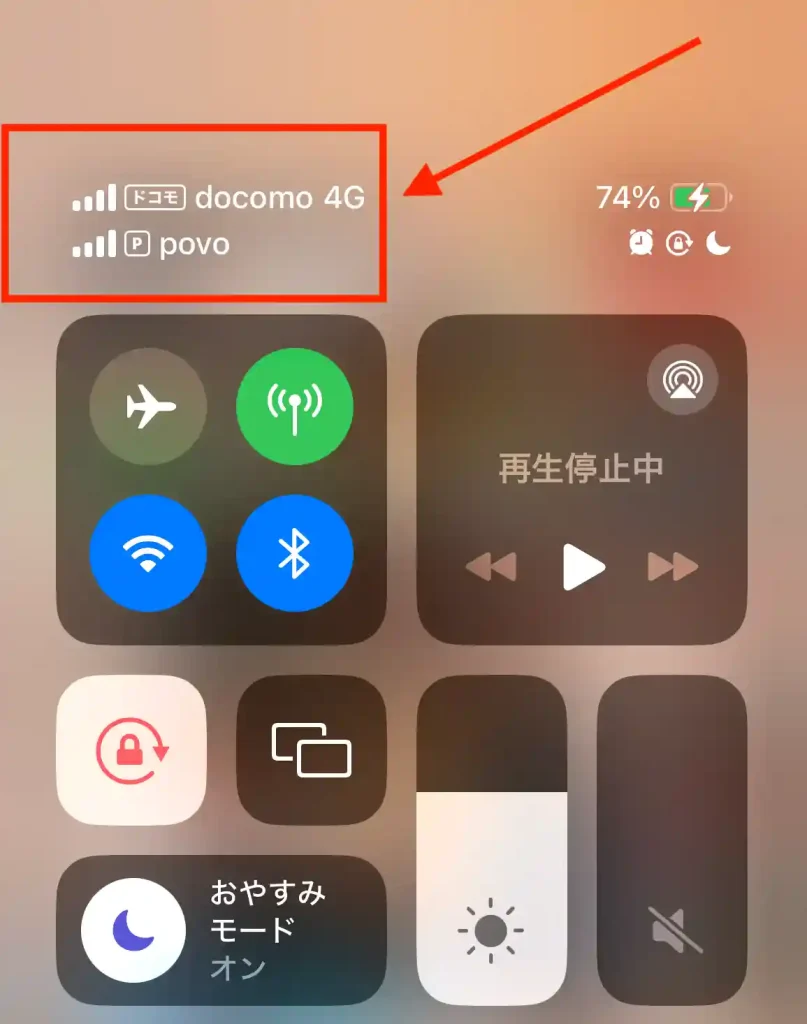
僕はahamoをデフォルト回線 povoをサブ回線に選びました!
最後に発信・着信テストを行います。電話アプリをタップして「111」と入力します。
音声の案内に従って、電話を切った後非通知番号から着信があるので電話に出て、電話が聞こえるか確認します。
ここまで来たらほぼほぼ終了なのですが、最後にWi-Fiを切って、ドコモの回線(ahamo)でもきちんとデータ通信ができているかチェックしましょう。
Wi-Fi切ったあとにインターネット検索などをして確認してください。
ついにahamoへの乗り換えが完了です!
長い時間お疲れ様でした!!
3|せっかく申し込むならポイントがもらえる方法がおすすめ(dポイント:2万ポイントもらえる)
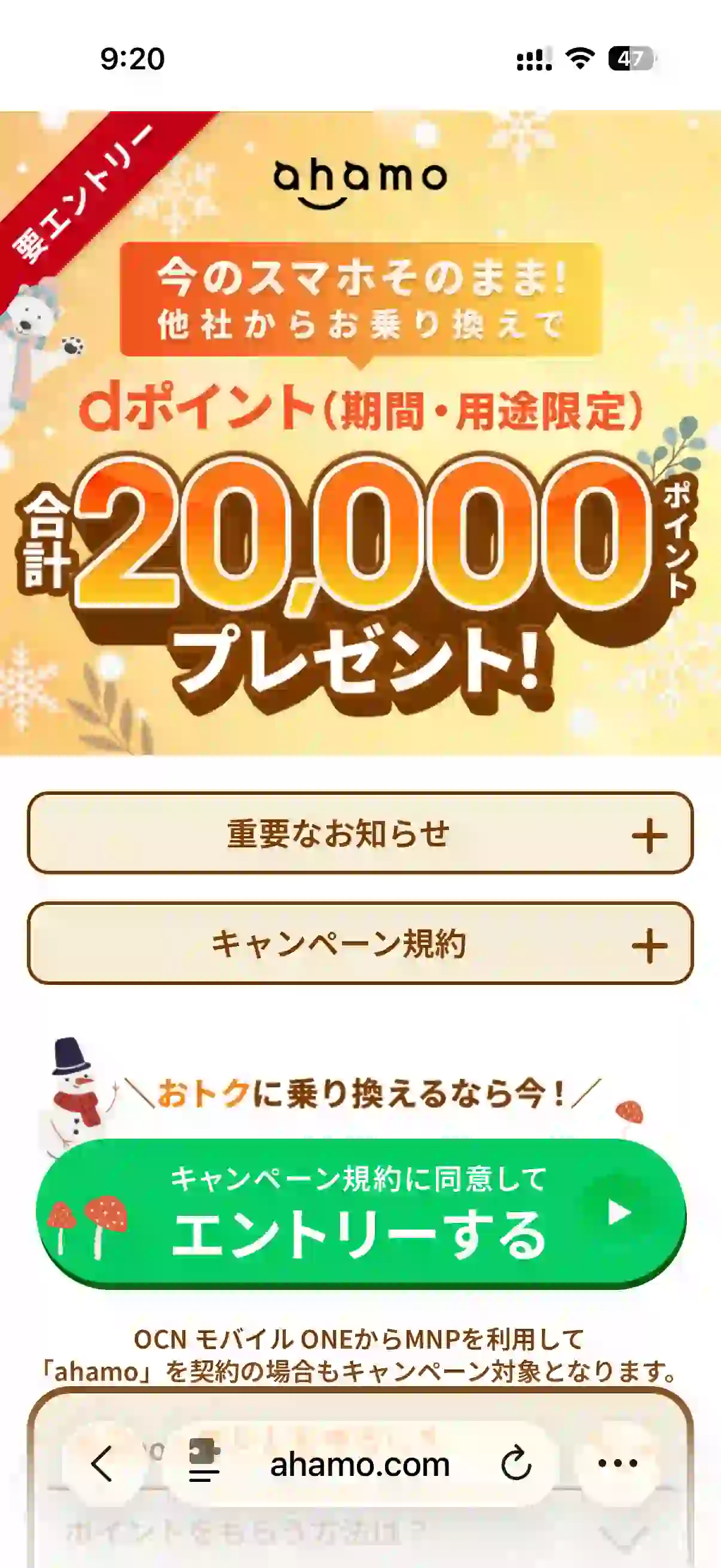
ahamoへの乗り換えですが、キャンペーンを利用するとポイントが貰えるのでおすすめです。
キャンペーン条件も
- キャンペーンページ
からエントリー - MNPを利用し、SIMのみ契約
と、少ない条件で20,000ポイントがもらえます。
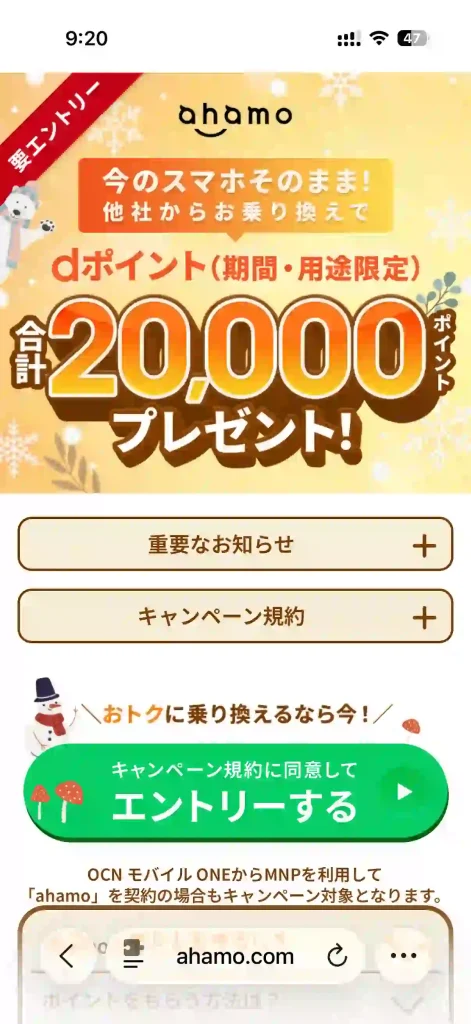
dポイントは、進呈条件を満たした月の翌月下旬に進呈され、ポイント付与のタイミングが早い点も嬉しいキャンペーンとなっています。
他社のキャンペーンでは、MNPから4ヶ月後にポイント付与が始まるものもあり、ahamoはポイントがもらえるタイミングが早いキャンペーンとなっています。
- キャンペーン規約を読んだ後にキャンペーンに同意してエントリーをタップ
- dアカウントログイン画面にてログイン
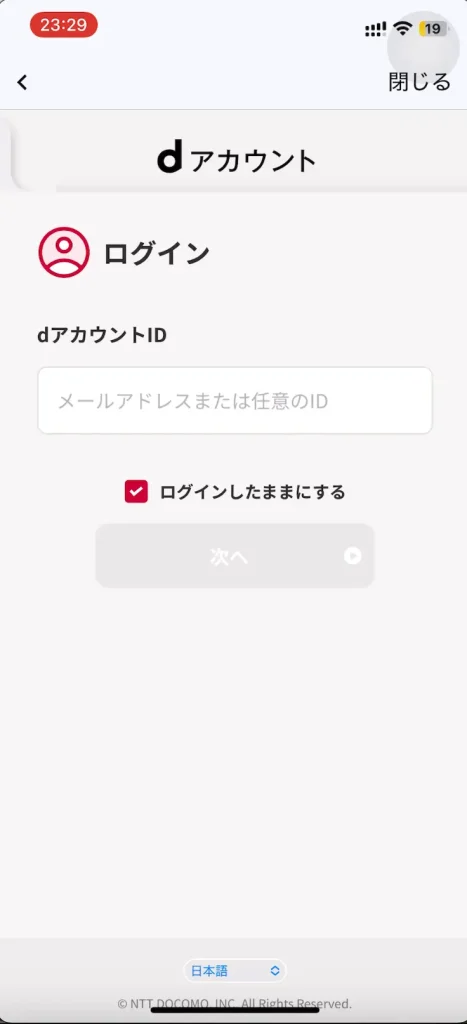
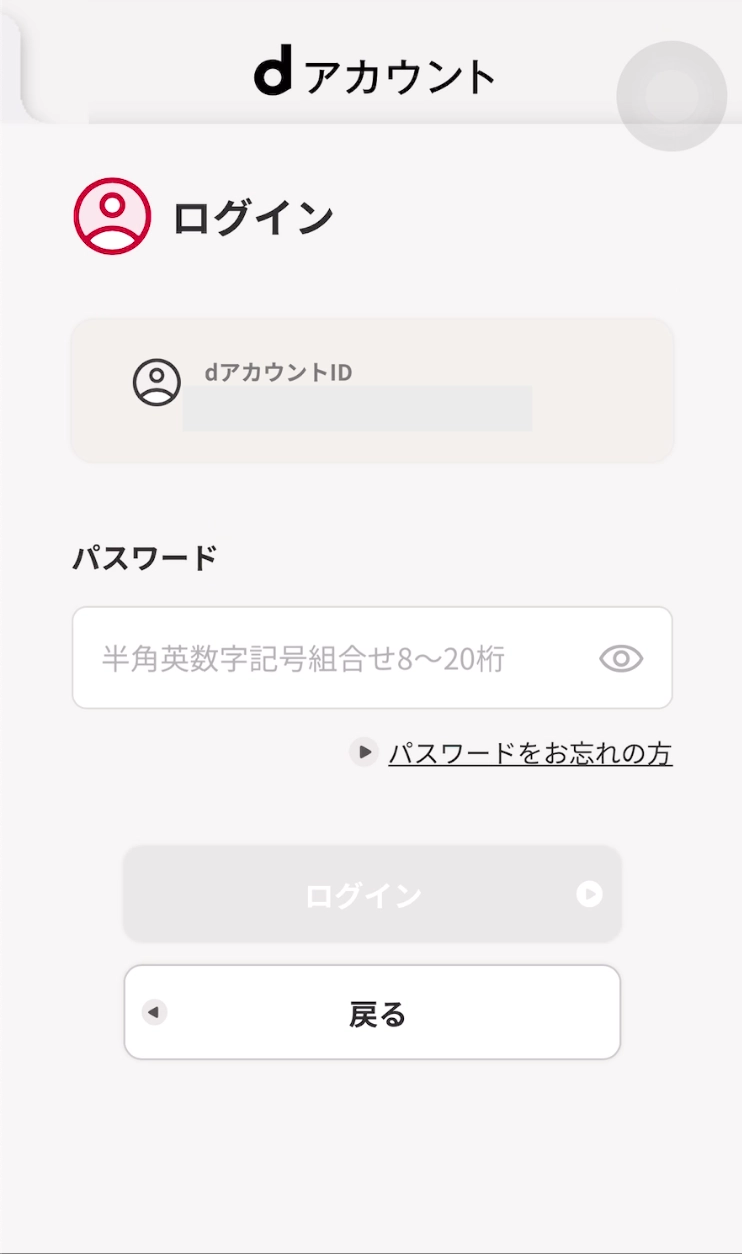
続いてパスワードを入力し2段階認証のパスワードをいれるとエントリーが完了します。
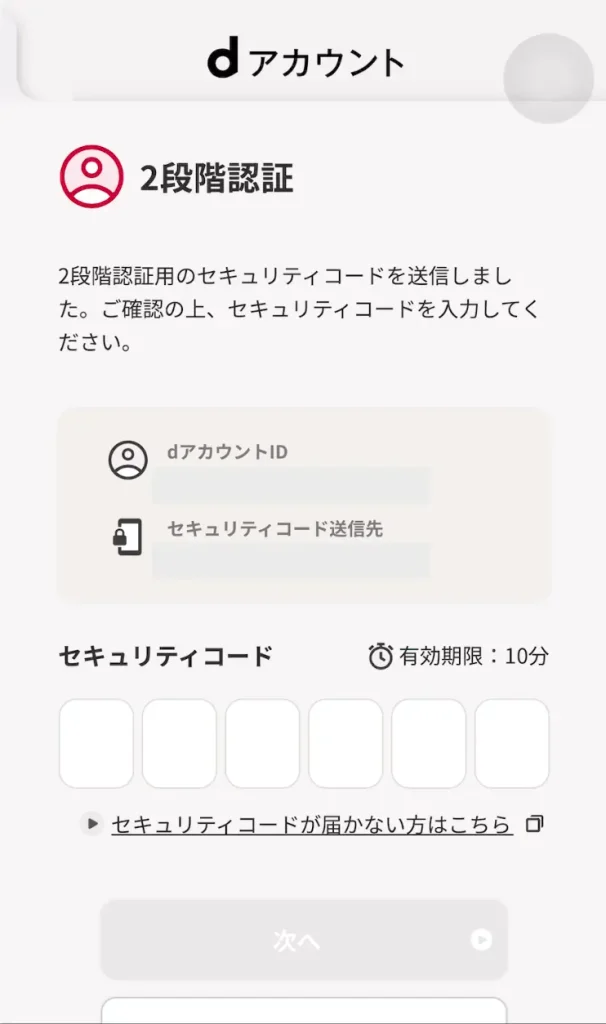
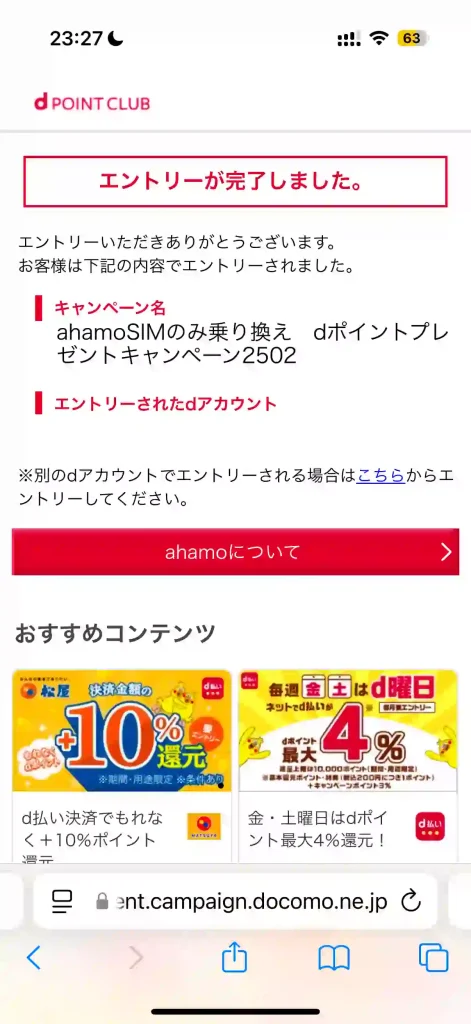
エントリー完了後は、[ahamoについて]と書かれたボタンを押すと、ahamo乗り換えの画面に移ることができます。↓
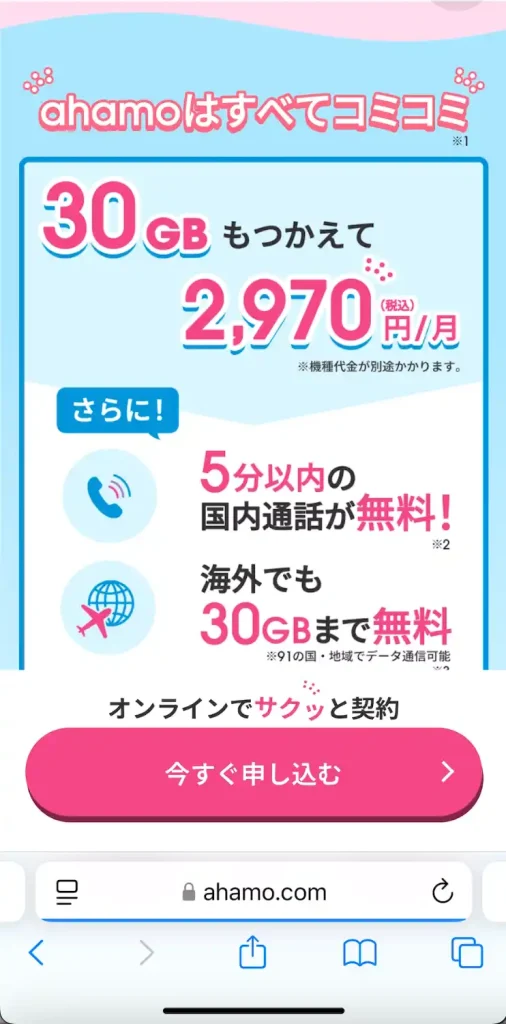
今すぐ申し込むボタンをタップすると、ahamo公式サイトの申し込み画面に移動します。
4|ahamo申込時の注意点
月々2,970円で、通話5分無料。使用できるデータ量も30GBとオトクなahamoですが、申込時には注意する点があるので、以下で解説します。
4-1 ショップで申し込みをすると有料
ahamoが登場した当初は、オンライン専用プランだったため、ネットでの契約が基本でした。
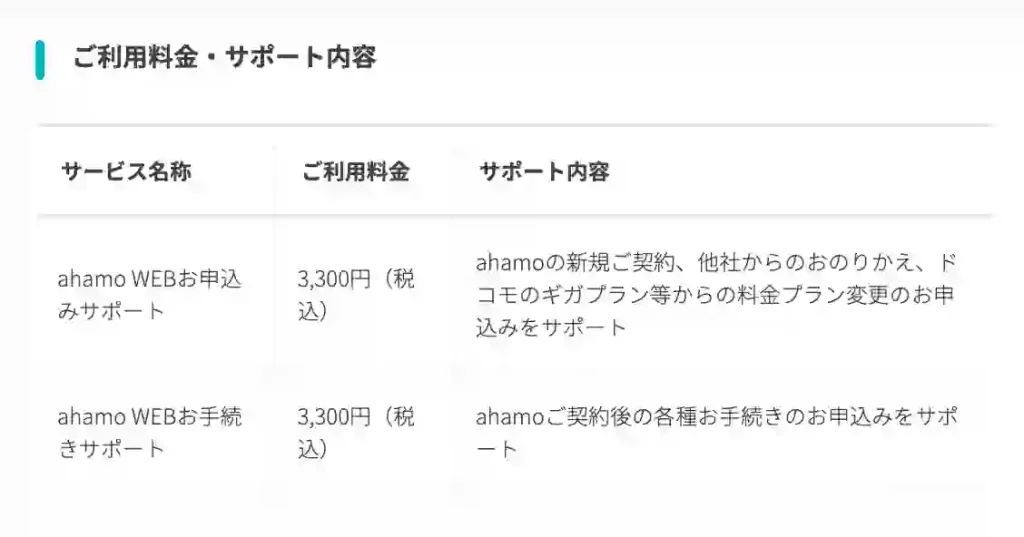
その後、3,300円の料金を払うことでお店で操作補助を行っていただける、「ahamo WEBお申込みサポート」が登場。
また、2025年11月27から、「ahamo乗り換え・新規契約フェア」が開催され、費用は4,950円かかりますが、補助ではなくahamoの申し込み手続きができるようになりました!
なんで新規契約フェアのほうが値段が高いのですか?
どちらも店頭などで契約ができる点は変わらないのですが、対応に差があります
それぞれ以下で解説します!
ahamo WEBお申込みサポート(3,300円)
ahamo WEBお申込みサポートは2021年4月22日からスタート。全国のドコモショップでサポートの利用が可能です。
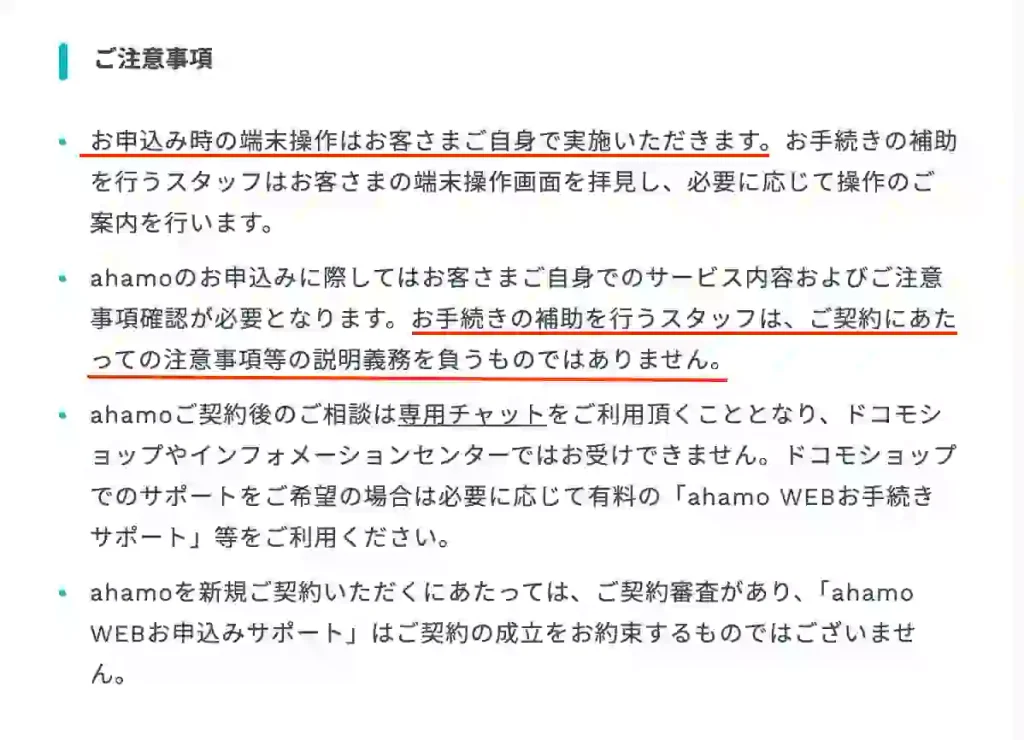
注意点として店員さんが操作してくれるのではなく、操作補助のため、自分で端末操作を行う必要があります。
ネットにうとくて…
そもそも、申し込みをどこから行うかもわからないです…
お店ではwebページの場所も案内してくれますよ!
念のため、ahamoチャットサービスに聞いてみたところ、店舗でも申し込みページに案内してくれるようでした。
※乗り換えの場合を想定して質問を行いました。
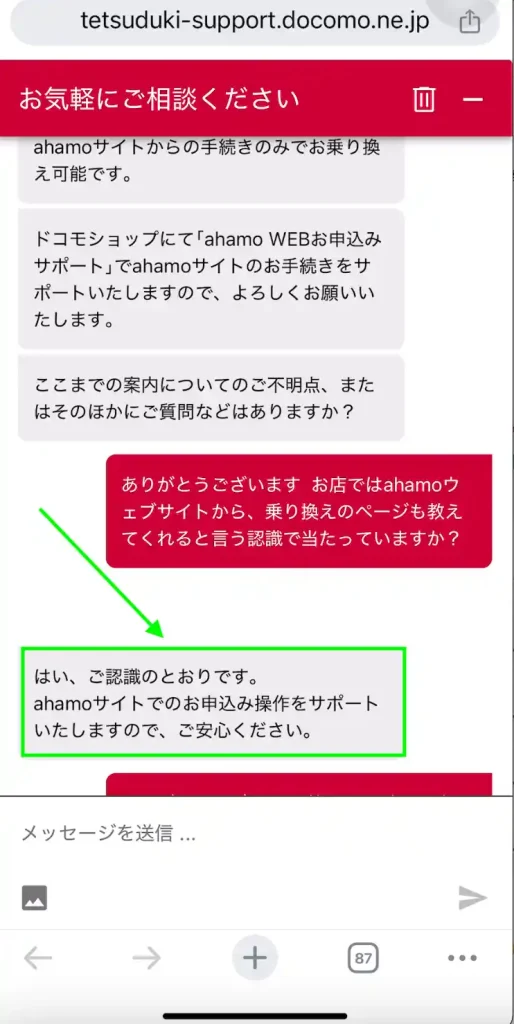
操作補助という点には注意が必要ですが、店員さんとやり取りしながら申し込みができるので、WEBでの契約に不安がある方は利用もおすすめです。
急に来店しても対応できないケースもありますので、ドコモショップへ行く際は予約を行ってから向かうようにしてください。
ahamo乗り換え・新規契約フェア(4,950円)
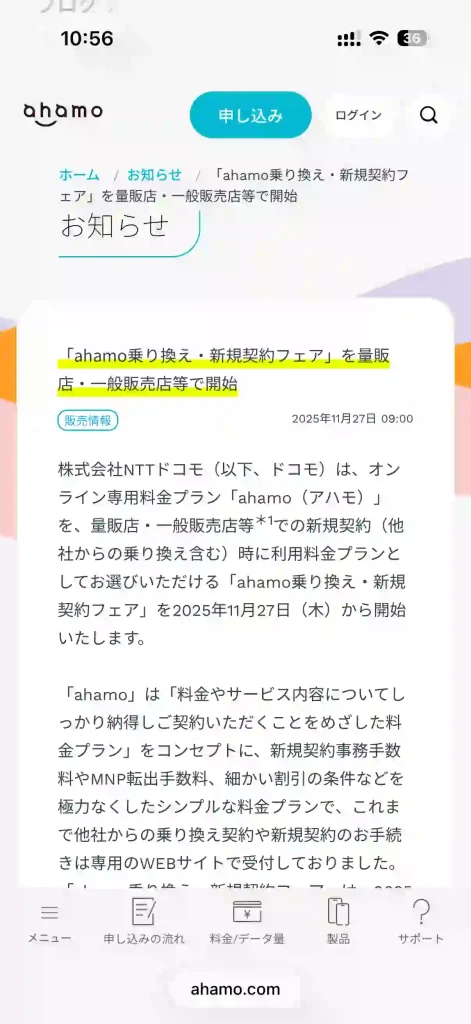
2025年11月27から、「ahamo乗り換え・新規契約フェア」が開催中です。
費用は4,950円かかりますが、操作補助ではなくahamo申し込み手続きができるようになっています!
「ahamo乗り換え・新規契約フェア」は、2025年11月27日(木)から終了日未定で実施します。量販店、一般販売店、ドコモショップサテライト、商業施設やイベント会場で実施する出張販売*1にて、18歳以上の個人名義のお客さまが新規のご契約、もしくは他社からの乗り換えのお手続きをいただく際に「ahamo」をお選びいただけるようになります。なお、契約における事務手数料は税込4,950円です。
ahamo公式サイトおしらせのページより引用
キャンペーン期間中は、操作補助ではなくahamo申し込み手続きができるので、これまでオンラインでの契約に不安を感じていた方は、キャンペーン期間中の申し込みがおすすめです。
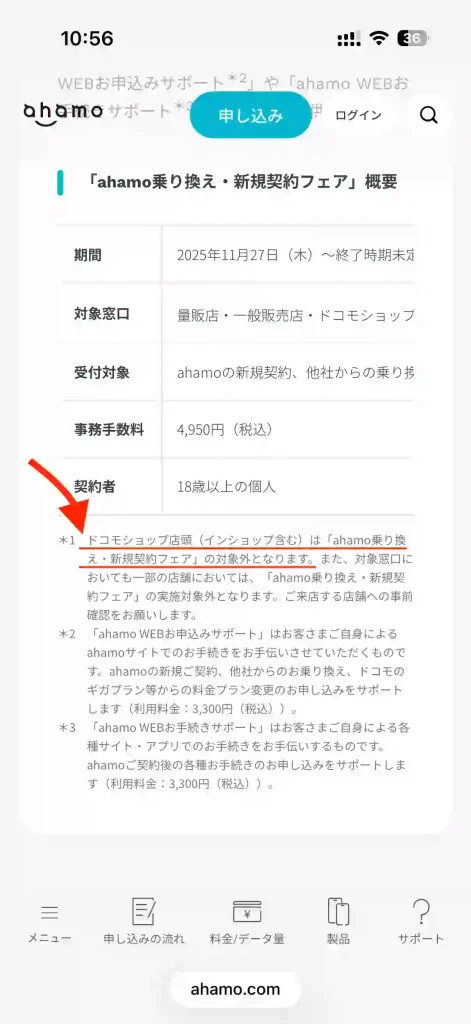
WEBお申込みサポートとは異なり、ドコモショップは対象外となりますのでご注意ください!
4-2 家族割引や光回線とのセット割引がない
ahamoは、家族割引(みんなドコモ割)や光回線とのセット割引がありません。そのため、家族全員で乗り換える場合や、光回線との併用を考えている方は、他のプランと比較して検討する必要があります。
特に注意が必要なのは、以下の場合です。
- 家族全員で通信費を抑えたい場合
- 光回線とセットで利用したい場合
| 項目/プラン | ahamo | ドコモmini | ドコモポイ活20 | ドコモMAX | ドコモポイ活MAX | ||||
|---|---|---|---|---|---|---|---|---|---|
| 月間データ容量(GB) | 30GB | 4GB | 10GB | ~20GB | 20GB~無制限 | 〜1GB | 1GB~5GB | 3GB~無制限 | 無制限 |
| 月額料金 | 2,970円 | 2,750円 | 3,850円 | 7,898円 | 9,570円 | 5,698円 | 6,798円 | 8,448円 | 11,748円 |
| みんなドコモ割 ・3回線以上 ・2回線以上 | 適用なし ※回線数にはカウントされる | 適用なし ※回線数にはカウントされる | 適用なし ※回線数にはカウントされる | 3回線以上 -1,210円 2回線以上 -550円 | 3回線以上 -1,210円 2回線以上 -550円 | 3回線以上 -1,210円 2回線以上 -550円 | 3回線以上 -1,210円 2回線以上 -550円 | 3回線以上 -1,210円 2回線以上 -550円 | 3回線以上 -1,210円 2回線以上 -550円 |
| 長期利用割 ・20年以上 ・10年以上 | 適用なし | 適用なし | 適用なし | 適用なし | 適用なし | ・20年以上 -220円 ・10年以上 -110円 | ・20年以上 -220円 ・10年以上 -110円 | ・20年以上 -220円 ・10年以上 -110円 | ・20年以上 -220円 ・10年以上 -110円 |
| dカードお支払割 ・dカード(Premium,GOLD,GOLD U) -550円 ・dカード -220円 | 適用なし | ・dカード(Premium,GOLD,GOLD U) -550円 ・dカード -220円 | ・dカード(Premium,GOLD,GOLD U) -550円 ・dカード -220円 | ・dカード(Premium,GOLD,GOLD U) -550円 ・dカード -220円 | ・dカード(Premium,GOLD,GOLD U) -550円 ・dカード -220円 | ・dカード(Premium,GOLD,GOLD U) -550円 ・dカード -220円 | ・dカード(Premium,GOLD,GOLD U) -550円 ・dカード -220円 | ・dカード(Premium,GOLD,GOLD U) -550円 ・dカード -220円 | ・dカード(Premium,GOLD,GOLD U) -550円 ・dカード -220円 |
| ドコモ光セット割/home 5G セット割 | 適用なし ※回線数にはカウントされる | -1,210円 | -1,210円 | -1,210円 | -1,210円 | -1,210円 | -1,210円 | -1,210円 | -1,210円 |
| ドコモでんきセット割 | 適用なし | -110円 | -110円 | -110円 | -110円 | -110円 | -110円 | -110円 | -110円 |
| 合計金額(税込) | 2,970円 | 880円 | 1,980円 | 3,498円 | 5,148円 | 2,398円 | 3,498円 | 5,148円 | 8,448円 |
家族全員で通信費を抑えたい場合は、みんなドコモ割の割引対象となる、ドコモminiなど別のプランを選んだ方が良い場合があります。
例えば、月に使用するデータ容量が10GB以下の方で、割引を最大限活用できる場合は、ドコモminiを選ぶほうがahamoより月々の支払金額を抑えることができます。
4-3 キャリアメールが利用できない
ahamoでは、ドコモのキャリアメール(@docomo.ne.jp)が利用できません。キャリアメールを多用している方も、GmailやYahooメールなどのフリーメールに切り替える必要があります。
例えば、仕事でキャリアメールを使用しているなど、以下の方は注意が必要です。
- 仕事でキャリアメールを使用している方
- 友人との連絡にキャリアメールを使っている方
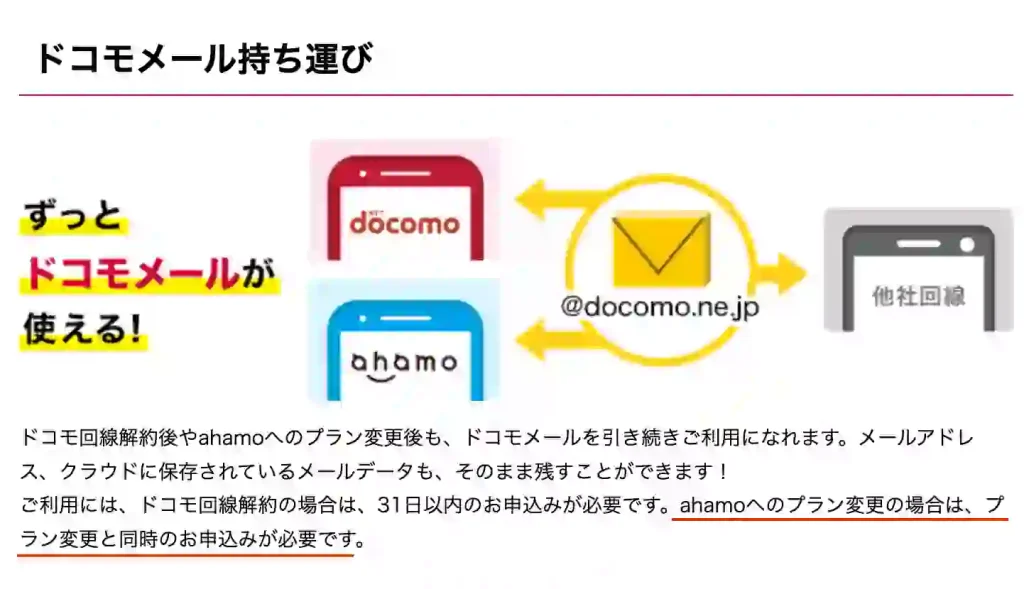
ドコモメール持ち運びサービスを利用すると、キャリアメールを使用することが可能ですが、月々330円かかり、ahamo申込み前にドコモメール持ち運びサービスの申請を行う必要があります。
ahamoでは、ドコモメール(キャリアメール)は提供しておりません。
ahamo公式サイト よくある質問より引用
ただし、ドコモのプランからahamoへ変更いただく際に「ドコモメール持ち運び」(月額330円(税込))をお申込みいただいた場合は、ドコモメールをお使いいただけます。
どうしても利用したい場合はドコモメールの持ち運びが可能ですが、ahamoというドコモのプランを契約をしているにも関わらず、月々330円の利用料がかかってしまうので注意が必要です。
ahamoのメリット・デメリットについては、以下の記事でより詳しく紹介していますので、良ければこちらもご覧ください⬇︎

5|まとめ:ahamoを申し込んで月々のスマホ代を節約しよう!
最後までご覧いただきありがとうございます!
今回は、ahamoの申込方法について、解説しました。
手順が多く面倒なこともありますが、事前準備と申し込みの流れを把握しておけば、スムーズに進められます。
月額2,970円で30GB使えるahamoは、多くの人にとって月々のスマホ代を安くできるオトクな選択肢になるでしょう。
また、乗り換えを(MNP)を行う方は、申し込むだけでポイントがもらえるキャンペーン中なので、このチャンスを利用してポイントもオトクにゲットしてください。
この記事がahamoの申し込み・乗り換え(MNP)の参考になったなら幸いです。
\乗り換えで、2万ポイントキャンペーン中!/
※詳細は
ahamo
公式サイトをご確認ください。

コメント