


楽天モバイルを使ってみたいけど、
申し込み方法がわからない…
不安なので手順を知りたい
データ無制限で月額3,278円、アプリ利用で通話無料と、月々のコストを大幅に削減可能な楽天モバイル。
楽天モバイルの申し込みや乗り換え(MNP)は、手順が多く面倒なこともあり、初めて乗り換えをする人や、久しぶりに手続きをする場合など、申し込みの流れを把握していないと、うまく進まない場面があります。
筆者は、実際にahamoから楽天モバイルに乗り換えを実施したのですが、楽天モバイルへの乗り換えでうまく行かない場面がありました。
そこでこの記事では、楽天モバイルへ乗り換えを行った際の手順や、乗り換えが前に進まなかった箇所の対処法について、解説します。
楽天モバイルの申し込みや乗り換え(MNP)は、手順が多く面倒なこともありますが、この記事を読めば、事前準備と申し込みの流れを把握できるので、手続きがスムーズに進められます。
画像をなるべく多く入れながら手順を説明していますので、文字数や、項目数が多くなっていますが、この記事を読めば乗り換えができるように作成していますので、ぜひ最後までご覧ください。
\沖縄での楽天モバイルがつながるのか通信速度を計測し紹介しています!/
>>沖縄で楽天モバイルの電波はつながらない?通信速度を本島37箇所で実測!
\6/29 10時まで!楽天カード新規入会&1回利用で10,000ポイント/
\7/6 10時まで!楽天モバイル申し込みで20,000ポイント!/
\合計で30,000ポイントもらえるチャンス!/
1|お申し込みに必要な準備
お申し込みの前に、5つの事前準備が必要です。
- 本人確認書類の準備
- 楽天会員のID パスワード
- 支払い方法の準備(クレジットカード or 銀行口座)
- 今のスマホをそのまま使うか、新たに購入するか選ぶ
- どの方法で申し込むか(オンライン・電話・店舗)
準備はもう終わってるよ!という方は、2|楽天モバイルの申し込み手順から読み進めてください。
1-1 本人確認書類の準備
まずは、本人確認書類の準備が必要です。
日本国籍の場合、以下の書類を使って本人確認が可能です。
申し込み方法によって、使用できる本人確認書類が異なるので注意が必要です。
●が使用可能 – は使用不可。
| 申し込み方法 | |||
|---|---|---|---|
| 書類名 | 来店or書類画像アップロード | AIかんたん本人確認(eKYC) | 受け取り時に自宅で確認 |
| 運転免許証 | ● | ● | ● |
| 運転経歴証明書 | ● | – | – |
| マイナンバーカード(個人番号カード) | ● | ● | ● |
| 精神障がい者保健福祉手帳 | ● | – | – |
| 寮育手帳 | ● | – | – |
| 身体障がい者手帳※ | ● | – | – |
| 健康保険証※ | ● | – | – |
| 日本国パスポート※ | ● | – | ● |
| 住民基本台帳カード※ | ● | – | – |
※の書類は補助書類が必要。
補助書類ってなんですか?

補助書類は
・公共料金の請求書・領収書
・住民票
・届出避難場所証明書
が該当します!
補助書類は発行から6カ月以内で、氏名、住所がお申し込み内容と一致すること、書類全体が映るように撮影することなど条件があります。
詳しくは、楽天モバイル公式サイト本人確認書類のページをご確認ください。
マスキングが必要な書類もあるので、本人確認書類のページは必ずご覧ください!
続いて、外国籍の方は以下の書類で申し込みが可能です。
| 申し込み方法 | |||
|---|---|---|---|
| 書類名 | 来店or書類画像アップロード | AIかんたん本人確認(eKYC) | 受け取り時に自宅で確認 |
| 在留カード | ● | ● | 利用不可 |
| 特別永住者証明書 | ● | ● | |
| 外交官身分証明票 ※住居証明書必要 | ● | – | |
外国籍の方の場合は、来店・書類画像アップロード・AIかんたん本人確認(eKYC)を利用しての申し込みは可能となっていますが、自宅で確認する方法は利用不可となっています。
外交官身分証明票の場合、住居証明書が必要となっていますが、書類に住居が記載されている場合は住居証明書のご提出は不要となっています。
細かい条件があるので、外国籍の方も楽天モバイル公式サイト本人確認書類のページを必ずご確認ください。
表に書いた3つの確認方法の他に、楽天グループに提出済みの書類で確認という方法もあります。
- 楽天証券
- 楽天銀行
- 楽天生命
のいずれかを申し込んでいる方は、楽天モバイル申し込み時の本人確認書類の撮影が不要になります。
ただし、条件を満たさない場合、提出済みの書類で確認が利用できない場合があります。
そのため、楽天グループに提出済みの書類で本人確認を実施する場合も、楽天モバイル公式サイト本人確認書類のページを必ずご確認ください。
1-2 楽天会員のID パスワードの発行
続いて楽天会員のID発行が必要になります。楽天モバイルを検討する人の多くは、楽天のIDを持っているケースが多いと思いますので、不要であればこの章は飛ばしてもらって構いません。
楽天市場で買い物するときにログインするIDです!
登録方法は簡単で、楽天市場のアプリや、楽天モバイルのアプリから会員IDの取得ができます。
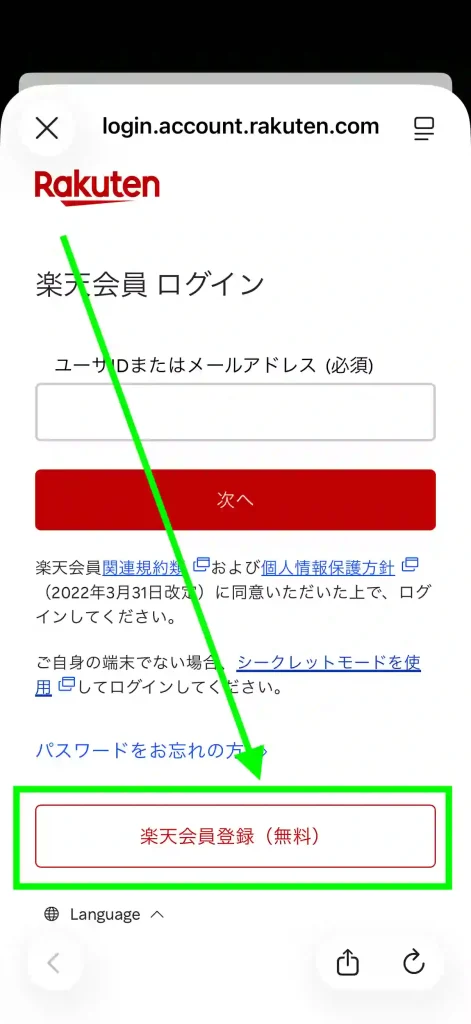
以前は、楽天IDを使用せずに申し込む方法がありましたが、2025年12月11日から、楽天会員登録が必須になりました。
>>楽天モバイル、楽天会員登録なしの新規申し込みを12月11日で終了
1-3 支払い方法の準備
楽天モバイルの毎月の支払いは、クレジットカードと口座振替、ポイントによる決済が可能です。
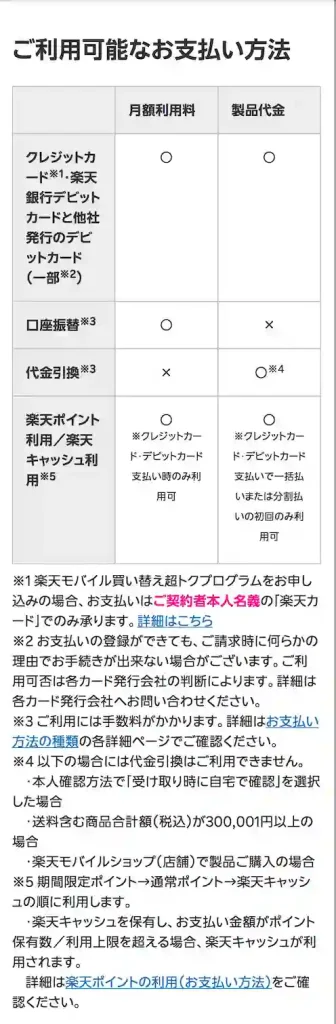
デビットカードの利用も可能ですが、楽天デビットカード以外は支払い登録ができても、請求時に支払いできない場合があります。
その場合は、各カード発行会社の判断なるので、可能な限り楽天デビットカードを利用するのが無難です。
家族の支払いを1つのカードにまとめたいのですが、できますか?
クレジットカードなら、名義が別でも利用できる場合があります!
口座振替の場合は、契約者と名義が同一でないといけません
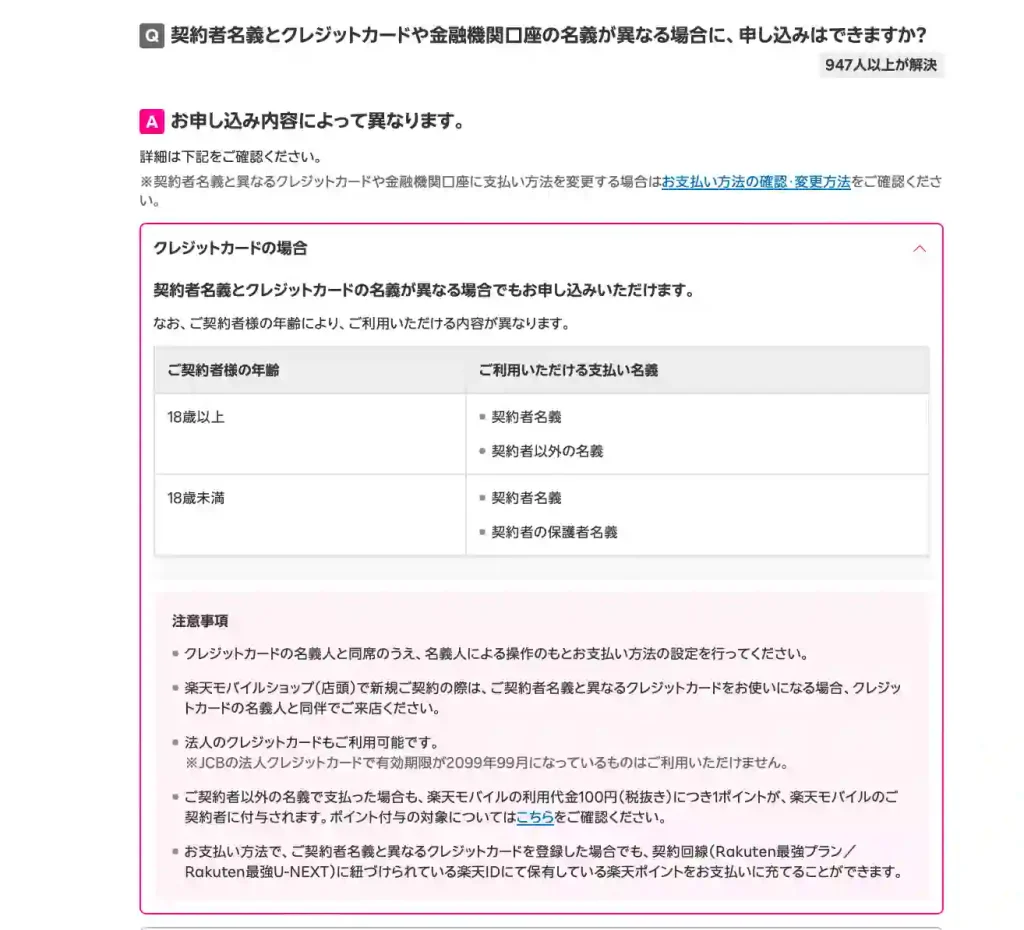
18歳未満は、本人名義、保護者名義のカードしか使えないなど、年齢によっても異なるので、契約の前に確認をしましょう!
1-4 今のスマホをそのまま使うか、新たに購入するか選ぶ
楽天モバイルは契約時に新しいスマホを購入することもできますが、今使っているスマホをそのまま利用することも可能です!
今のスマホをそのまま利用する場合は、乗り換えを行う前に、使う予定のスマホが楽天モバイル対応か確認しましよう。
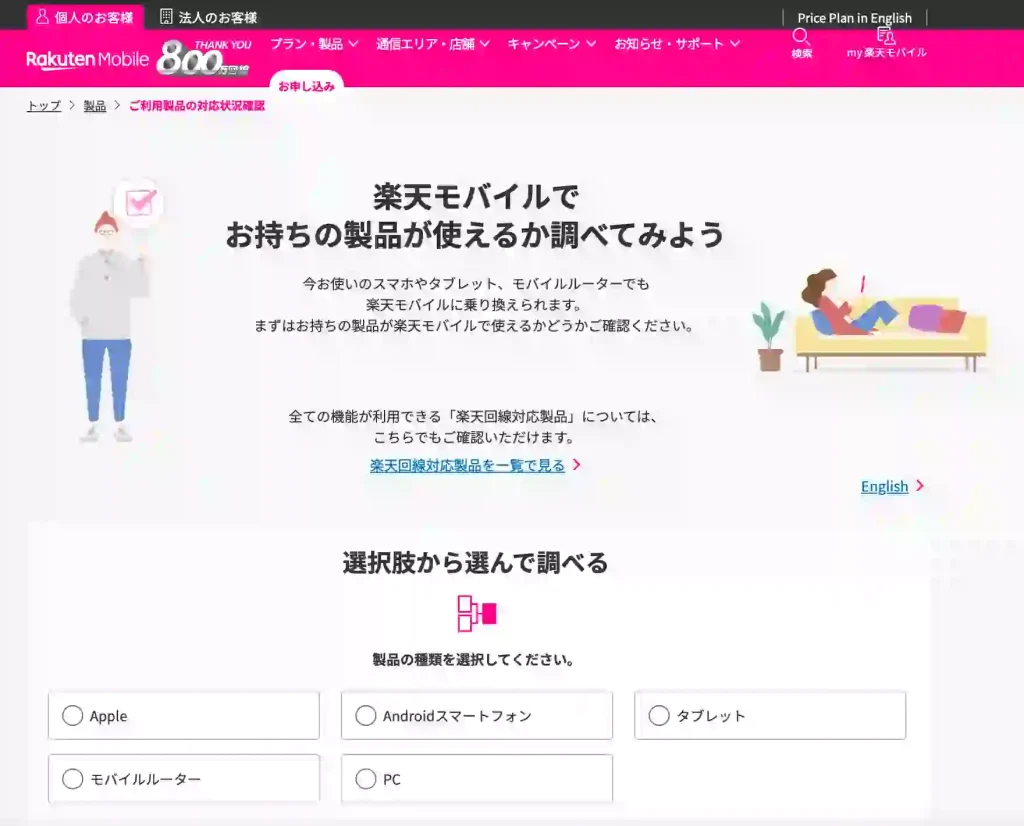
楽天モバイルで使えるかは、公式サイト 楽天回線対応製品一覧 から確認ができます。
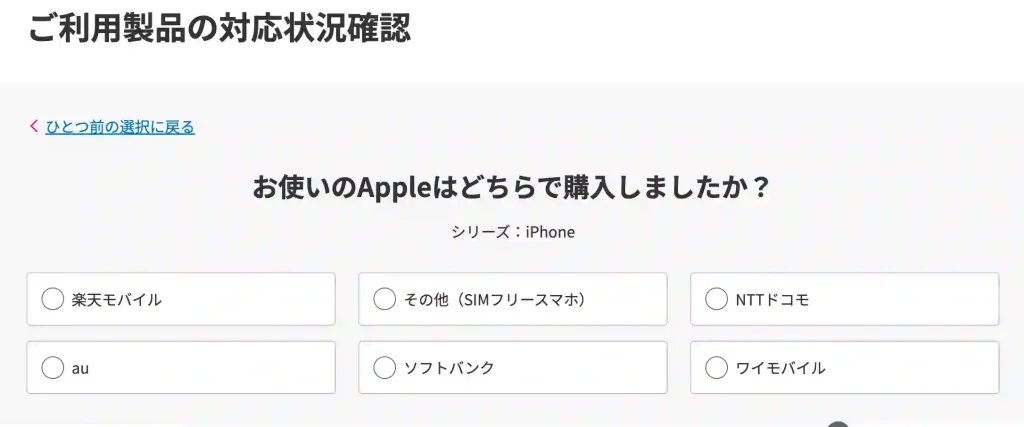
いくつかの質問を選んで対応製品を調べる方法や、一覧からも確認もできるようになっています。
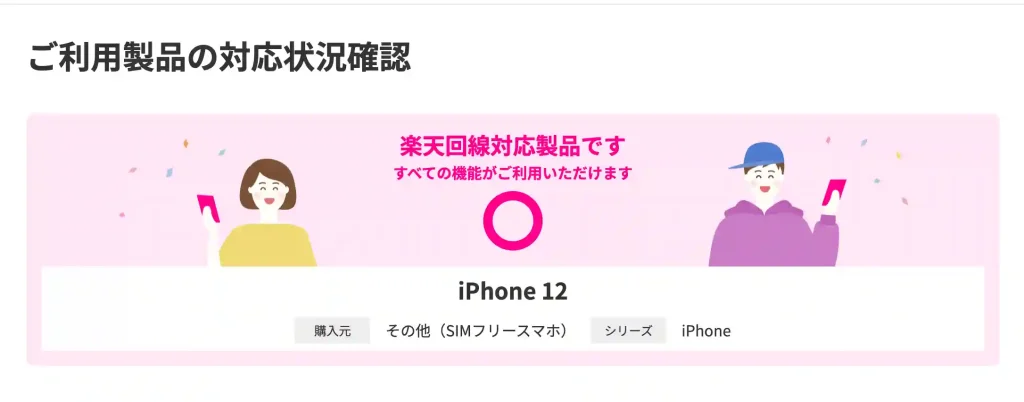
使用予定のスマホが楽天回線対応製品であれば問題ないのですが、もし非対応の場合は、乗り換えと同時にスマホの購入を行うか、事前に楽天回線対応のスマホの準備が必要となります。
新しいスマホの購入は、契約の流れで選ぶことができます。
1-4-1 SIMロックの解除が必要な場合も
スマホそのままで乗り換える場合、使っているスマホがSIMフリー端末か確認が必要です。
特に、2021年10月以前にキャリアで購入したスマホは、SIMロックがかかっている場合もあるため、念のため確認しておくと安心です。
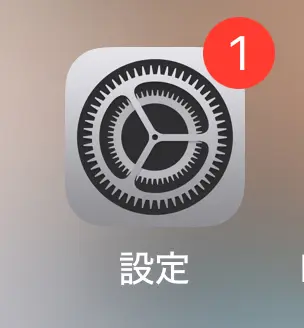
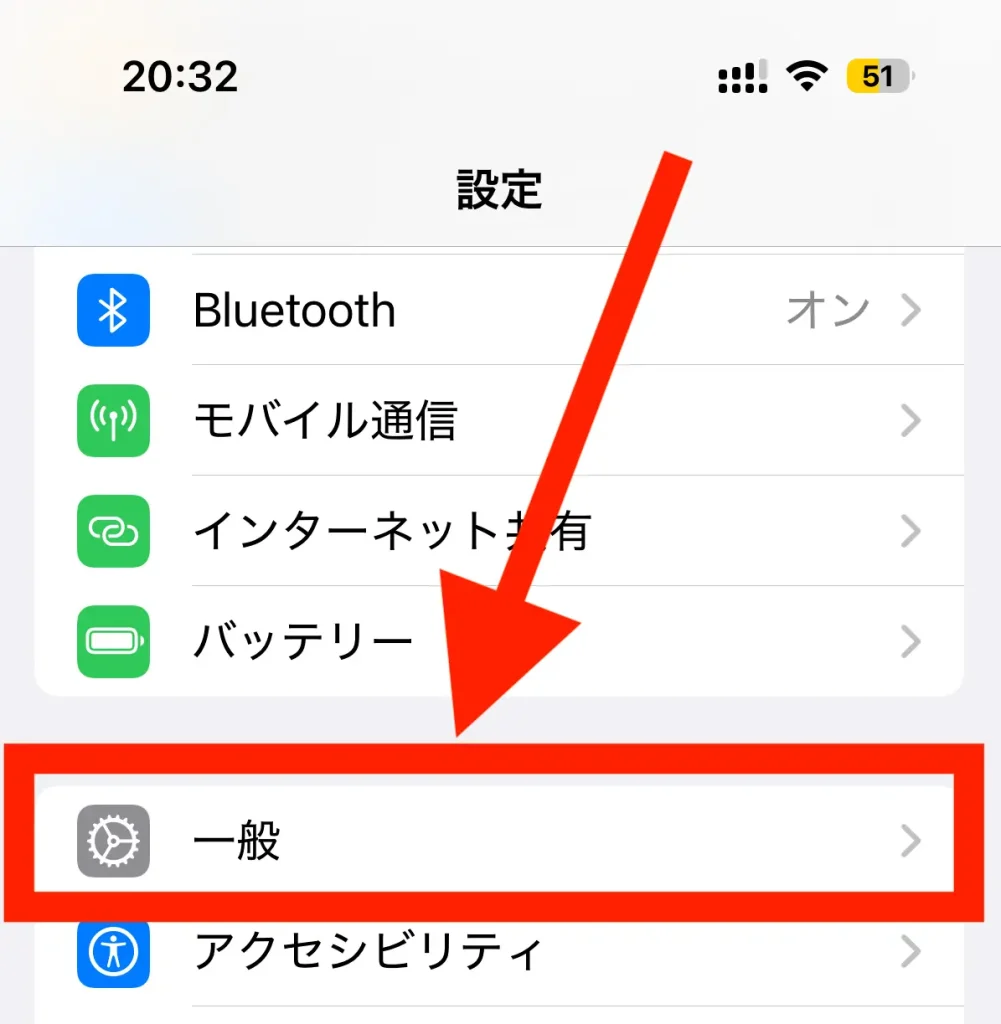
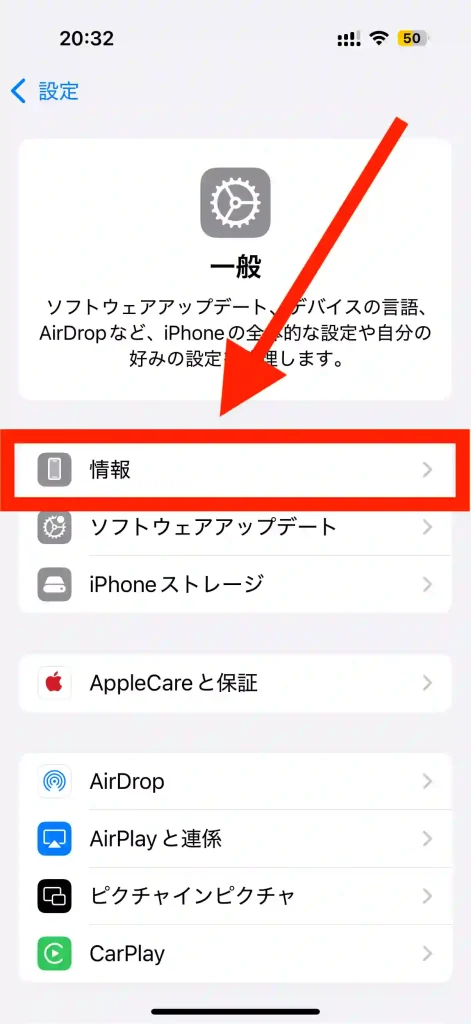
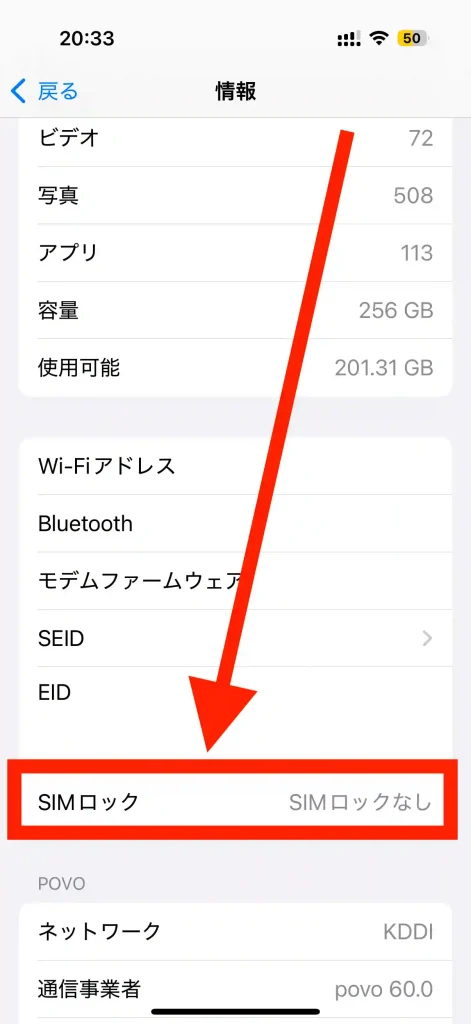
iPhoneの場合は、設定→一般→情報→SIMロックの順番に進むことで、使っているスマホにSIMロックがかかっているか、確認することができます。
Androidの場合は機種によって確認できる場所が異なりますが、多くは一般→デバイス情報(端末情報)などから確認することができるようです。
SamsungのGalaxy23の場合ですが、ahamo公式サイト 教えて!ahamoくん「SIMロック解除とは?確認方法や申し込み方法をわかりやすく解説」にSIMロック確認方法の記載がありましたので、良ければこちらもご覧ください。
1-4-2 SIMロックの解除の方法
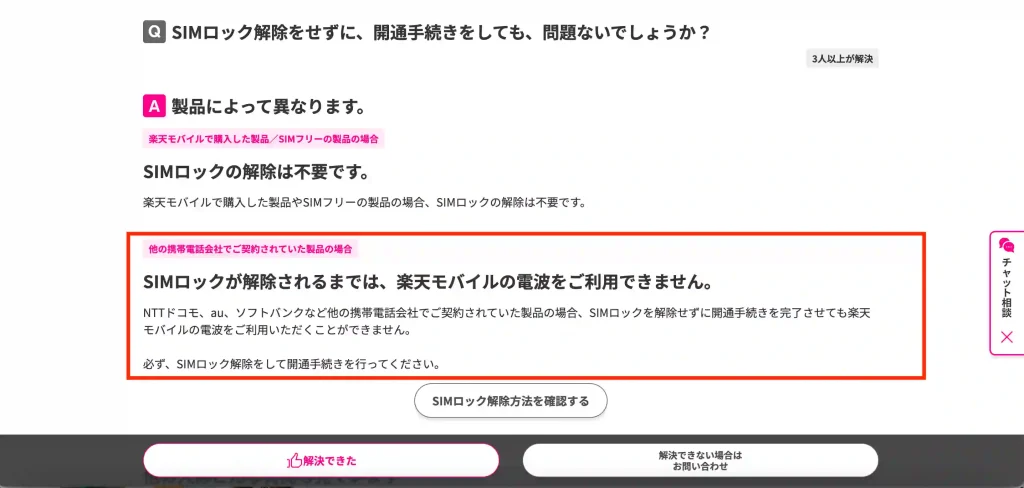
使用予定のスマホにSIMロックがかかっている場合、SIMロックの解除が必要となります。
今回はdocomo端末のSIMロック解除を例に紹介します。
docomoのSIMロック解除は、My docomoのお手続きのページから進めることができます。
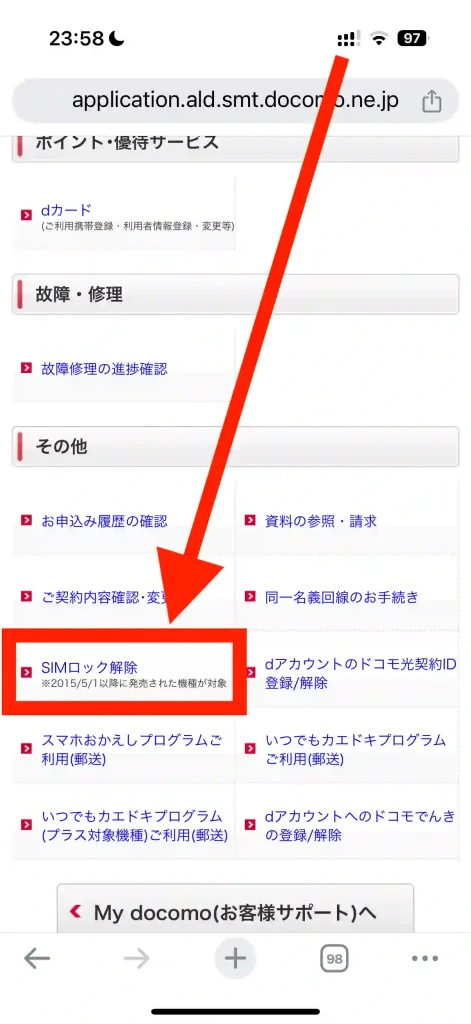
または、My docomoアプリでも変更することができます、
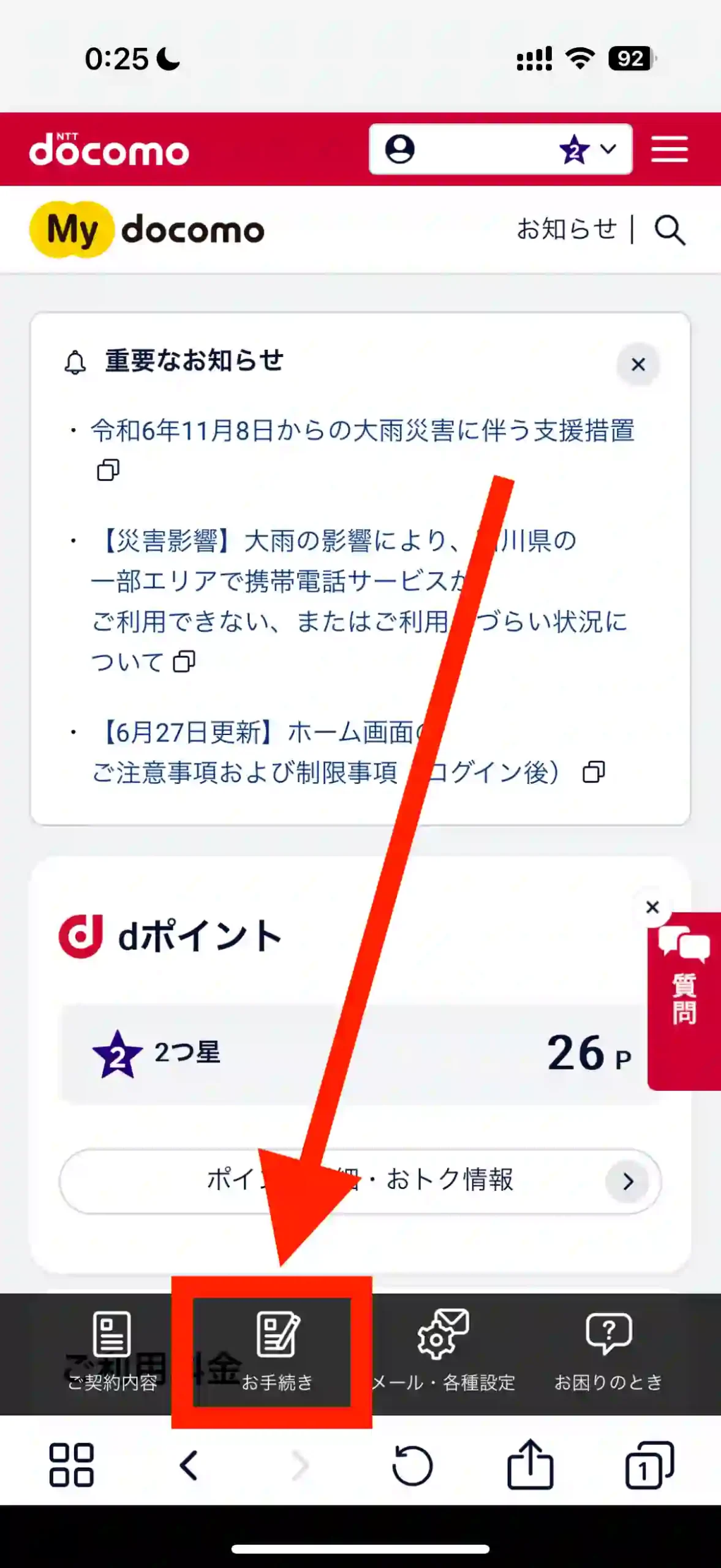
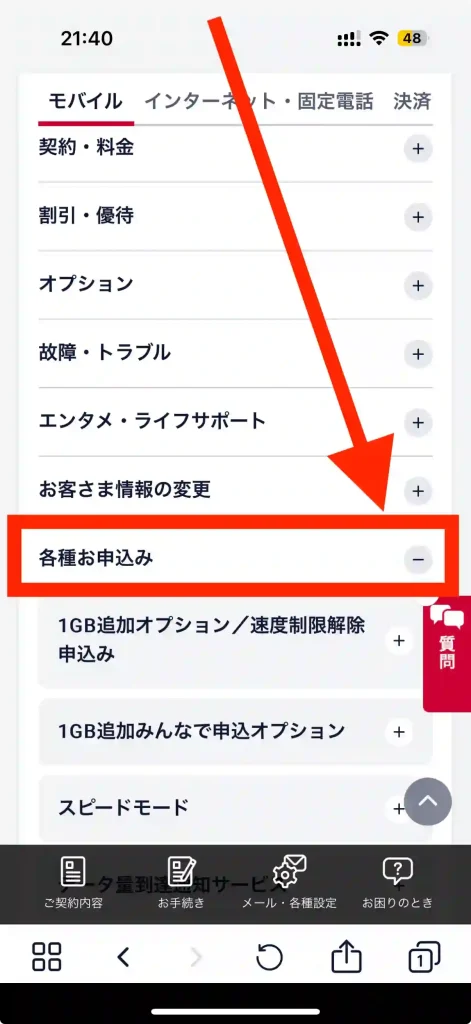
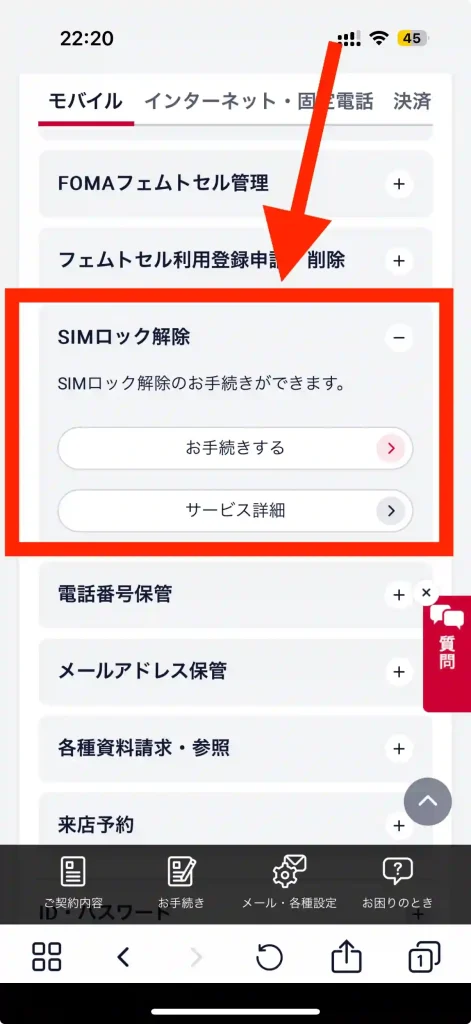
手順は以下の表のとおりです、
- My docomoアプリを開く
- お手続き
- 各種お申し込み
- SIMロック解除(お手続きをする)
- IMEI(製造番号)を入力
- 注意事項に同意
- 終了
手順の5番で必要な、IMEI(製造番号)は、iPhoneの場合
設定→一般→情報→IMEIの順番で確認することができます。
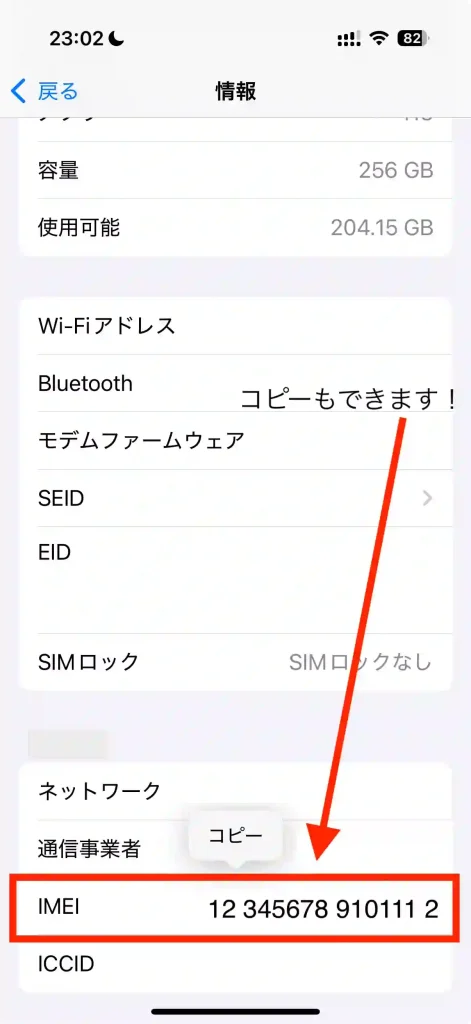
IMEIの番号は画面長押しでコピーもできます。
IMEIの番号を入力後、注意事項に同意することで、SIMロックの解除をすることができます。
1-5 SIMカードの種類を決めておく
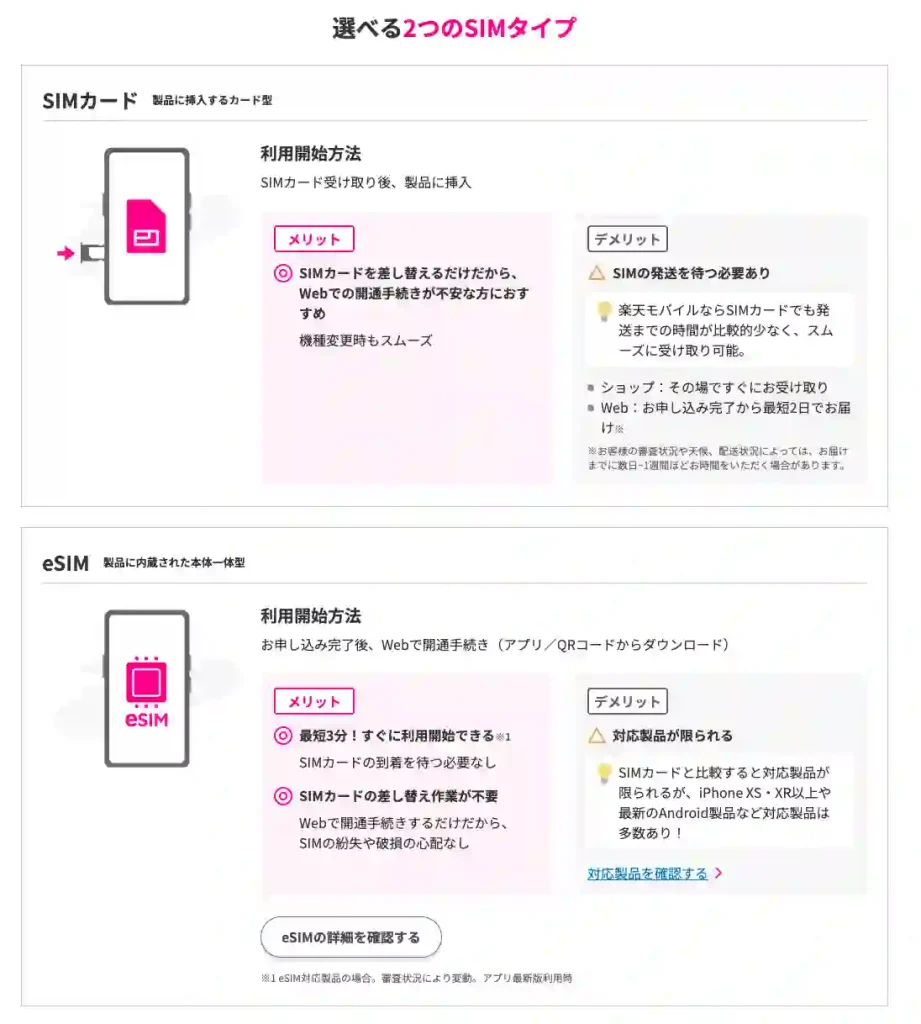
使用するSIMカードの種類を事前に決めておくと決めておくとスムーズに申し込みができます。
楽天モバイルでは契約時に物理SIMまたはeSIMのどちらかを選ぶことができますが、使用するスマホによって使えるSIMカードの種類が異なるので、事前に確認したうえで契約を行いましょう。
iPhoneの場合対応するSIMカードは以下の表のとおりです。
| モデル | eSIM対応 | デュアルSIM対応 物理SIM1つ eSIM1つ | デュアルSIM対応 eSIM2つ対応 | 備考 |
|---|---|---|---|---|
| iPhone 7,7 Plus | 非対応 | 非対応 | 非対応 | |
| iPhone 8,8 Plus | 非対応 | 非対応 | 非対応 | |
| iPhone X | 非対応 | 非対応 | 非対応 | |
| iPhone XR,XS,XS Max | eSIM対応 | 対応 | 非対応 | nanoSIM + eSIM |
| iPhone 11 | eSIM対応 | 対応 | 非対応 | nanoSIM + eSIM |
| iPhone 11 Pro,Pro Max | eSIM対応 | 対応 | 非対応 | nanoSIM + eSIM |
| iPhone SE (第2世代) | eSIM対応 | 対応 | 非対応 | nanoSIM + eSIM |
| iPhone 12,12 mini | eSIM対応 | 対応 | 非対応 | nanoSIM + eSIM |
| iPhone 12 Pro,Pro Max | eSIM対応 | 対応 | 非対応 | nanoSIM + eSIM |
| iPhone 13,13 mini | eSIM対応 | 対応 | 対応 | nanoSIM + eSIMまたはデュアルeSIM(デュアルeSIMに初対応) |
| iPhone 13 Pro,Pro Max | eSIM対応 | 対応 | 対応 | nanoSIM + eSIMまたはデュアルeSIM(デュアルeSIMに初対応) |
| iPhone SE (第3世代) | eSIM対応 | 対応 | 対応 | nanoSIM + eSIMまたはデュアルeSIM |
| iPhone 14,14 Plus | eSIM対応 | 対応 | 対応 | nanoSIM + eSIMまたはデュアルeSIM |
| iPhone 14 Pro,Pro Max | eSIM対応 | 対応 | 対応 | nanoSIM + eSIMまたはデュアルeSIM |
| iPhone 15,15 Plus | eSIM対応 | 対応 | 対応 | nanoSIM + eSIMまたはデュアルeSIM |
| iPhone 15 Pro,Pro Max | eSIM対応 | 対応 | 対応 | nanoSIM + eSIMまたはデュアルeSIM |
| iPhone 16,16 Plus | eSIM対応 | 対応 | 対応 | nanoSIM + eSIMまたはデュアルeSIM |
| iPhone 16 Pro,Pro Max | eSIM対応 | 対応 | 対応 | nanoSIM + eSIMまたはデュアルeSIM |
僕の使用するiPhone12は物理SIMとeSIMどちらも対応していました
iPhone 8、iPhone 7などのモデルは、eSIMに対応していません。
そのため、eSIM非対応のスマホを使っている場合は、物理SIMが必須となります。
物理SIMの利用が必須の場合、WEB申し込みでは楽天モバイルの即日開通ができません。そのため時間に余裕を持った対応が必須となります。
物理SIMが発送され、実際に手元に届くまで、開通手続きが進められません
ただし、店舗で開通手続きを進める場合は、物理SIMでもその日で開通ができます。
物理SIMが必須のスマホを使っていて、即日切り替えを希望の方は店舗での開通を検討しましょう。
1-6 どの方法で申し込むか(オンライン・店舗・電話)
楽天モバイルの申し込みはオンライン、電話、店舗の3つの方法で申込みを行うことができます。
筆者はオンラインで申し込みを行いましたが、WEBからの申し込みに不安がある方は店舗で申し込みが可能です。
店舗での申し込みも意外とおすすめで、申し込んだ日から利用ができることや、不安な点は直接質問しながら契約を進めることができます。
- 物理SIM,eSIMの両方OK
- eKYC方式なら即日切り替えも可能※
- わからないことはチャットで質問
- 選んだ本人確認の方法によっては、即日切り替えできない
※端末を購入した場合は、端末が届くまで開通できません。
- 物理SIM,eSIMの両方OK
- 即日切り替えできる
- わからないことは直接質問できる
- 店舗の受付時間がある
- 簡単な相談もOK
- わからないことは直接質問できる
- 自宅で申し込みができる
- MNPワンストップ対象の転出元でも予約番号が必要
WEBでの操作に不安がある方は、直接質問ができる、店舗での切り替えもおすすめです。
店舗の場所は、楽天モバイル公式サイト 店舗情報一覧 から確認ができます。
2|楽天モバイル申し込みで1万4,000ポイントをもらう方法
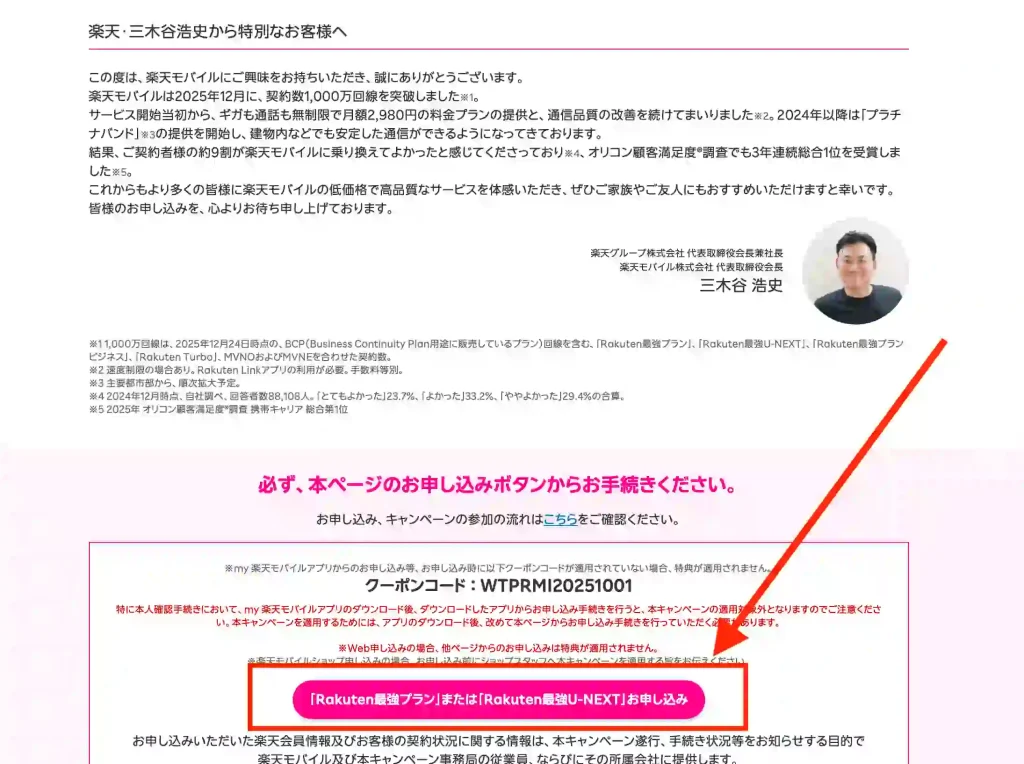
せっかく楽天モバイルへ申し込みをするなら、三木谷社長が実施している、三木谷キャンペーン(通称)と呼ばれるページからの申し込みがおすすめです。
乗り換えで14,000ポイント、新規申し込みは11,000ポイントがもらえます。
参加方法もリンクをクリックして申し込み→Rakuten Linkアプリから発信と2ステップで完了します。
以前契約していた方や2回線目の方も申し込みOKで、ポイントも最大1万4,000ポイント貰えるのでおすすめです。
専用ページに記載の、【必ずこちらのボタンからお申し込みください】と書かれた部分にあるボタンから申し込みを行うようにご注意ください!
三木谷社長キャンペーンを利用して、新規申し込みや、乗り換え(MNP)を行う場合は、専用のリンクから行います。
- キャンペーンページから、お申し込みはこちらを押す
- 楽天モバイル紹介キャンペーンのページを下にスクロール
- お申し込みはこちらの 新規 乗り換え(MNP)お申し込みボタンをタップ
- プランお申し込みの翌々月末日23:59までに、Rakuten Linkアプリから発信で10秒以上通話
2026年3月2日(月)9:00以降にお申し込みの方から、Rakuten Linkアプリを利用して、10秒以上の通話が必須となっていますのでご注意ください!
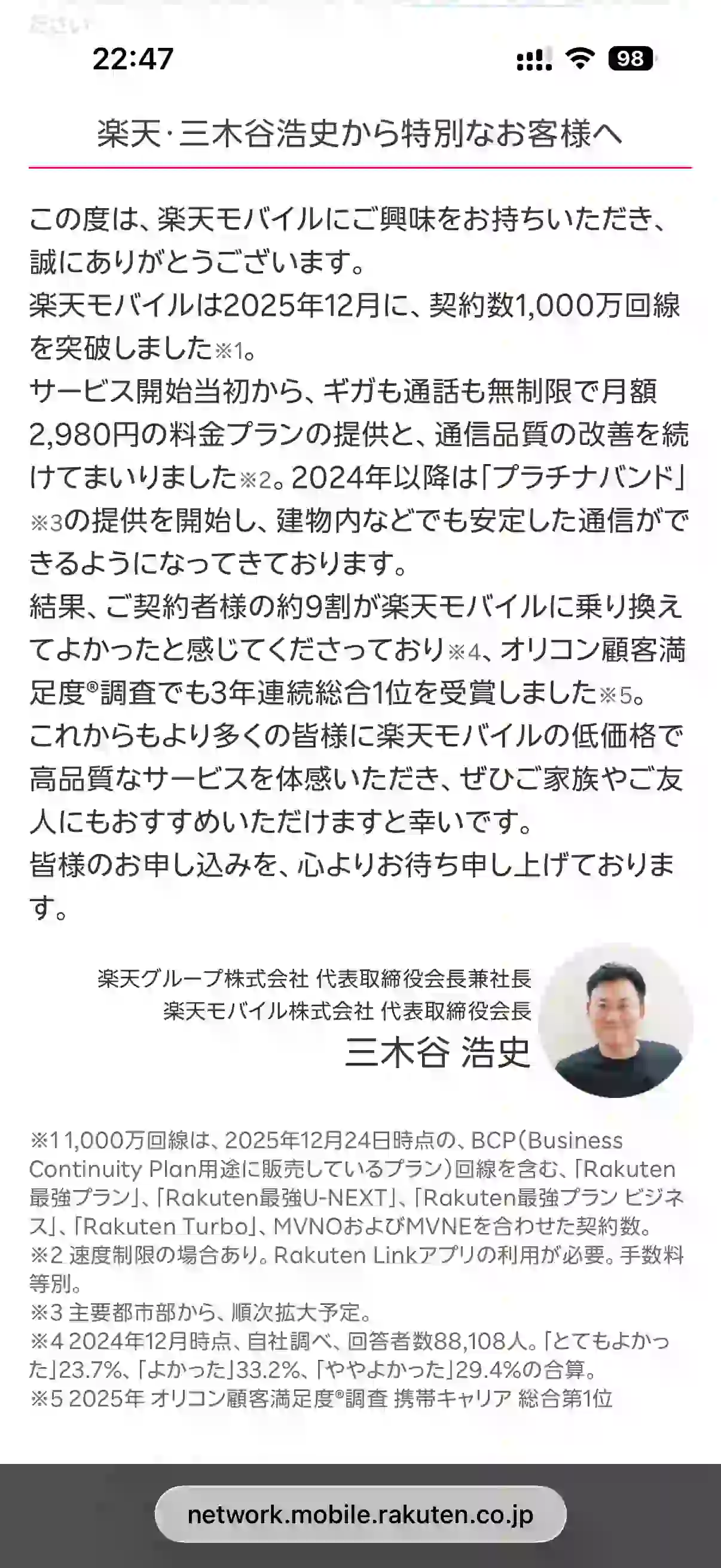
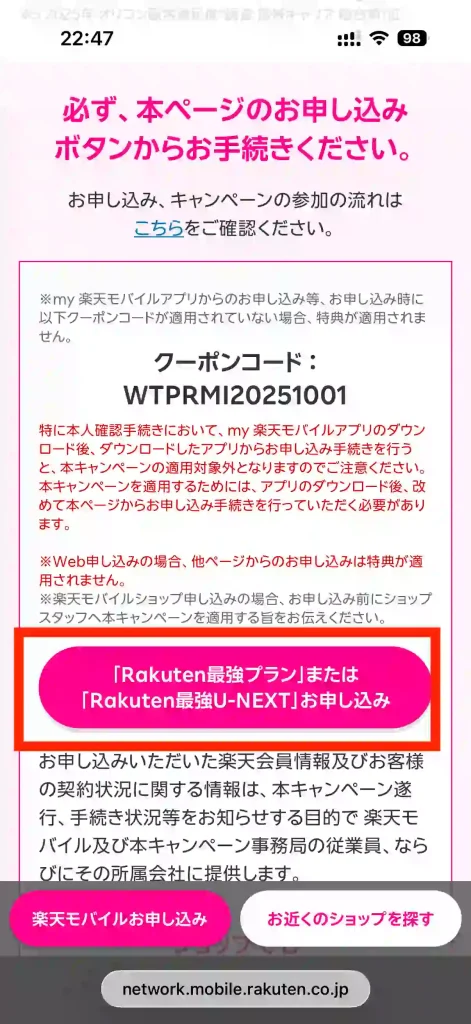
これだけで、ポイントを獲得することができます。
あとは、通常の申し込み画面に移動するので、プランやオプションの選択をします。
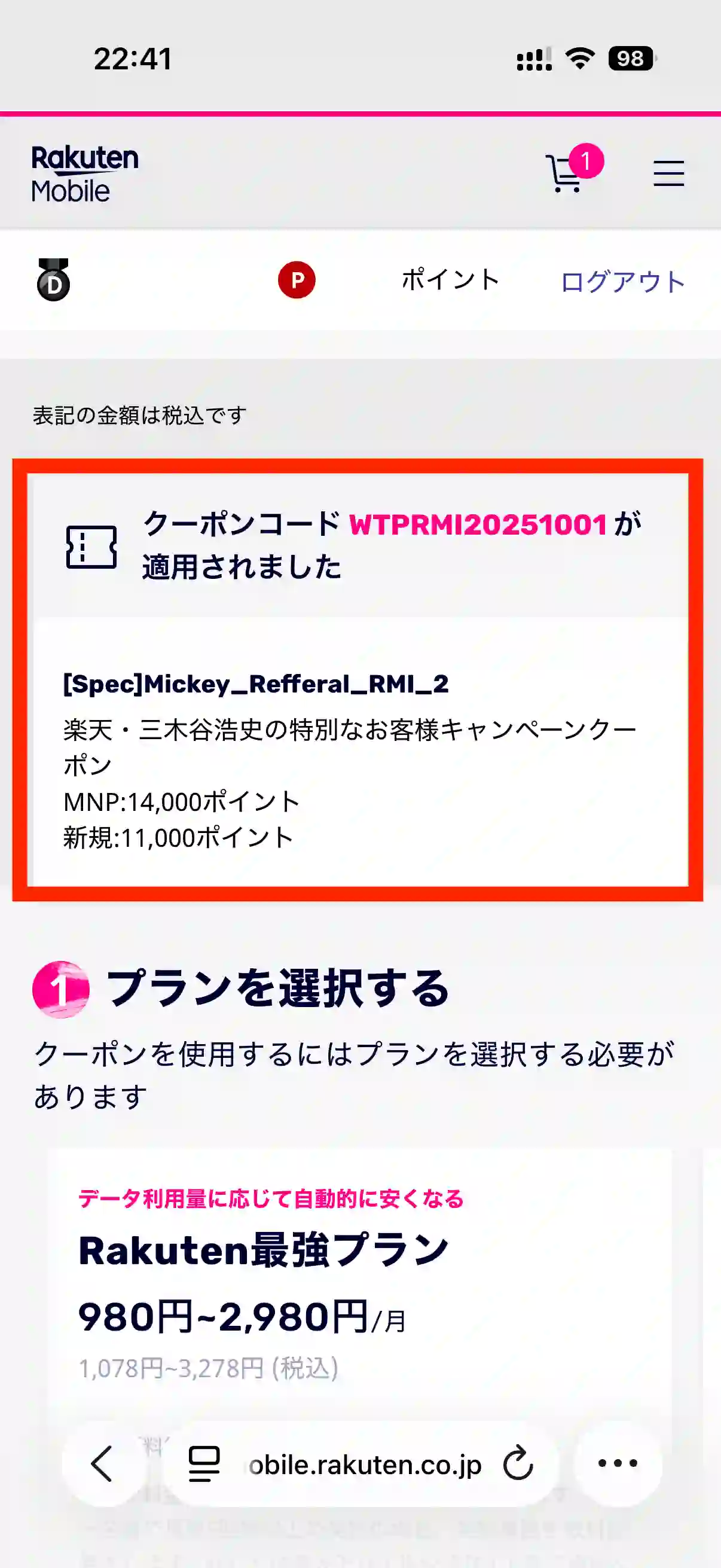
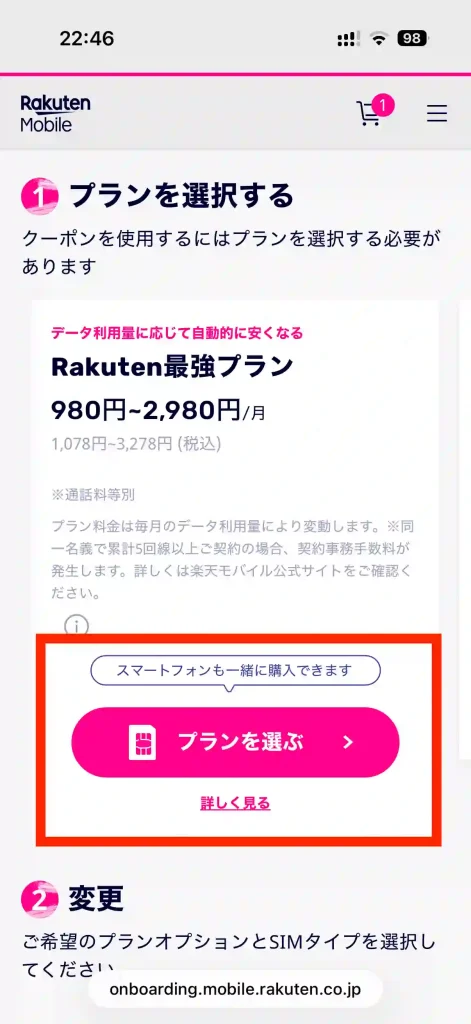
手順は専用ページから申し込みボタンをおすだけです!
専用のページのボタンを押したあとは通常の申し込み画面に戻り、クーポン番号は自動で適用されます!
注意点として、キャンペーンのポイント進呈時期は2ヶ月後の末日で4,000ポイント、5,000ポイント、5,000ポイントと分割となっています。
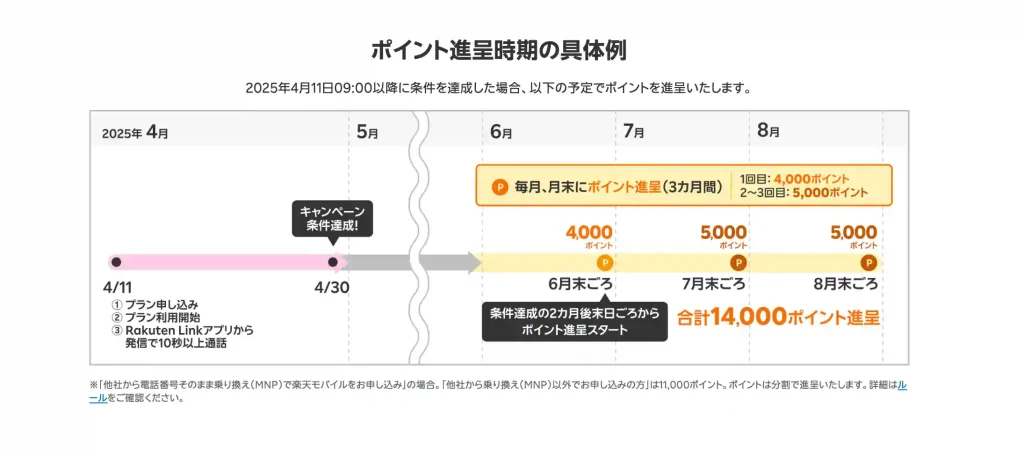
1万4,000ポイントは分割で進呈され、一度にもらえるわけではないので、注意が必要です!
また、2026年3月2日(月)9:00以降にお申し込みの方から、Rakuten Linkアプリを利用して、10秒以上の通話が必須となっています。
申込後は、Rakuten Linkアプリを使うことを忘れないようにご注意ください。
3|楽天モバイルの申し込み手順
事前の注意事項を確認し、問題がなければ、楽天モバイルの申し込みに進みましょう。
申し込みは新規の申し込みと、今の電話番号を引き継ぐMNPがあるので、それぞれ解説します。
3-1 楽天モバイルの新規申し込み手順(アプリ利用)
まずは新規に電話番号を取る手順で、紹介いたします。
楽天モバイルの申し込みは、アプリを利用すると楽です。
アプリの場合、使用している端末がSIMカードが必要か、eSIMでも開通できるか自動判定してくれます。
- 楽天モバイルアプリから、Rakuten最強プランを申し込むをタップ
- SIM or eSIM対応か自動で判別
- 新しい電話番号を発行するをタップ
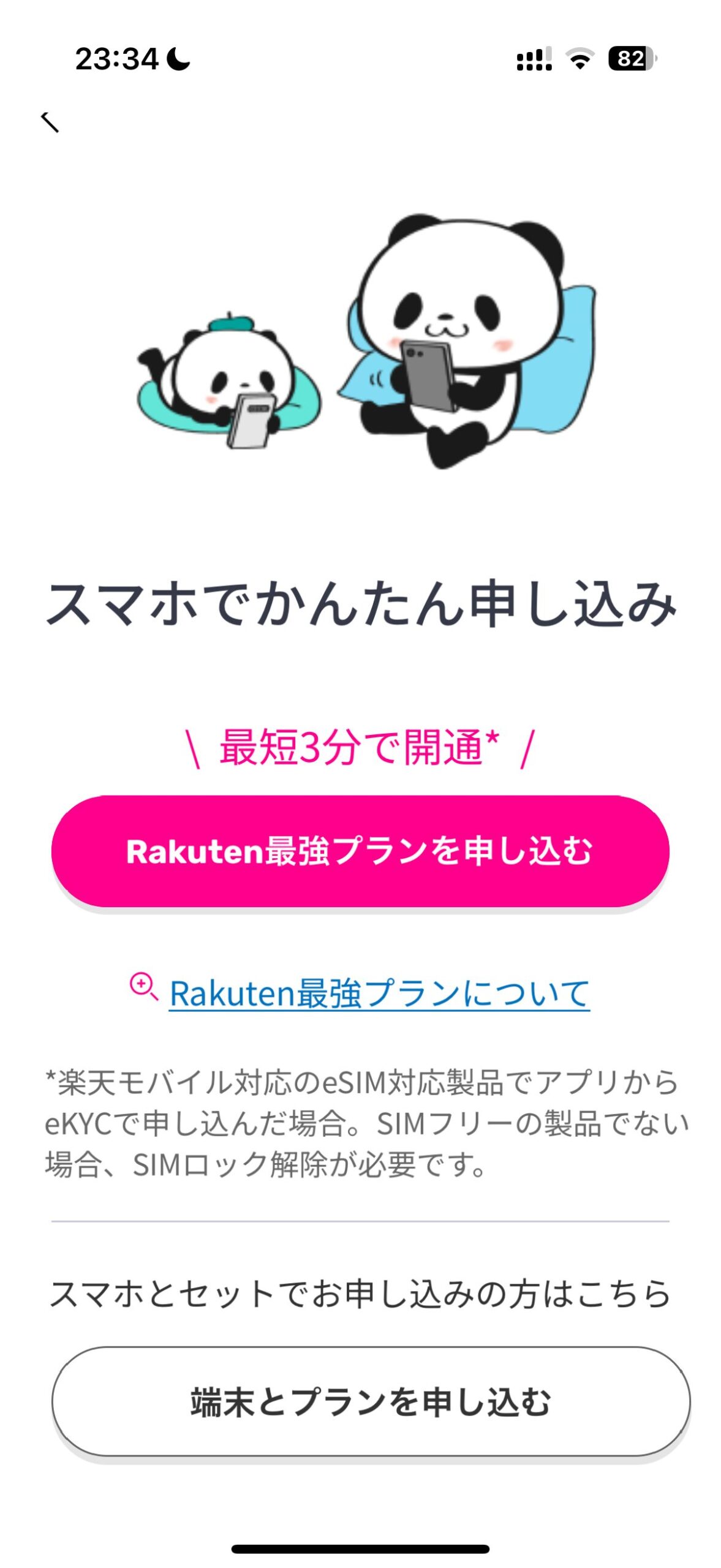
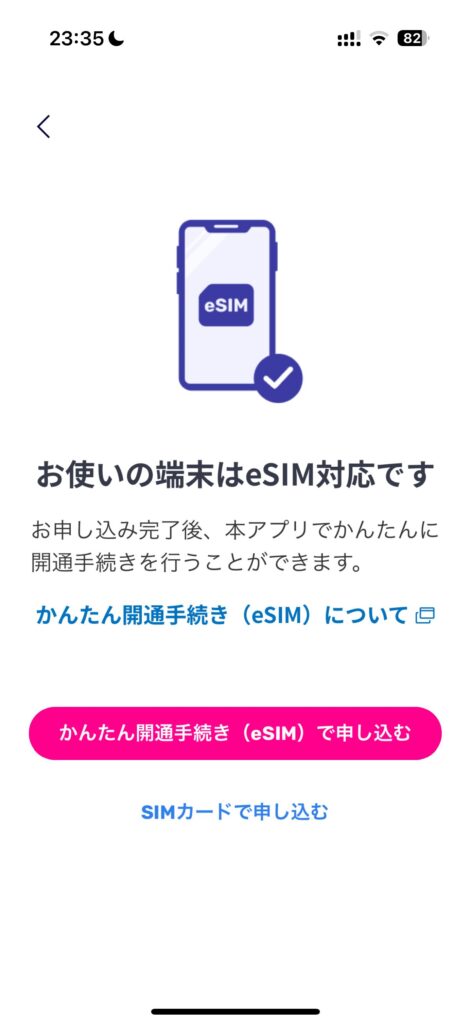
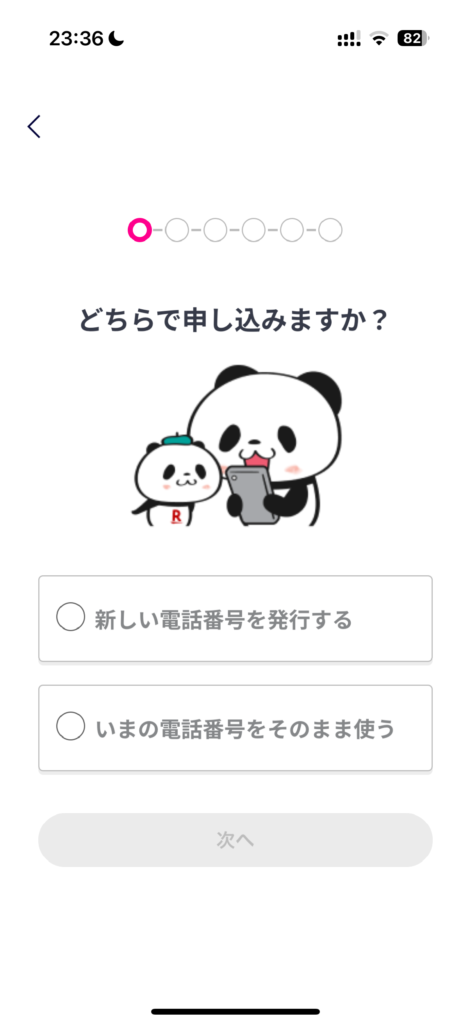
アプリからの申込みの場合、利用している端末が、eSIM対応か自動で判別してくれます。
よくわからない場合は、物理SIMがおすすめです。
ただし、端末によってSIMカードの大きさがあるので、難しい場合は、店舗や電話で質問しながら契約が良いと思います。
eSIMか物理SIMかを選んだあとは、電話番号を選びます。
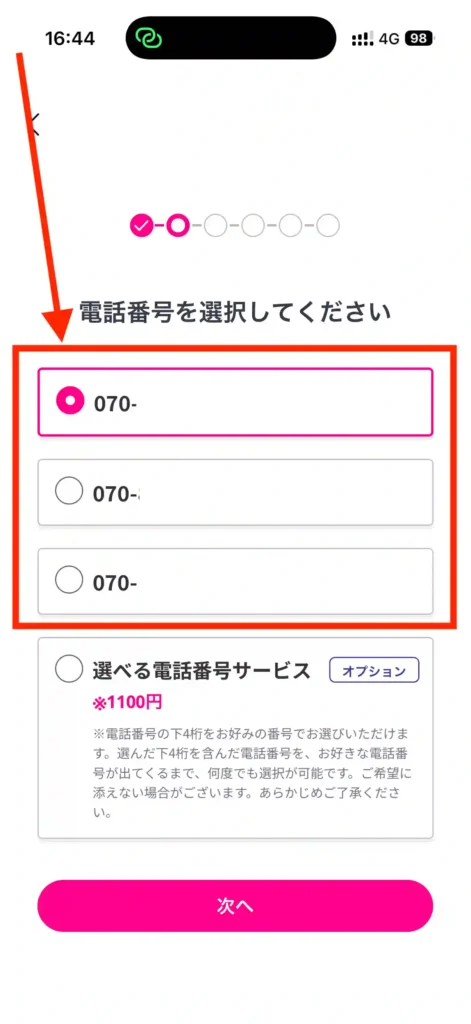
番号は、3つの電話番号から選ぶことができるほか、有料で下4桁の番号を指定することもできます。
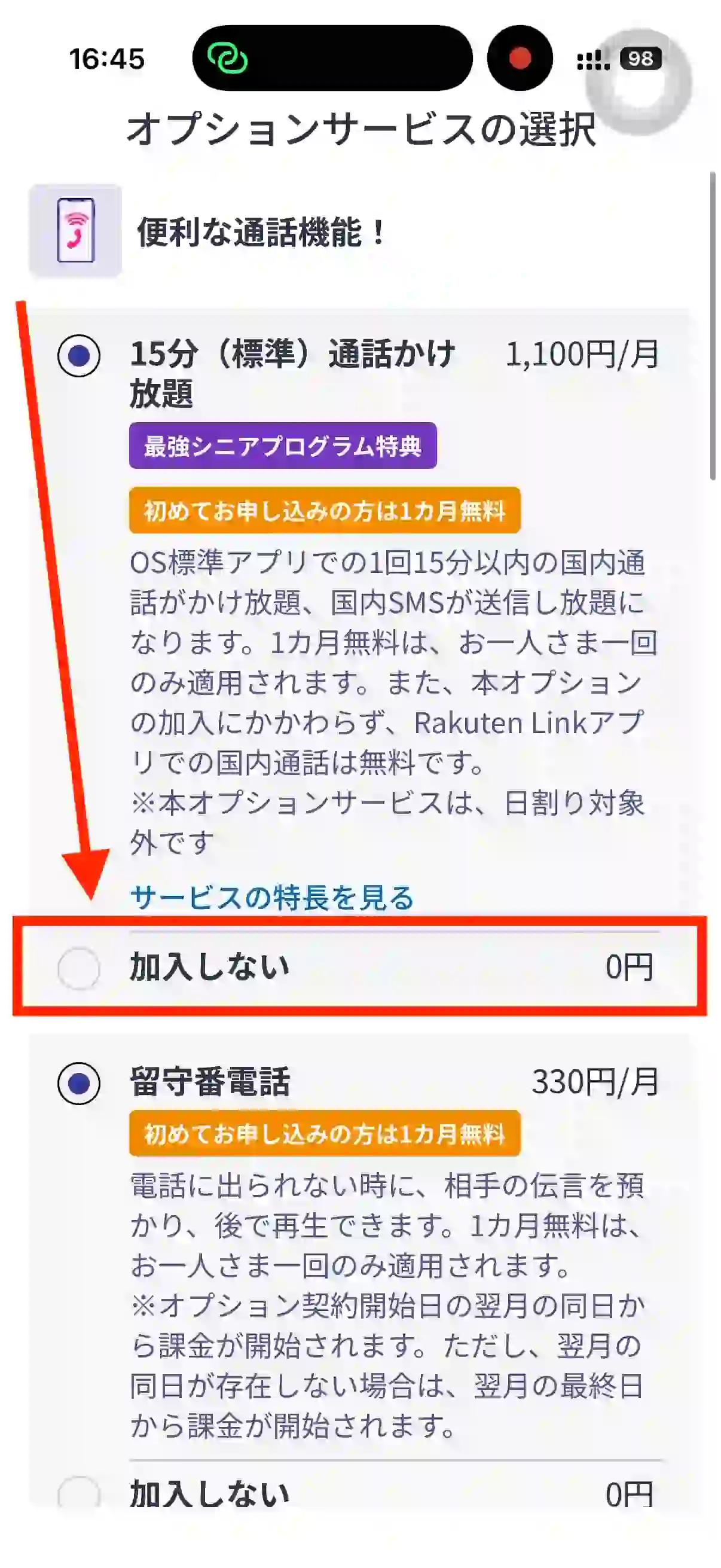
電話番号を選んだあとは、オプション選択に移ります。オプションは通話かけ放題、留守番電話、割込通話などがあります。
楽天モバイルは通話無料と聞いたのですが、実はオプションなのですか?
楽天モバイルの通話無料は、専用のアプリを使うと無料になります
オプションの通話無料は、通常の通話アプリで電話をした際も無料になるオプションです!
通常の通話アプリってiPhoneだと、緑色のアプリですか?
はい!この電話アプリを使っても通話無料になるのが、この1,500円のオプションです!
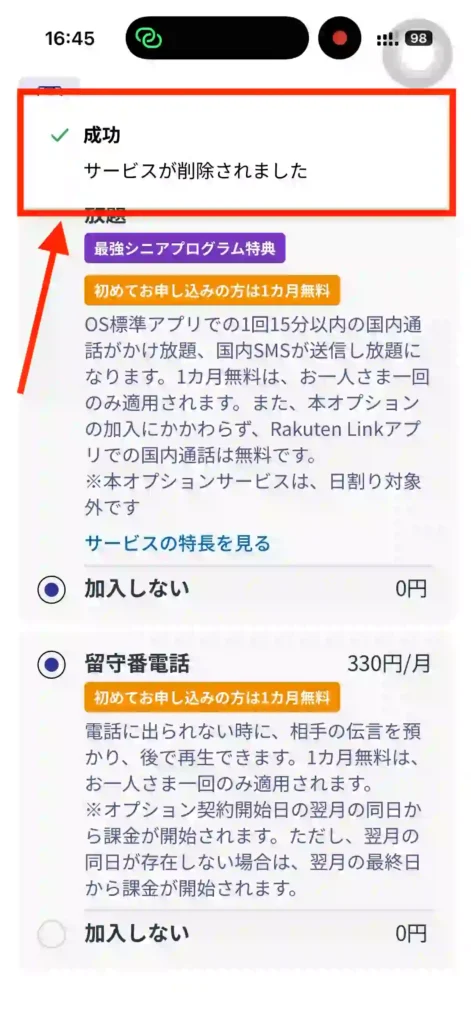
不要なオプションは[加入しない]ボタンを必ずチェックしましょう。通話かけ放題などは初期で加入することになっているので、チェックを外さないと、余計なお金がかかってしまいます。
オプション選択後は重要事項説明・利用規約の確認の画面になります!
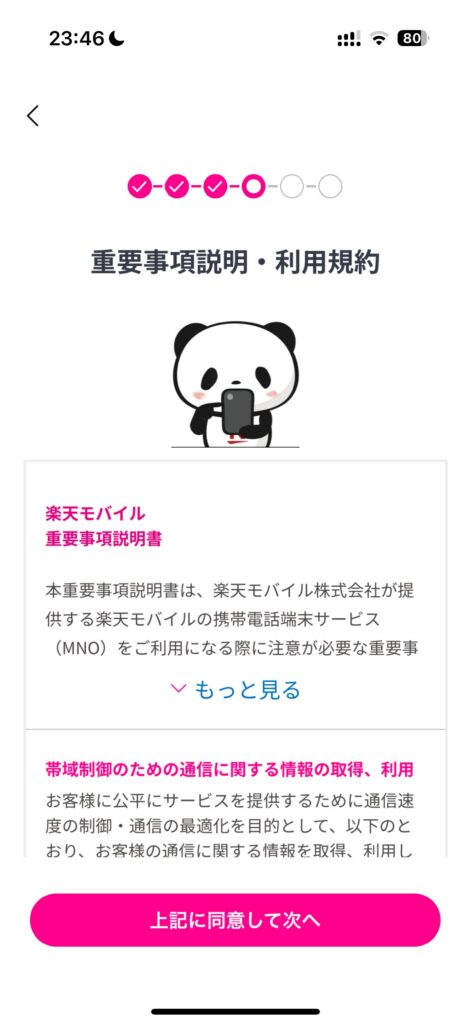
重要事項説明・利用規約確認後は、情報提供について確認し、お客様情報の確認に移ります。
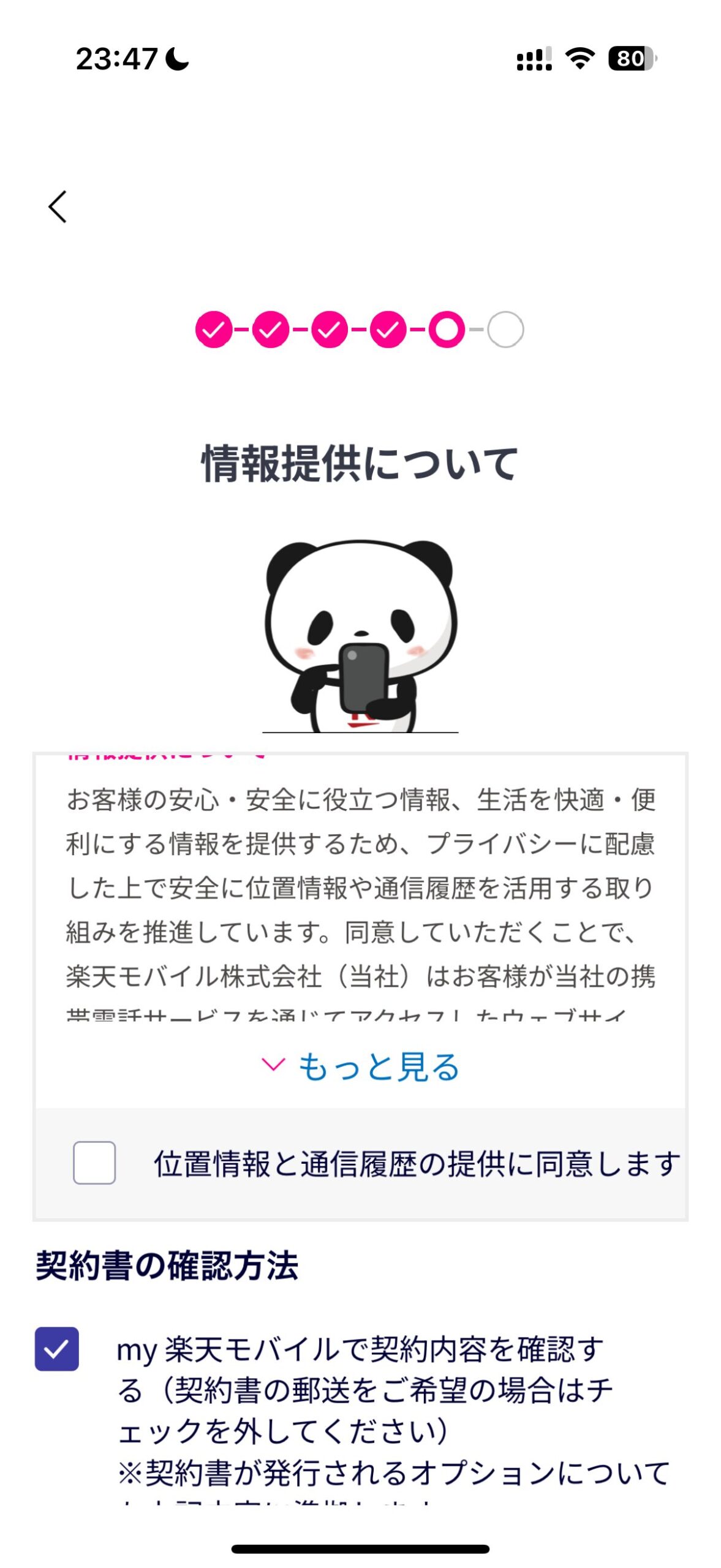
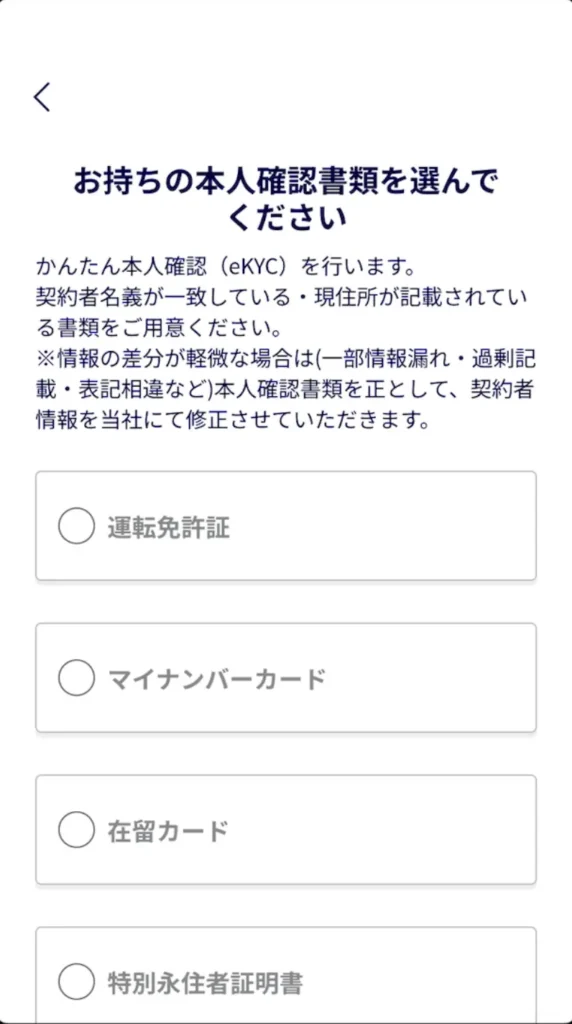
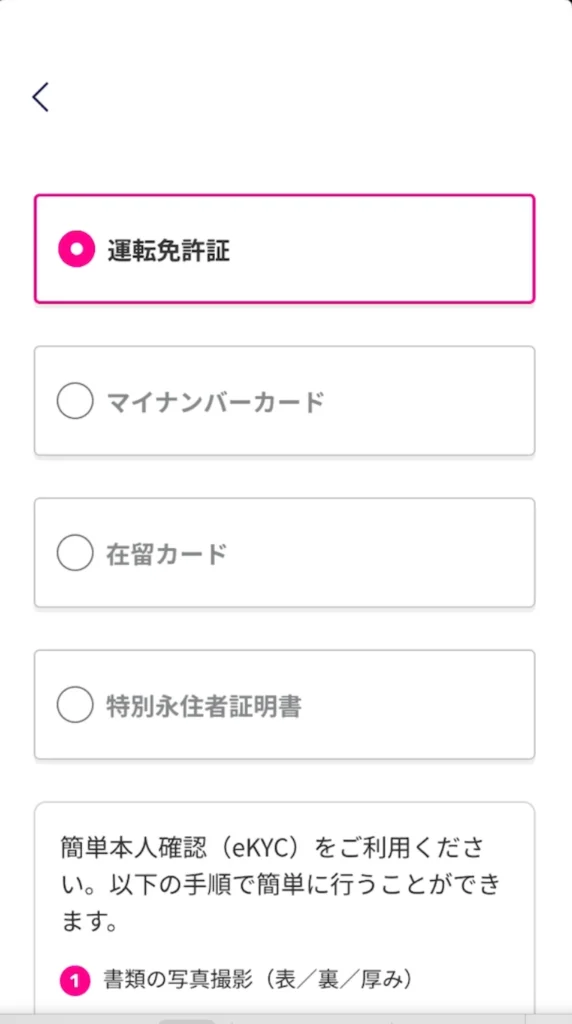
情報提供の確認の次は、本人確認資料の提出に移ります。アプリの場合初期設定が、かんたん本人確認(eKYC)になっていて、WEBで本人確認が実施できます。
即日で楽天モバイルを使いたい方は、eKYCを選びましょう!
失敗談でも紹介しますが、他の認証方法では開通までに時間がかかります
本人確認に使用できる資料は
- 運転免許証
- マイナンバーカード
- 在留カード
- 特別永住者証明書
が利用できます。
必要な書類が準備できたら書類の撮影にうつります。
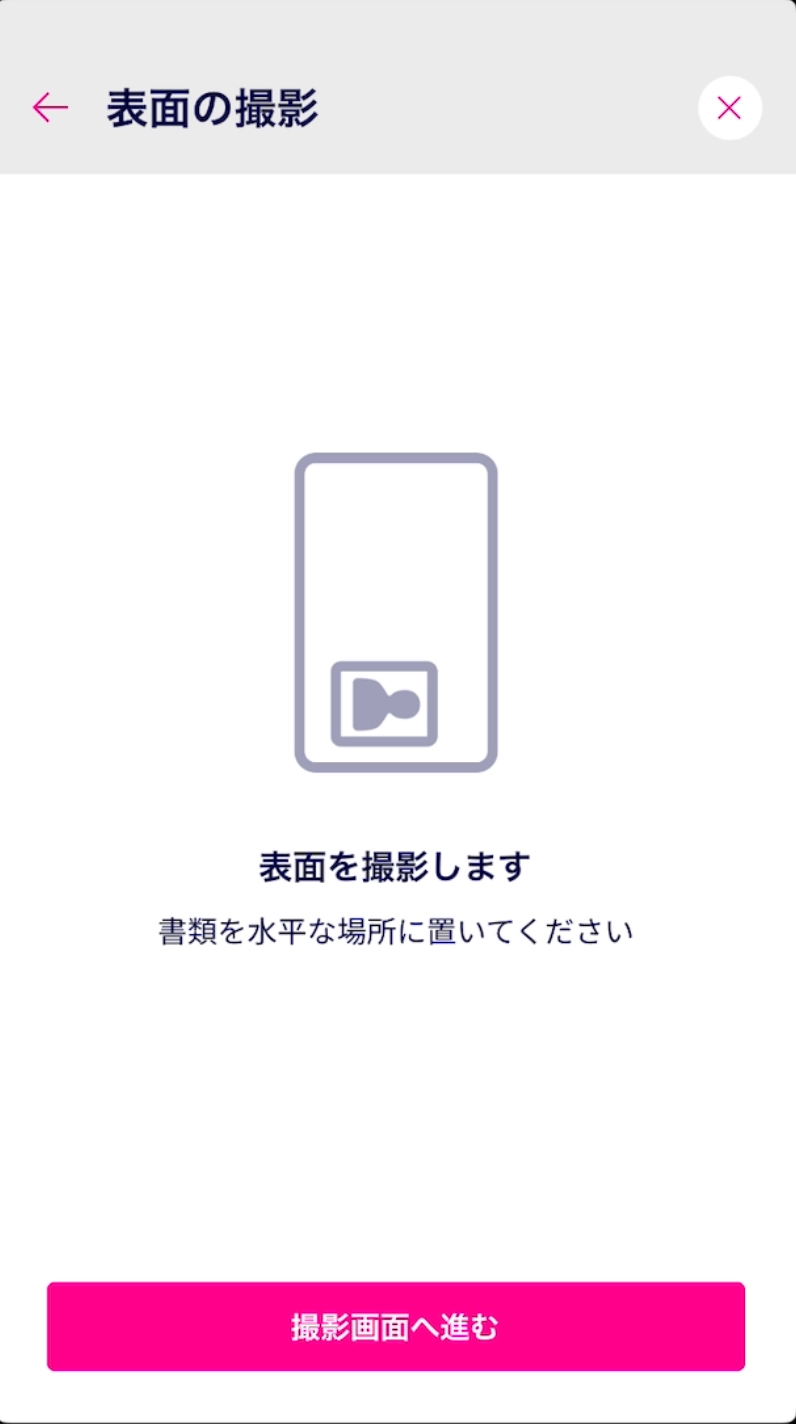
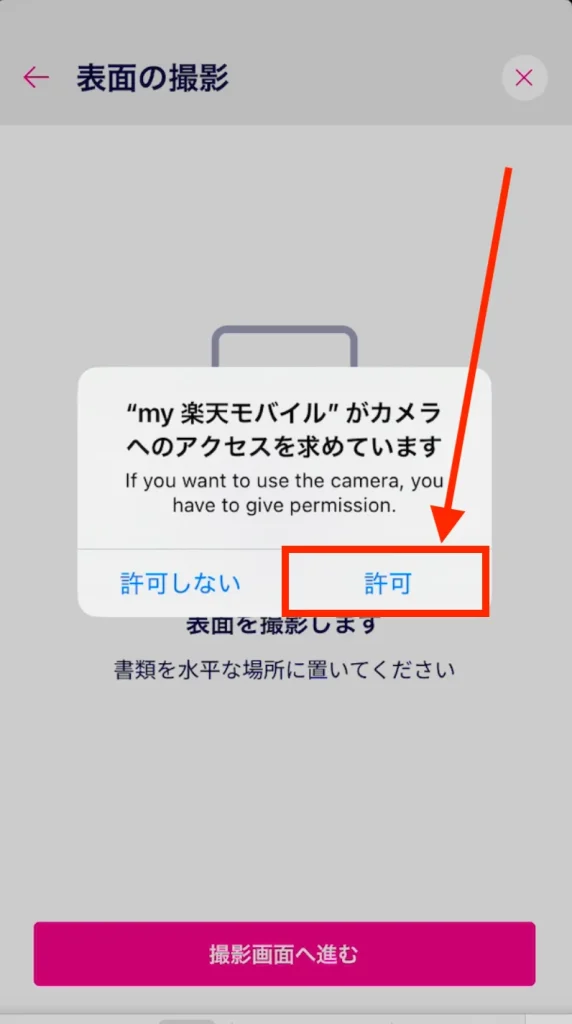
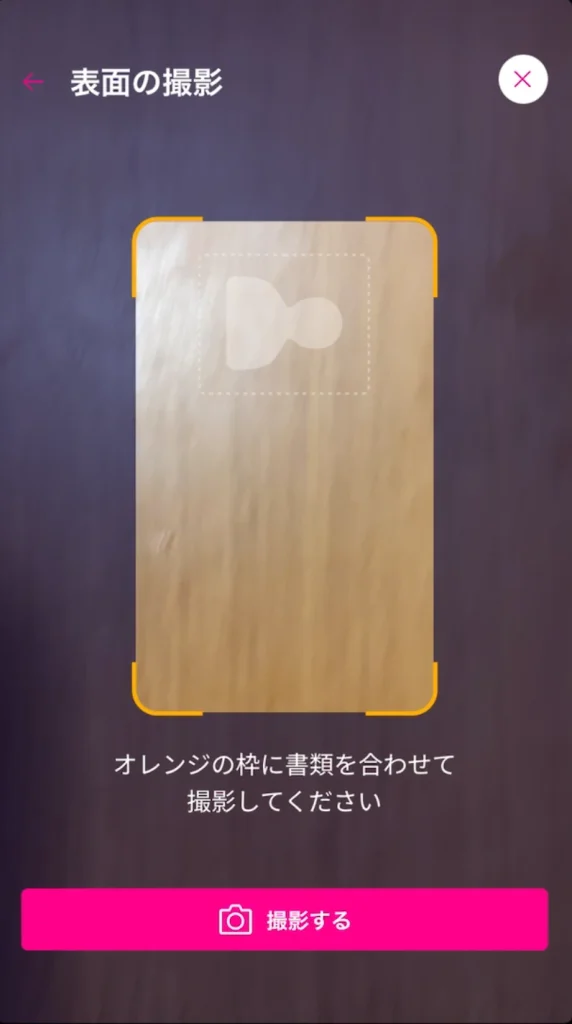
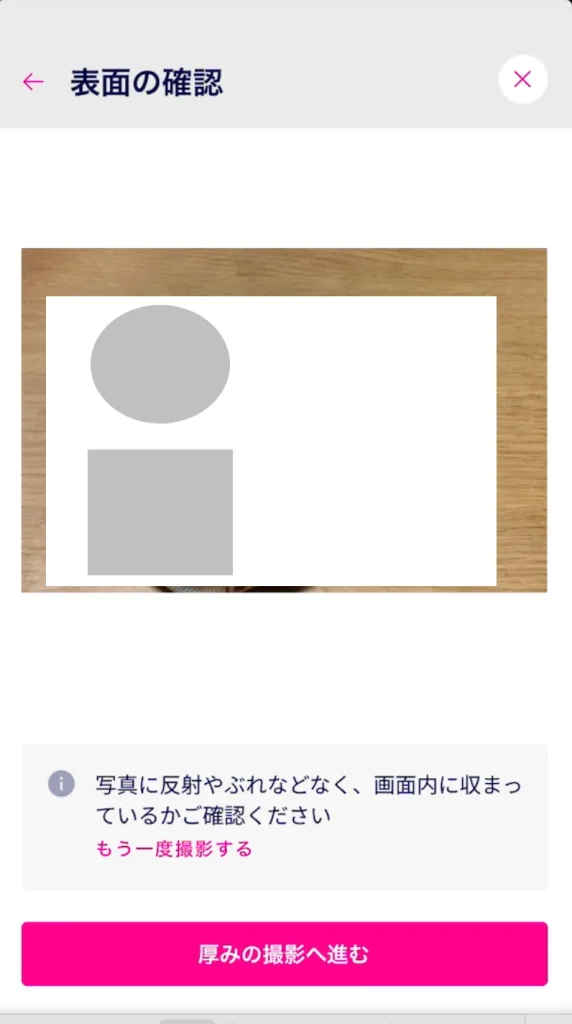
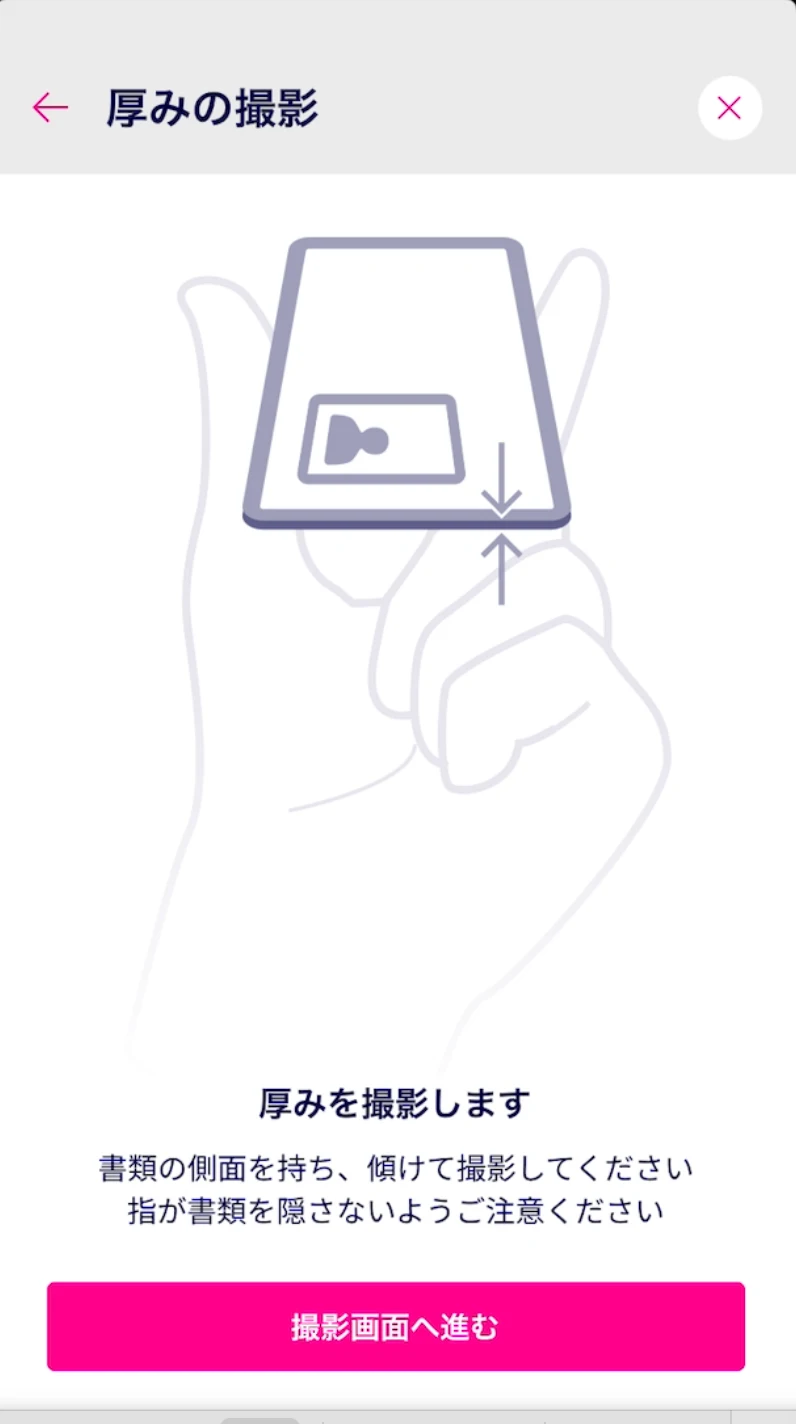
表面の撮影後は厚みの撮影と、本人の顔写真撮影を行います。写真ではないことの確認なのか、手を降るように指示もありました。
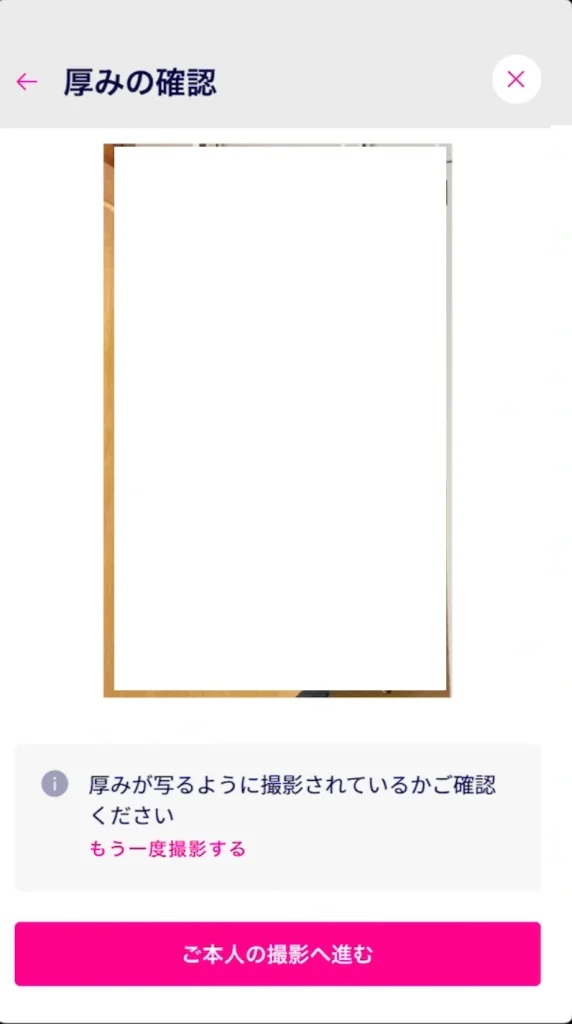
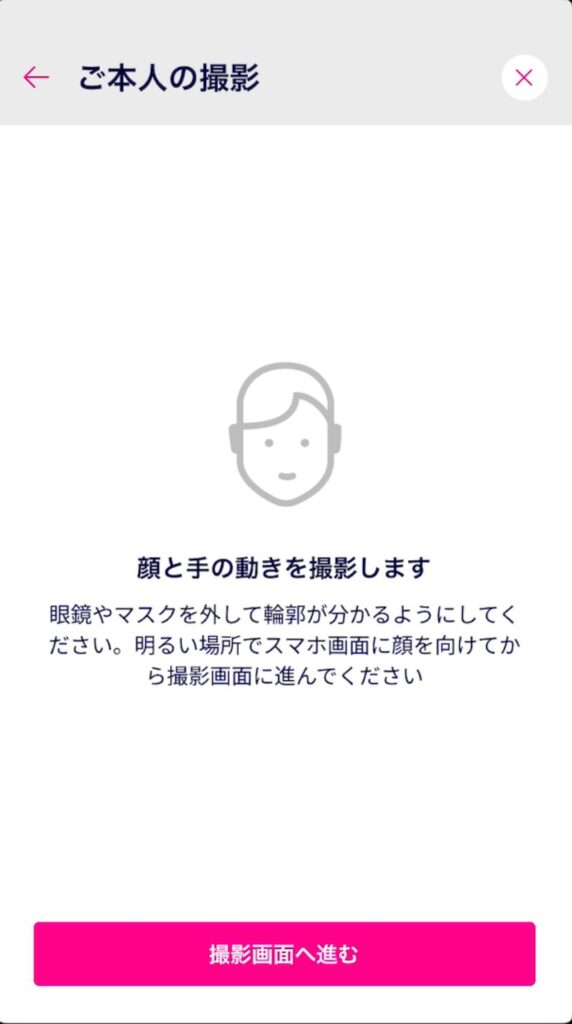
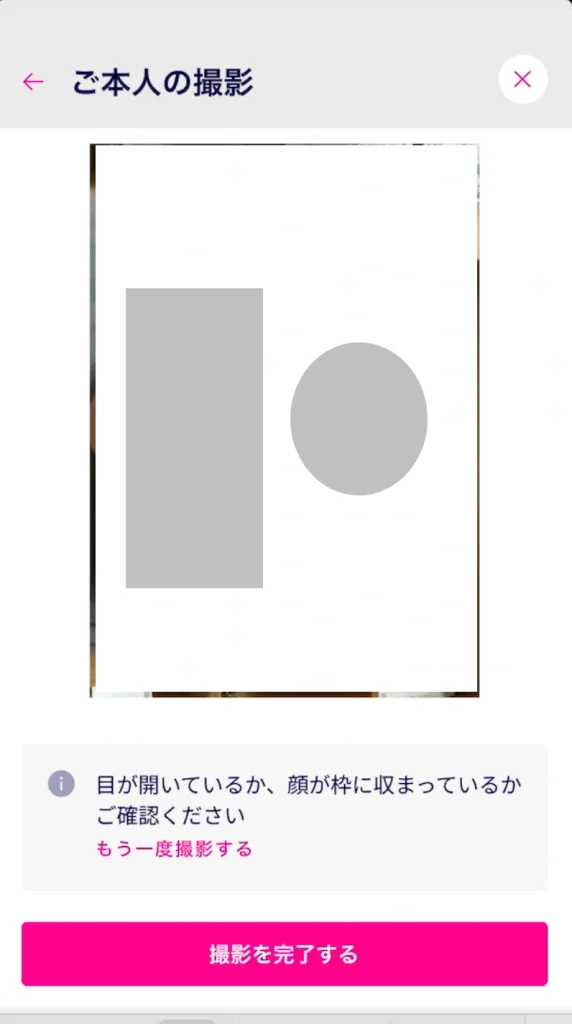
筆者の場合、お支払い方法のクレジットカードも事前に入力がされていました。楽天会員の情報から紐づいているようです。
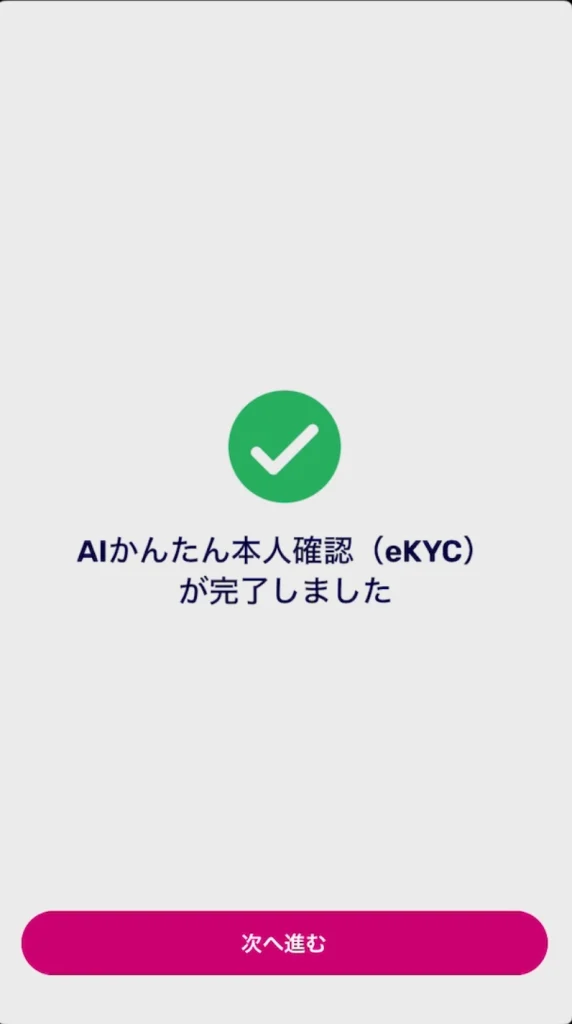
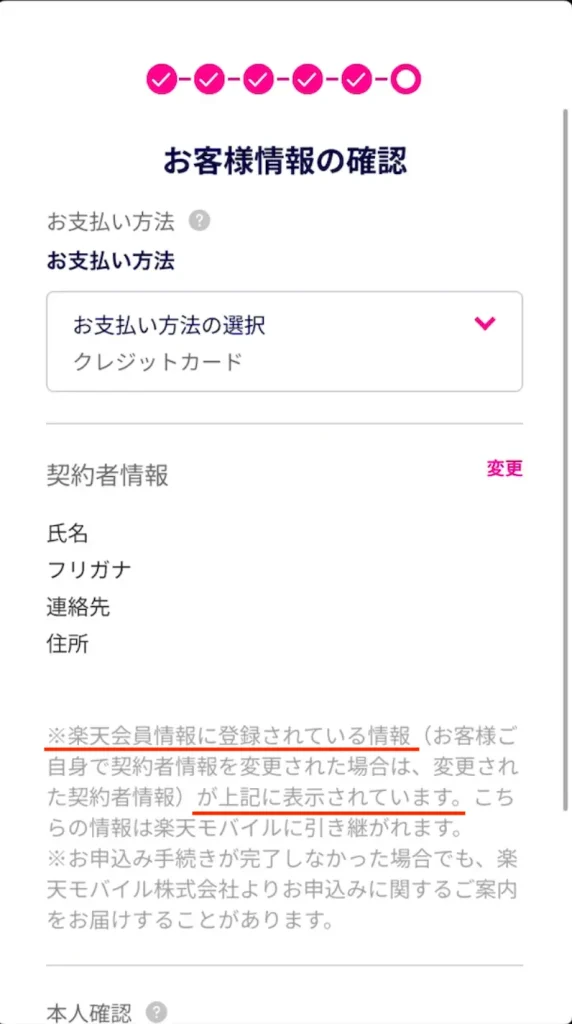
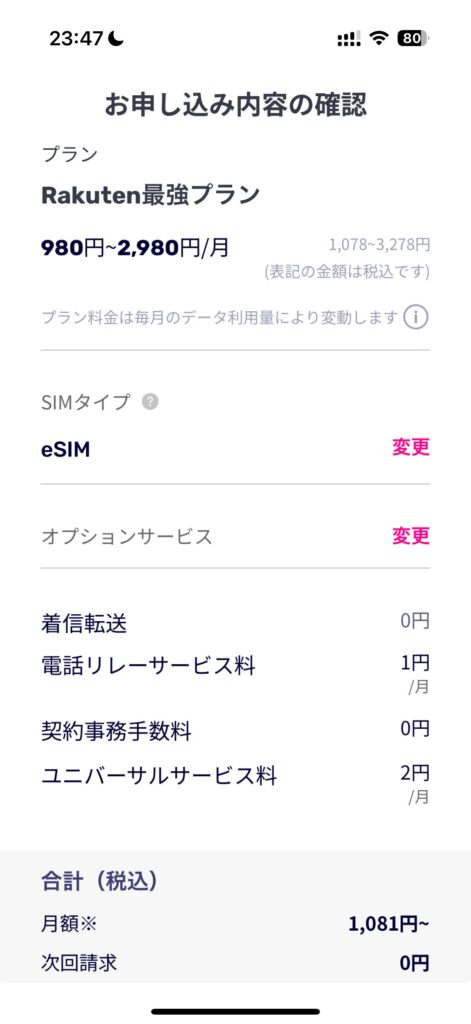
最後に申し込み内容を確認し、問題がなければ、この内容で申し込むボタンを押せば、申込が完了です。
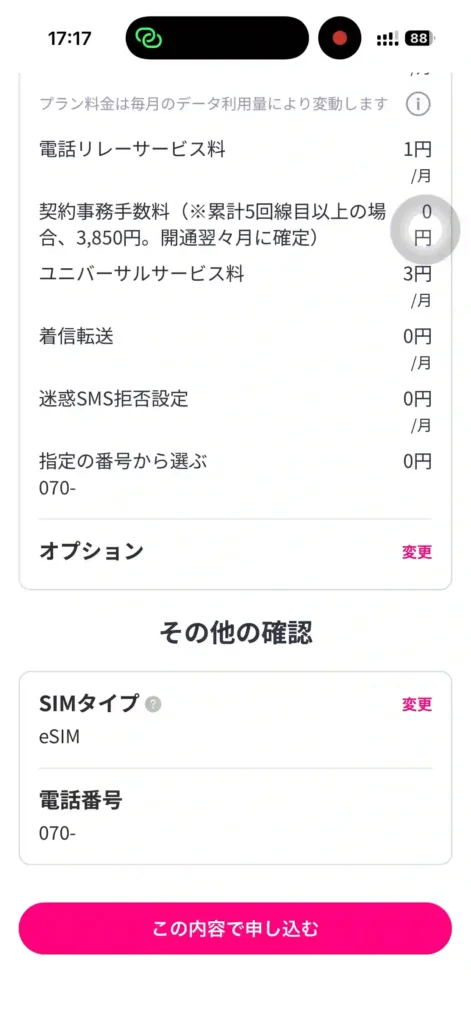
お疲れ様でした!
ここまでで申し込みは完了です!
楽天モバイルを使えるようにするため次は開通の手続きがあります!
3-2 楽天モバイルへMNPする手順
新規申し込みではなく、MNP(電話番号そのままで乗り換え)する場合、本人確認資料の提出以降の手順が変わります。
WEB申し込みの画面で解説します!
本人確認資料のアップロードが終わったら、新規申し込みか、乗り換え(MNP)を選ぶ画面に移ります。
- 他社から電話番号そのままで乗り換え(MNP)を押します
- 引き継ぎたい電話番号を入力
- 受取方法を確認
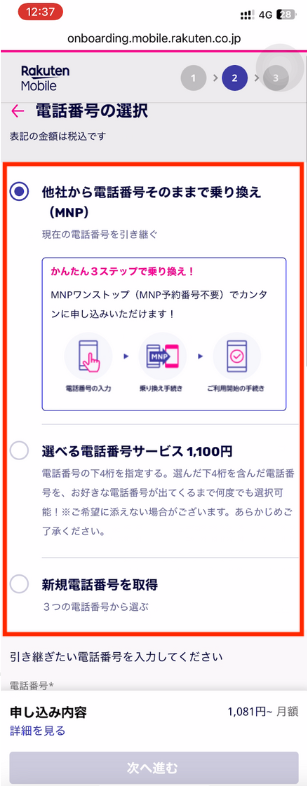
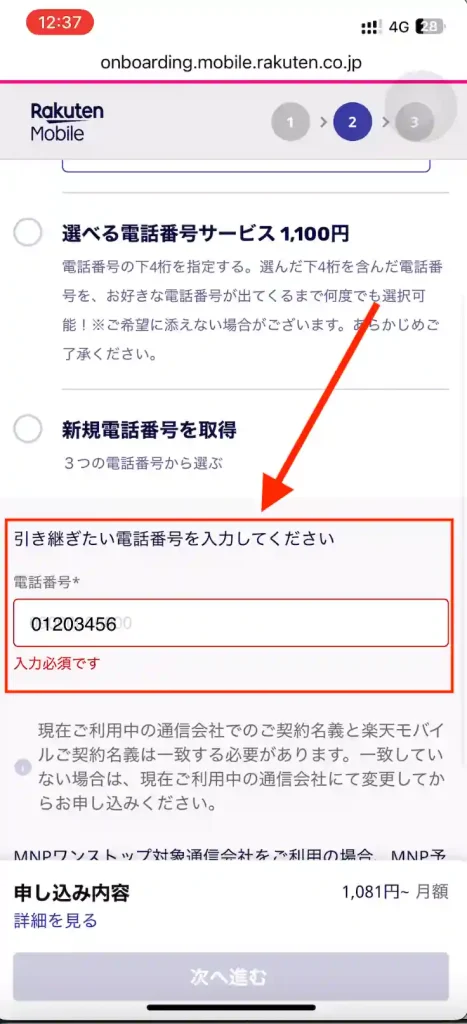
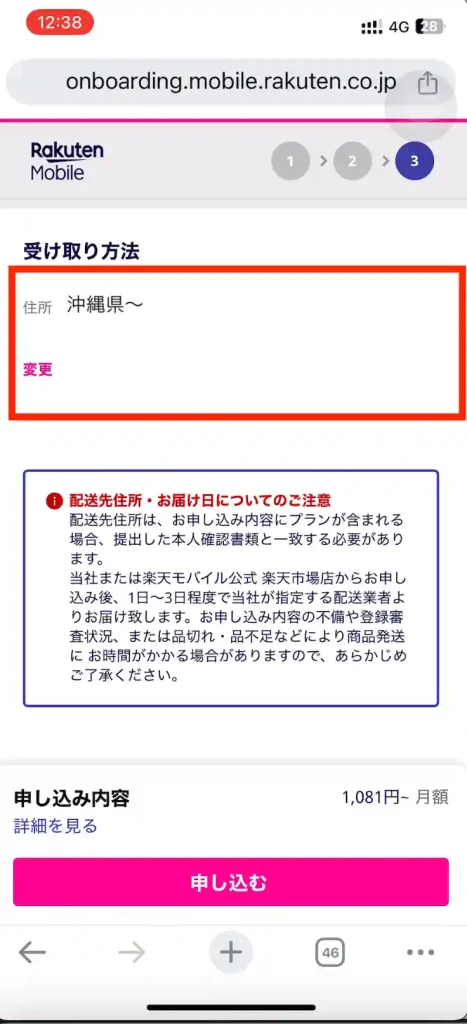
本人確認の際に書類画像をアップロードで確認、受け取り時に自宅で確認を選んだ方は、受取の住所の確認も必要になります。
続いて、支払い方法の選択に移動します。
楽天会員でログインしていると、登録している楽天カードがはじめから設定されています。
別のカードや支払い方法を選択したい場合は、右横の ∨ ボタンを押すと様々な支払い方法を選ぶことができます。
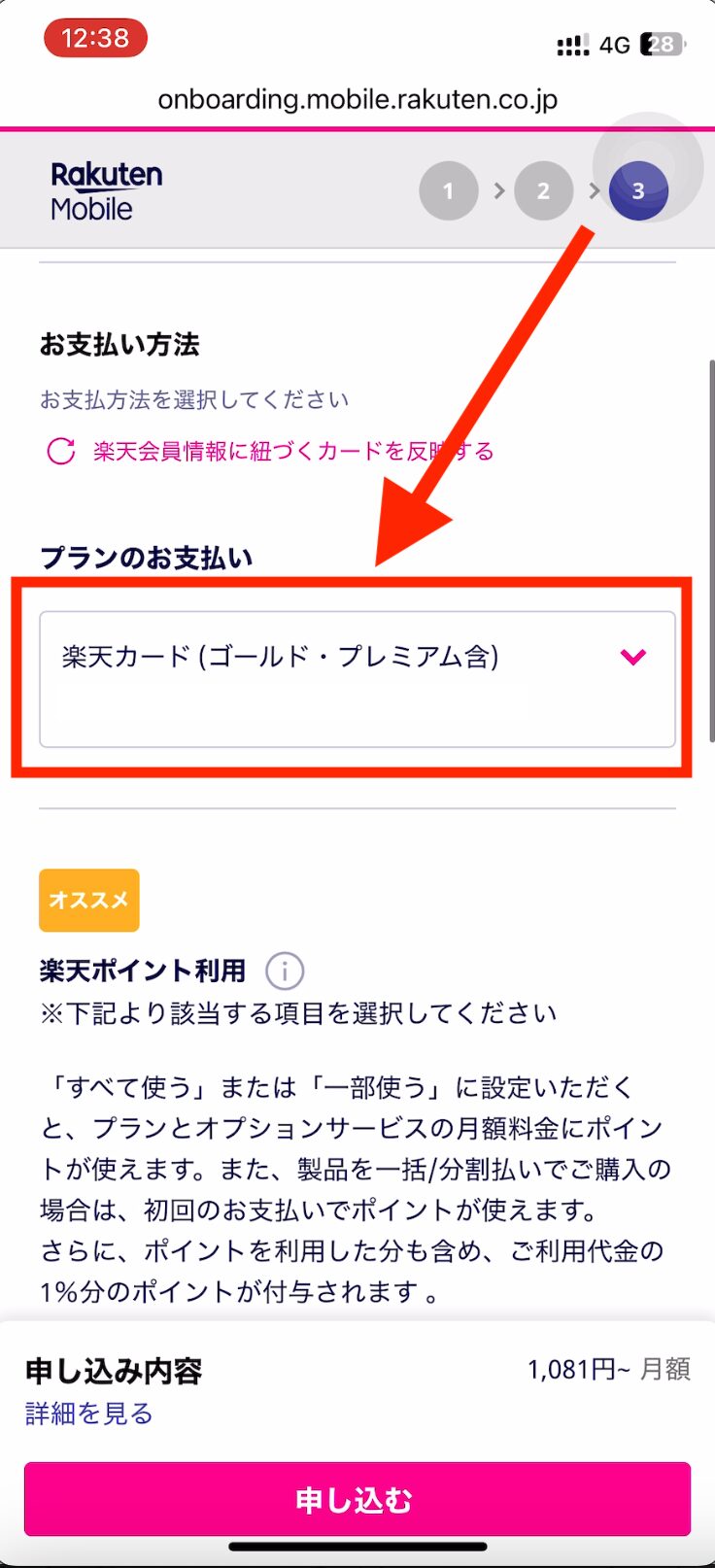
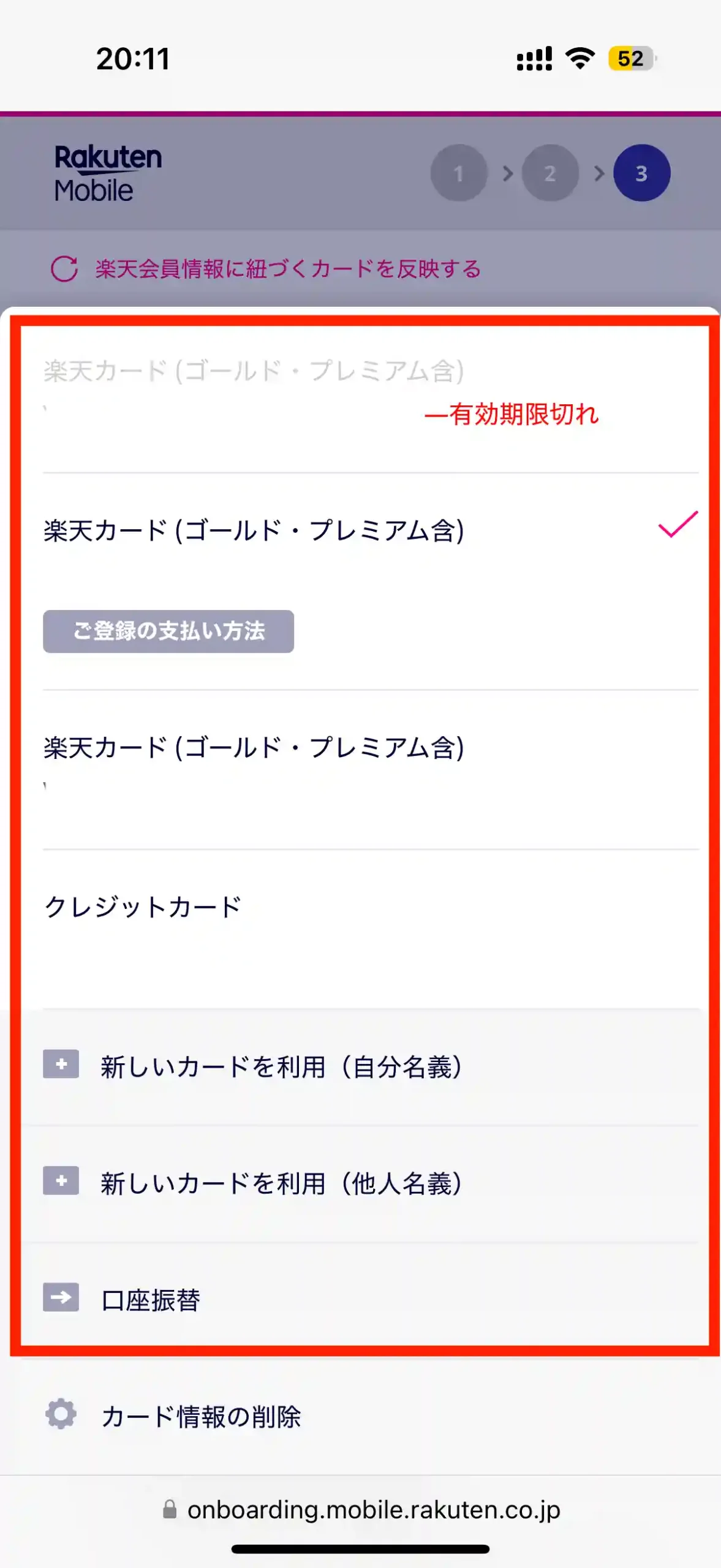
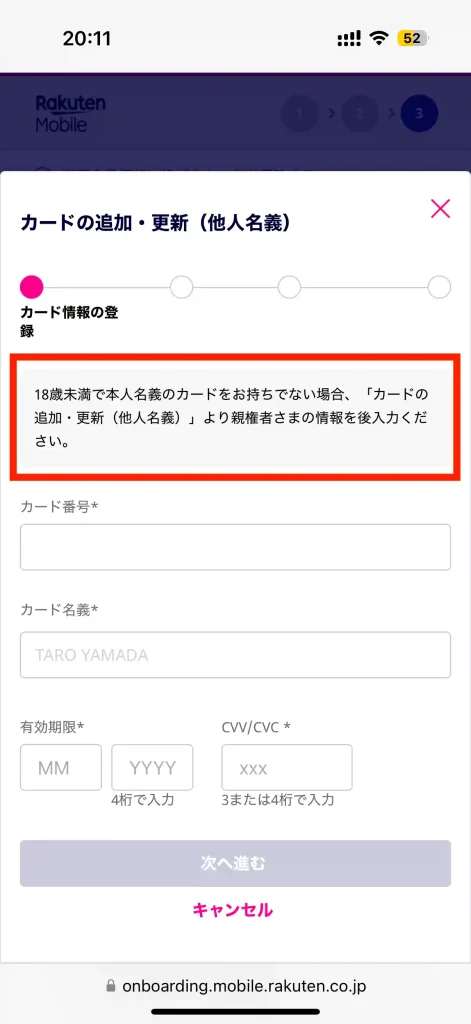
新しいカードを利用(他人名義)!?
気になったので選択してみると、18歳未満で本人名義のカードをお持ちでない場合に使用する項目のようでした。
支払い方法の設定の次は、ポイントの利用設定を行います。
- すべてのポイントを使う
- 一部のポイントを使う
- 利用しない
3つから選ぶことができます。
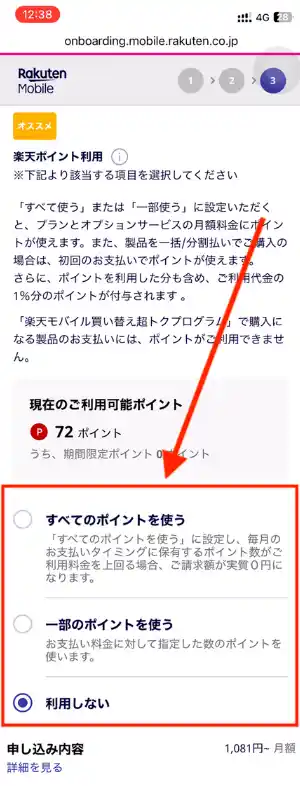
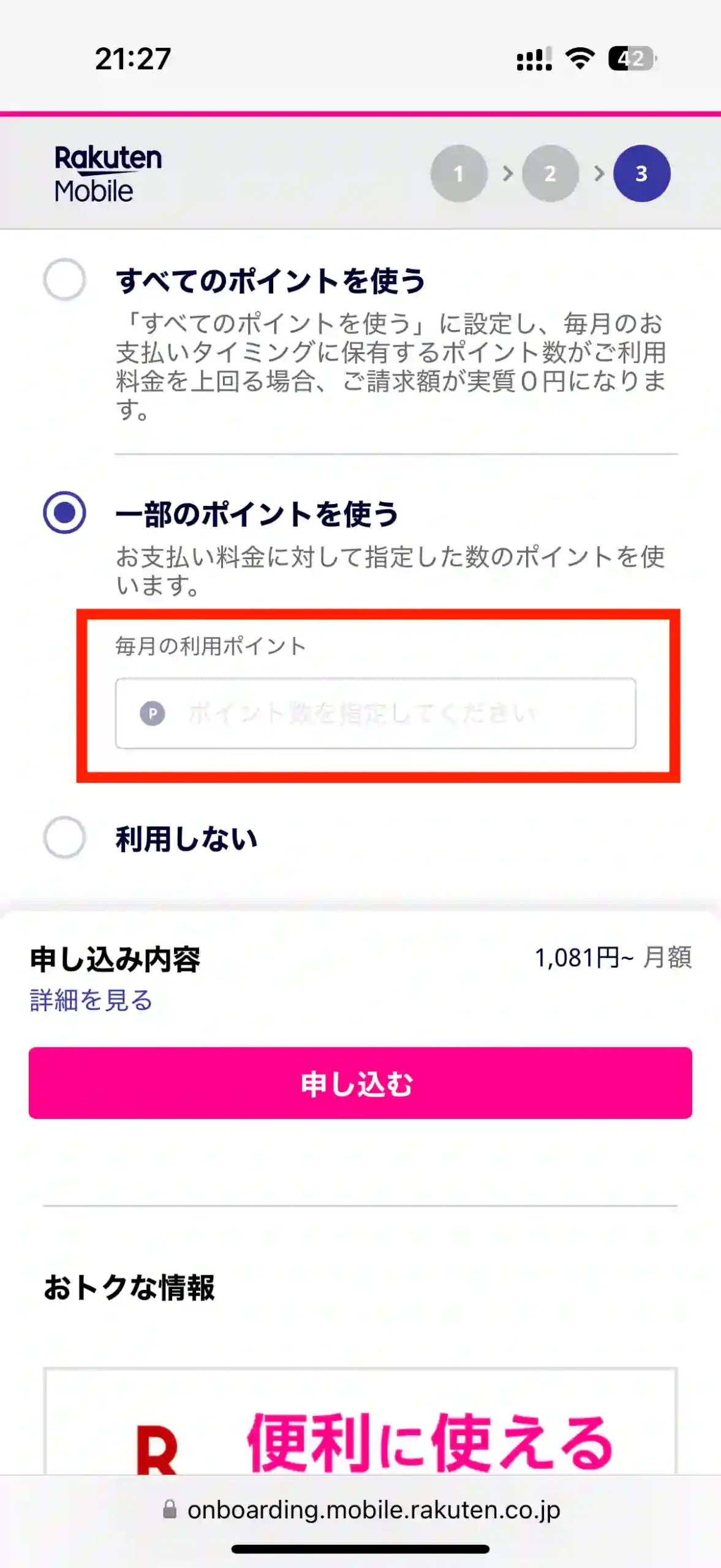
すべてのポイントを使うを選ぶと、毎月全てのポイントを、楽天モバイルの料金支払いに当ててくれます。
一部のポイントを使うを選んだ場合は、指定したポイントを自動で楽天モバイルの料金支払いに当ててくれます。
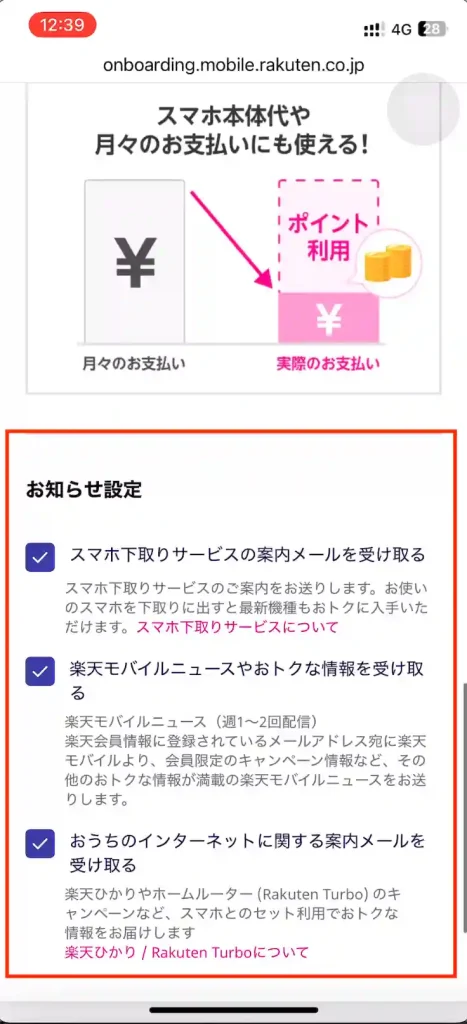
初期設定では、メールを受け取る設定3つにチェックが入っています。
メールが不要な方は、この画面でチェックを外しておきましょう。
僕は真ん中の楽天モバイルニュースだけ受け取る設定にしました!
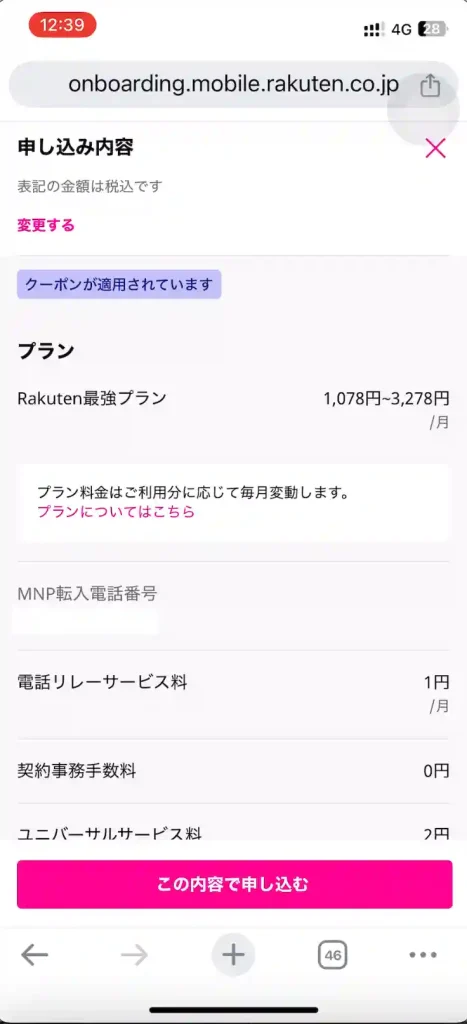
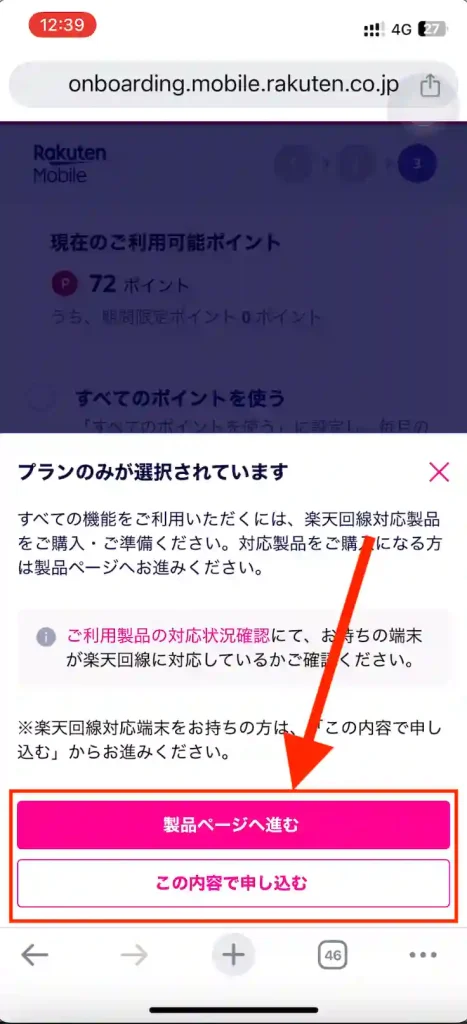
最後に申込内容の確認を行い、この内容で申し込むを押すと、重要事項説明の画面に変わります。
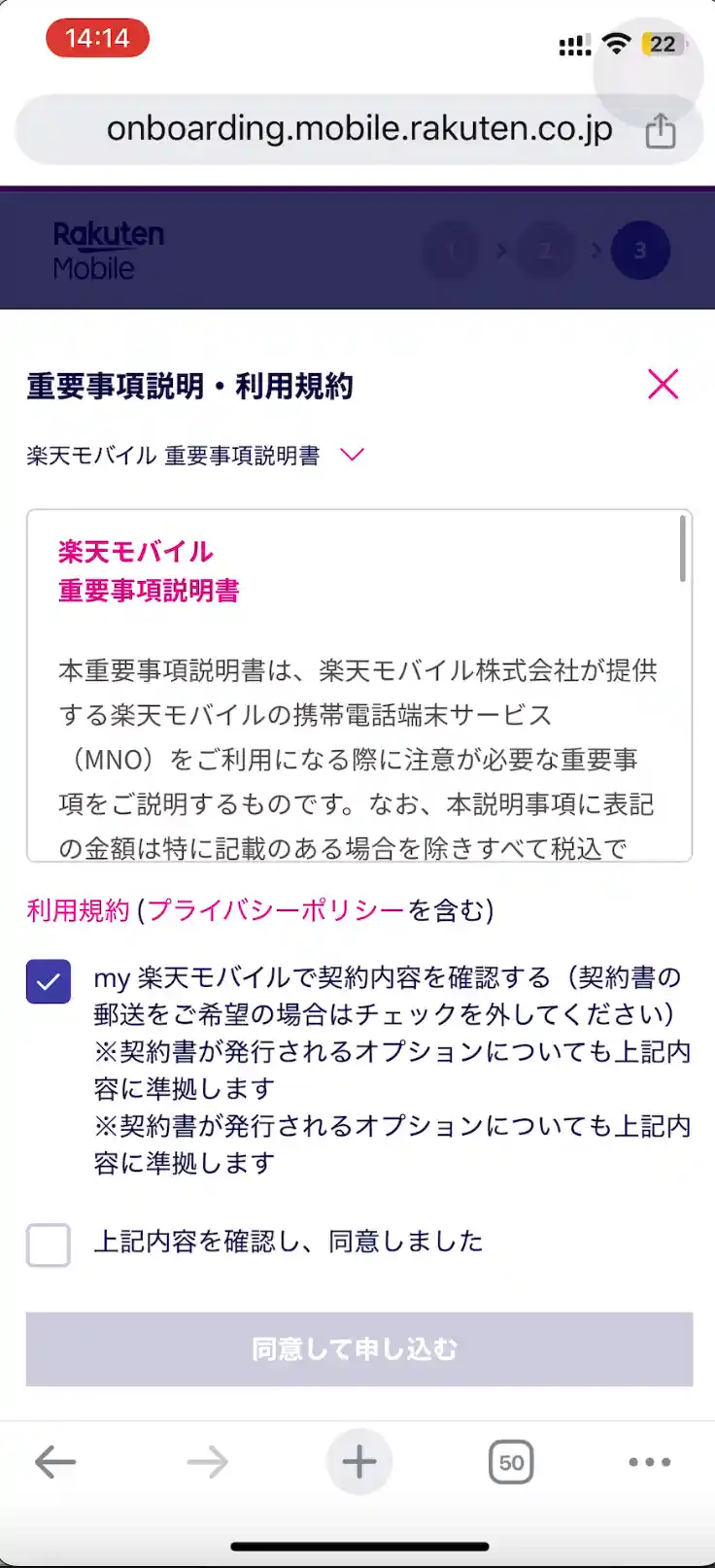
利用規約を読み「同意しました」にチェックを入れたあと、同意して申し込むを押すと、
お申し込みを受け付けましたと表示が出ます。
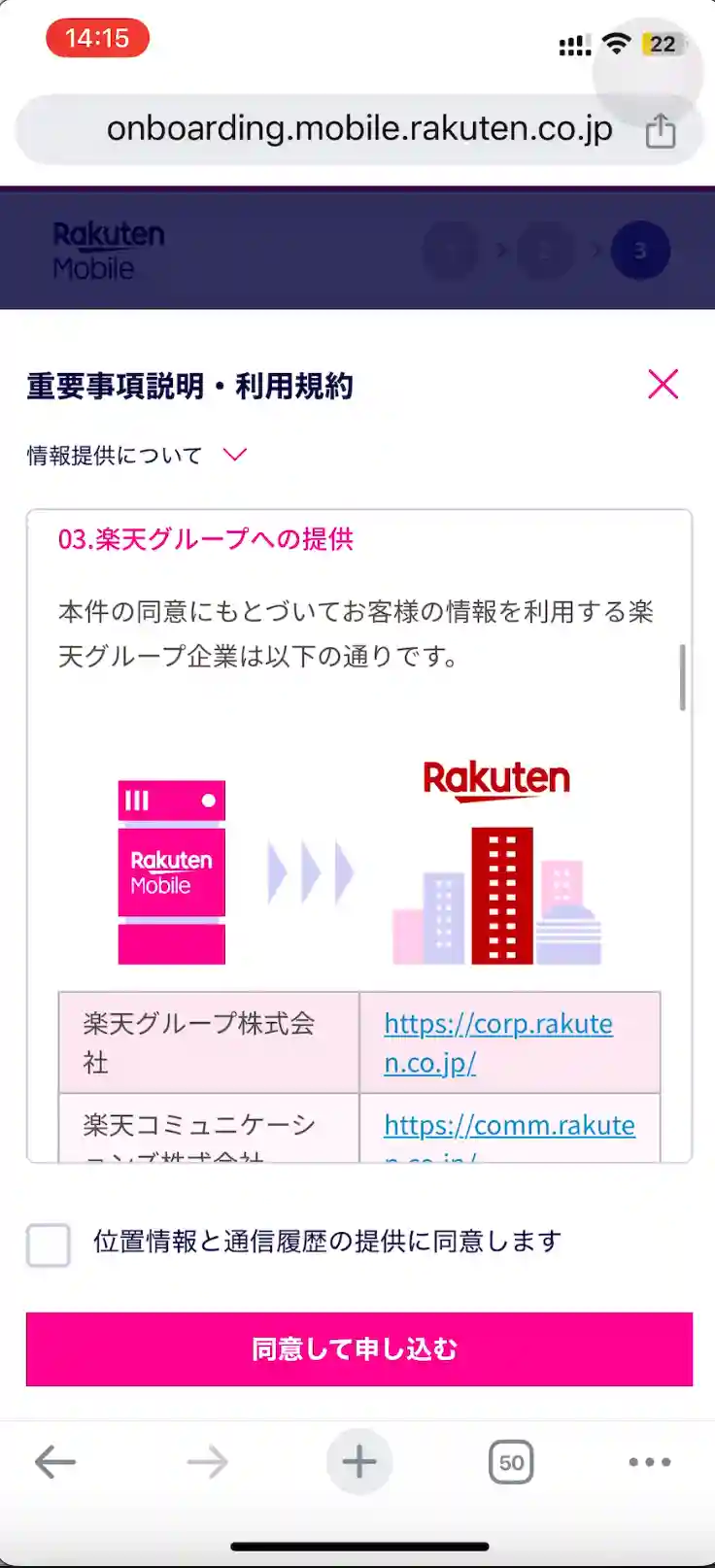
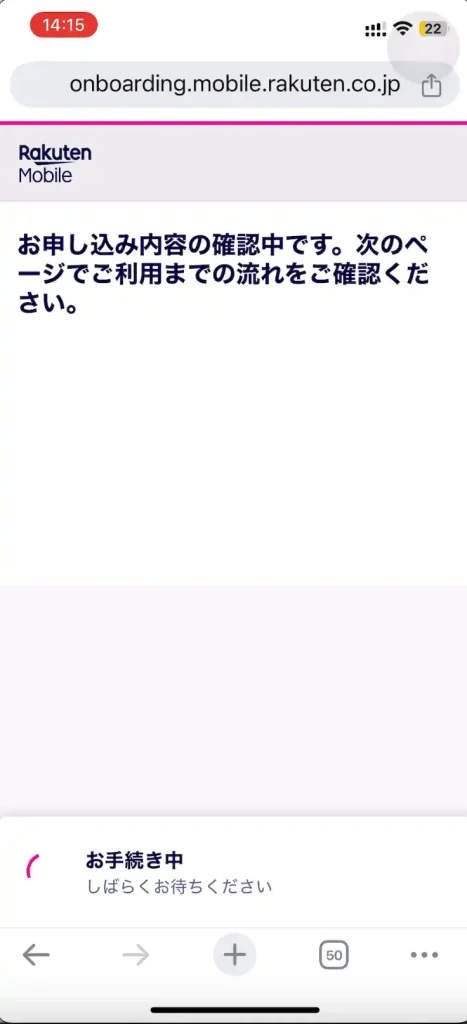

申込みが完了したあとは、電話番号の引き継ぎ申請を行う、というボタンが出てきます。
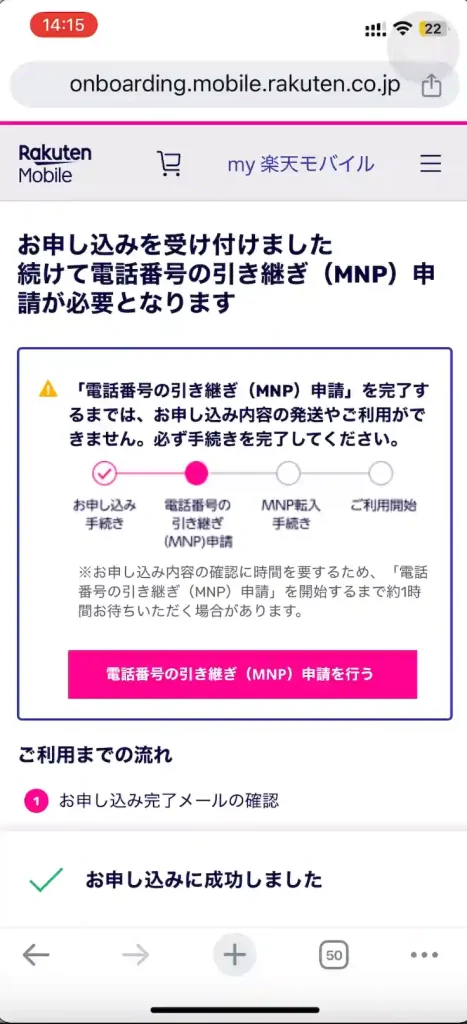
参考として、筆者の場合、申し込み完了の画面になるまでに、大体1時間45分かかりました。
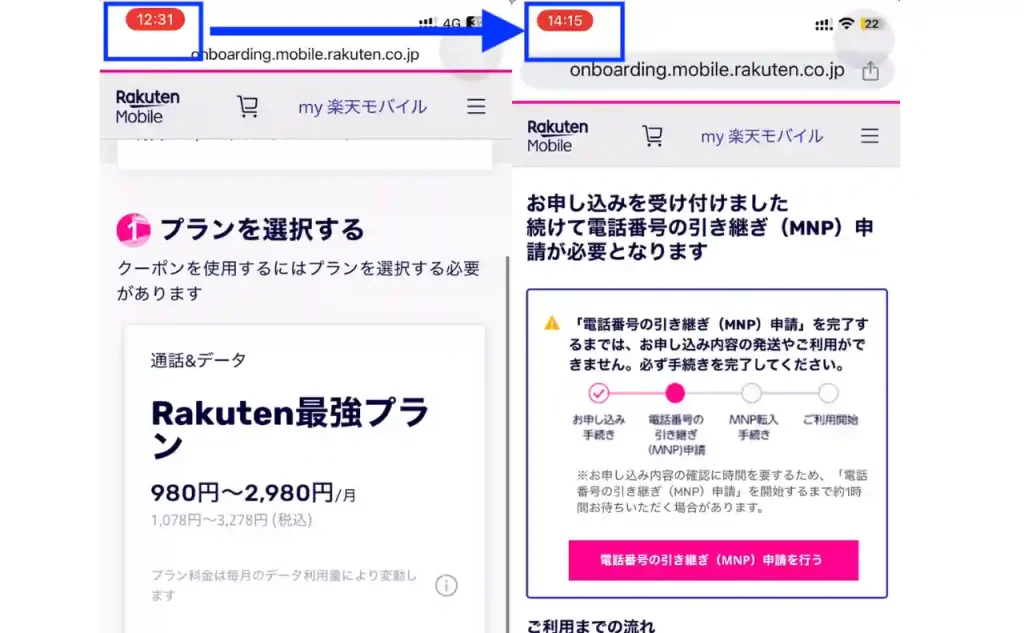
僕の場合、記事用にスクショを撮ったりしているので少し長くなっています
続いてお申し込み内容の確認を行ったあと、(電話番号の引き継ぎ申請をする)ボタンを押すと、申し込み完了となります。
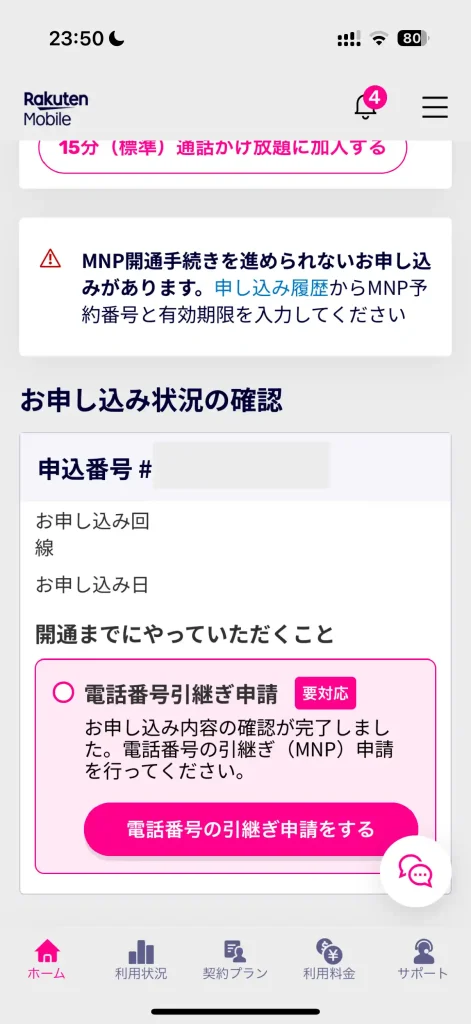
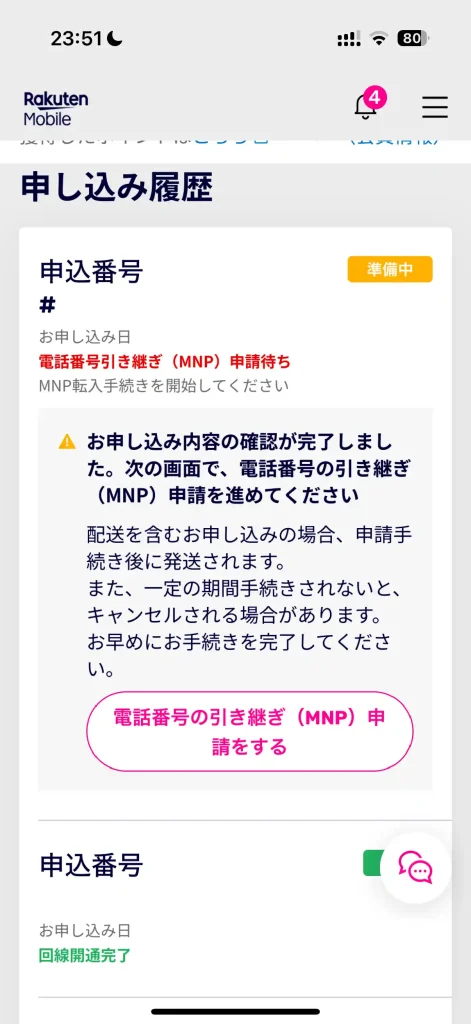
申し込みはここで完了で、次は電話番号の引き継ぎの設定になります。
お疲れ様でした!
これで楽天モバイルのMNP申込みが完了です!
4|楽天モバイルの開通手続きを進める
楽天モバイルの申込み完了後は、電話番号の開通(新規)や、電話番号の引き継ぎ(MNP)が必要です。
以下にそれぞれ解説します。
4−1 新規で電話番号を取得した場合の手順
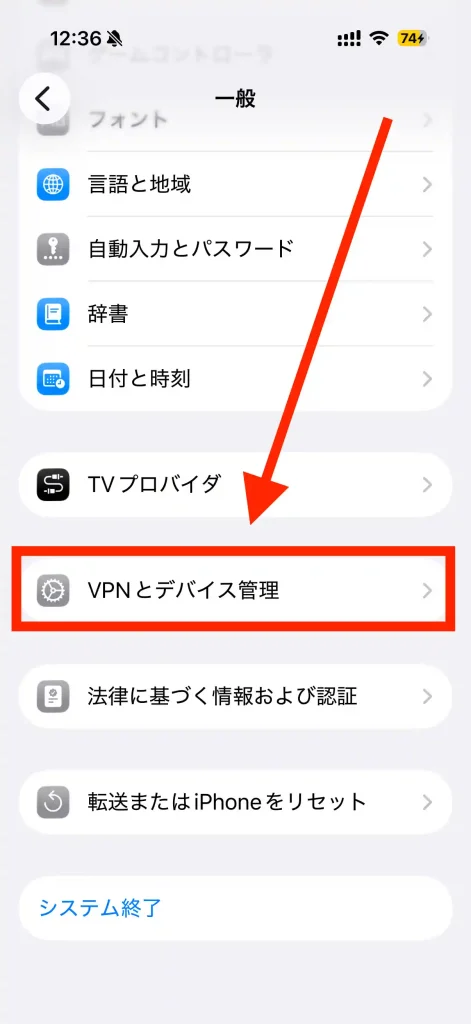
新規で電話番号を取得した場合、APNプロファイルの削除が必要です。
iPhoneの場合、設定→一般→VPNとデバイス管理をタップします。
続いて楽天モバイルアプリをダウンロードします。
アプリから開通の手続きへ進むをタップします。
開通の手続きが完了しましたと出れば完了です。
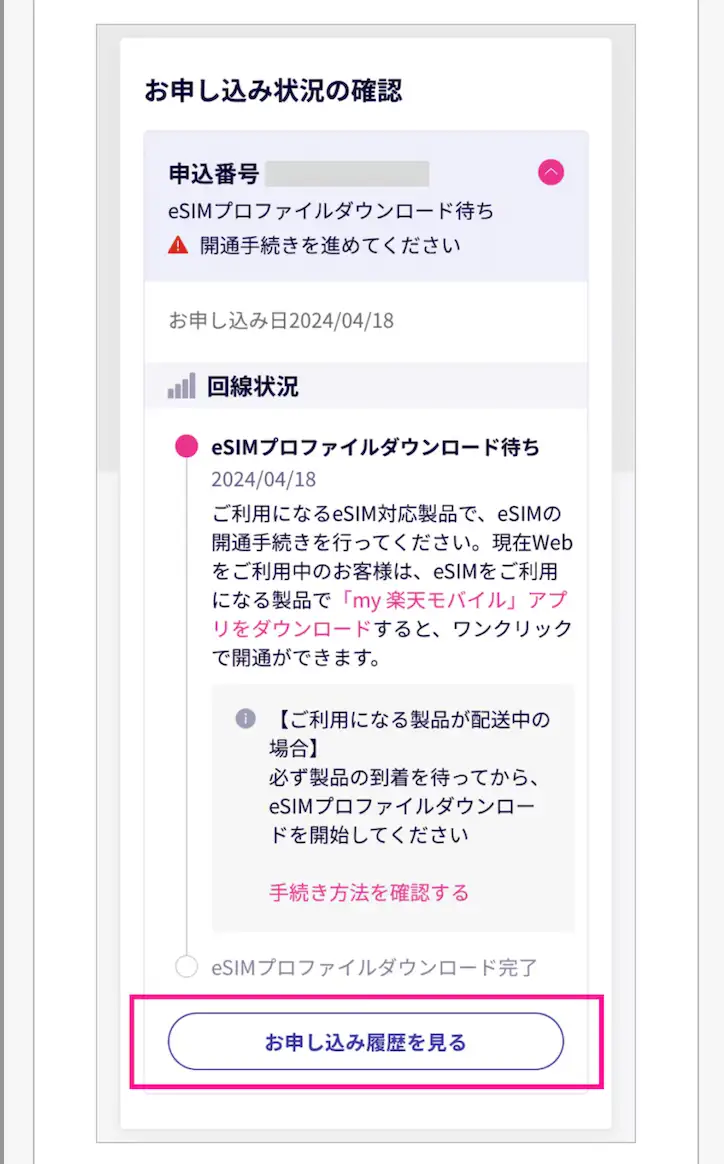
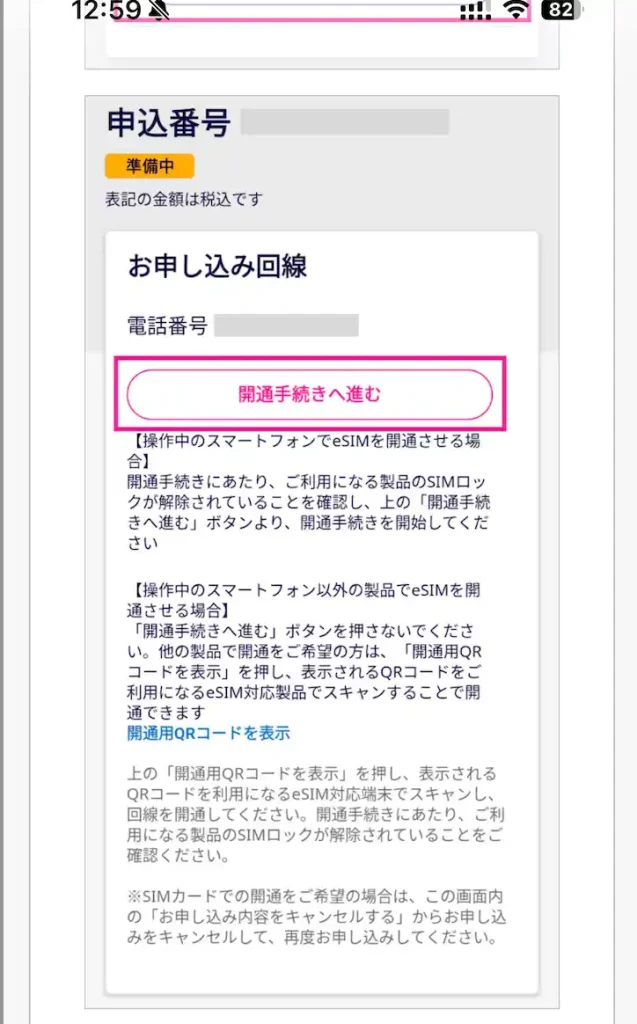
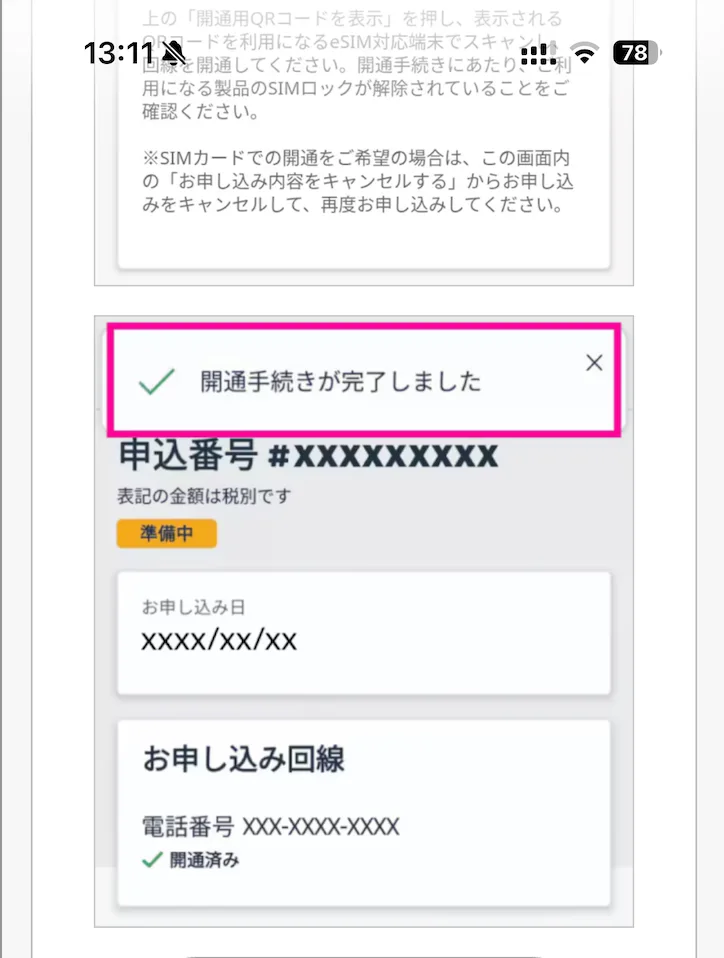
続いて、モバイル通信プランのインストールに進みます。画面が表示されたら[続ける]をタップします。
その後開通の手続き完了しましたと表示されると完了です。
キャリア設定アップデートの画面が表示された場合はアップデートを押しましょう。
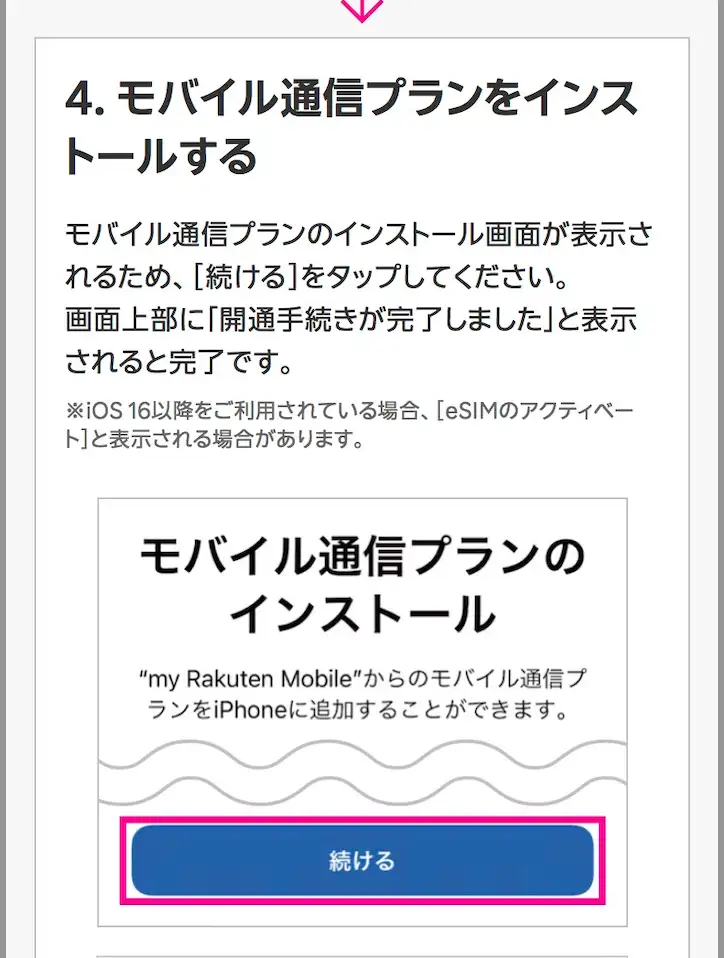
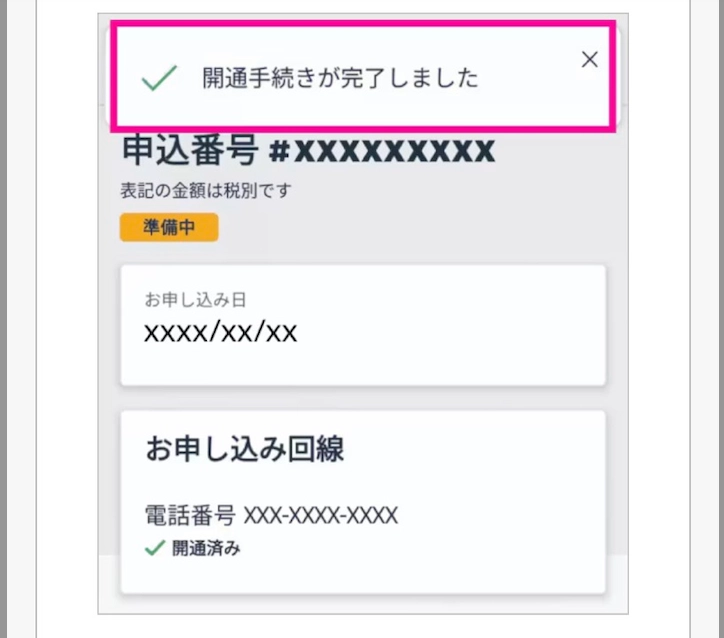
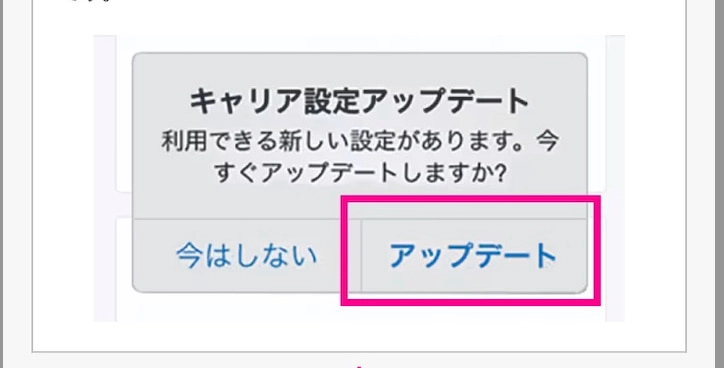
最後にWi-FiをOFFにして、WEBサイトが見れるか確認しましよう。無事WEBサイトが表示されば楽天モバイルが開通できた状態になっています。
4-2 楽天モバイルへMNPした場合の手順
楽天モバイルへの乗り換えはワンストップ方式が使えます。
本記事では、ワンストップ方式での乗り換え(MNP)を例に紹介します。
ワンストップ方式はMNP予約番号が不要な乗り換え方法です!
従来は必要だった予約番号が不要で、乗り換えが実施できます
楽天モバイルの申込み完了後、電話番号の引き継ぎ(MNP)申請を行います。
1枚目の画像にある、[電話番号の引き継ぎ(MNP)申請を行う]ボタンを押すと、乗り換えを行うキャリアの選択画面に変わります。
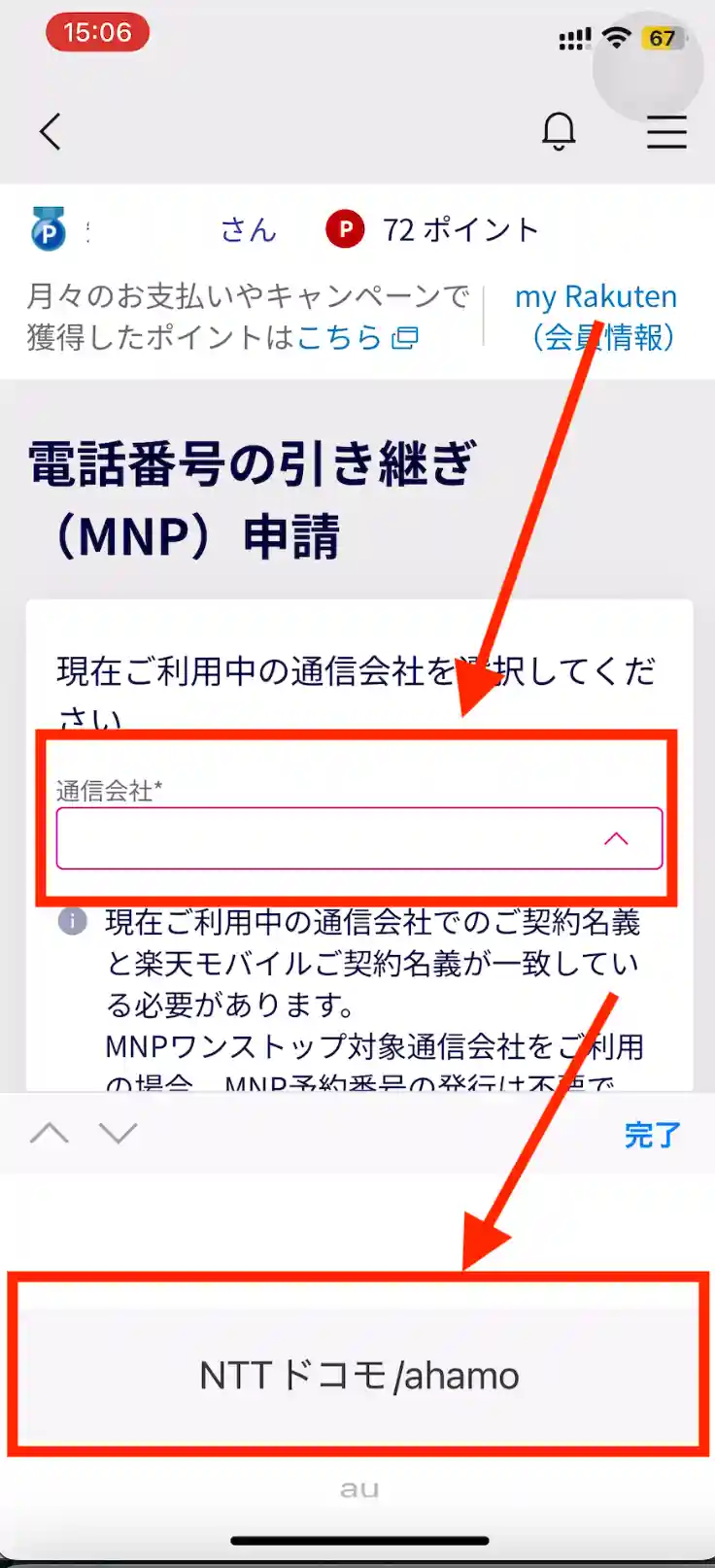
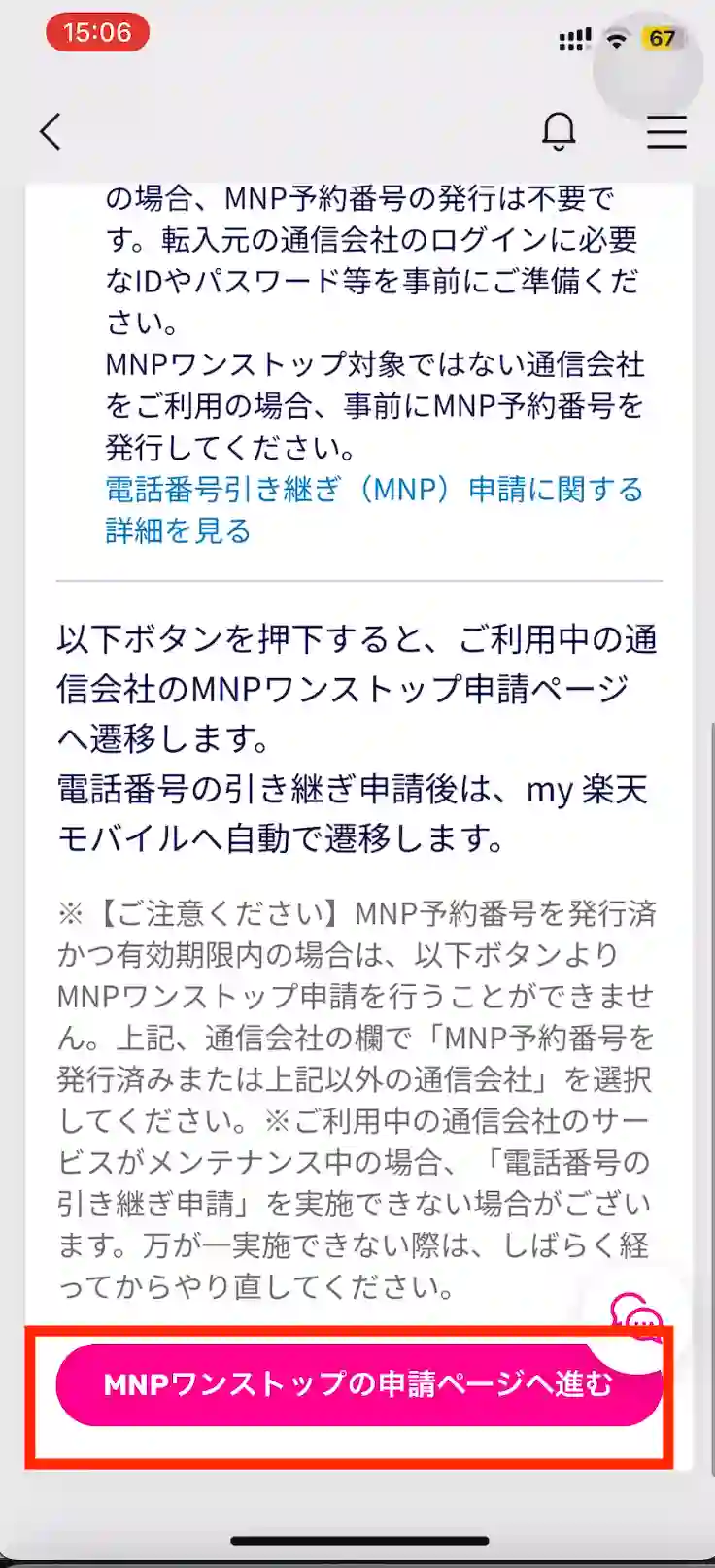
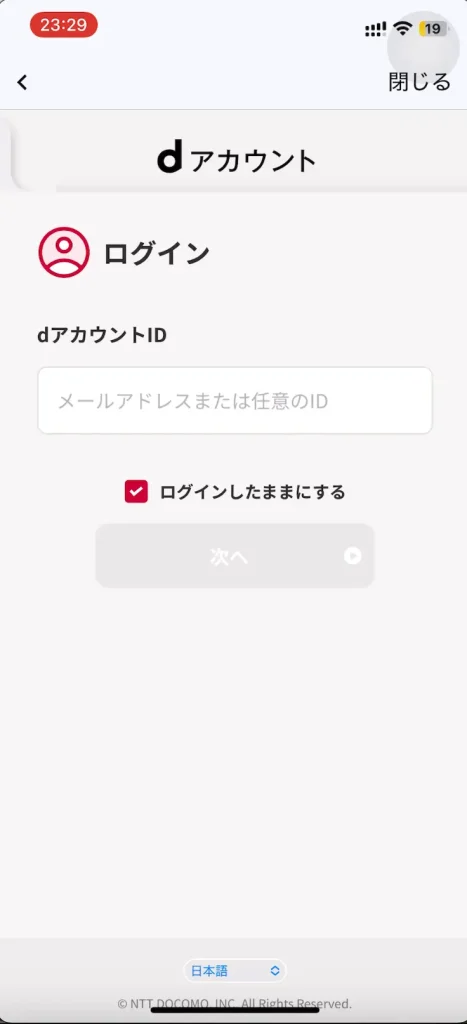
今使っているキャリアを選択し、MNPワンストップ申請のページへ進むを押します。
筆者の場合ahamoからの乗り換えだったため、dアカウントのログイン画面に移行しました。
エラーが出る場合もあります!
その場合Wi-Fiを切って再接続すると良いです!
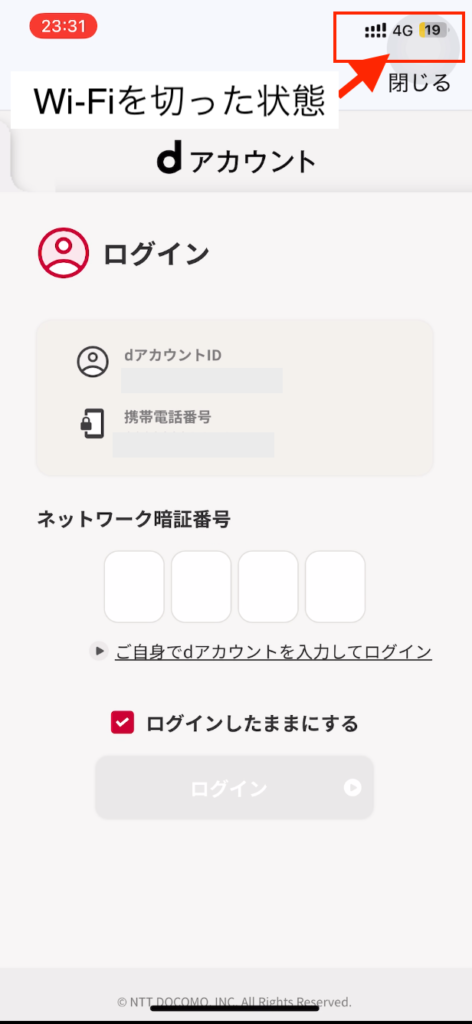
また、ahamoとドコモ光の、支払いをまとめている(ペア回線)場合は、乗り換え(MNP)の前に解除が必要です。
詳しくは「5|楽天モバイル申し込み時に失敗したこと」のページで解説していますので、良ければご覧ください。
ログインができると、MNPのお手続きの画面に移動します。
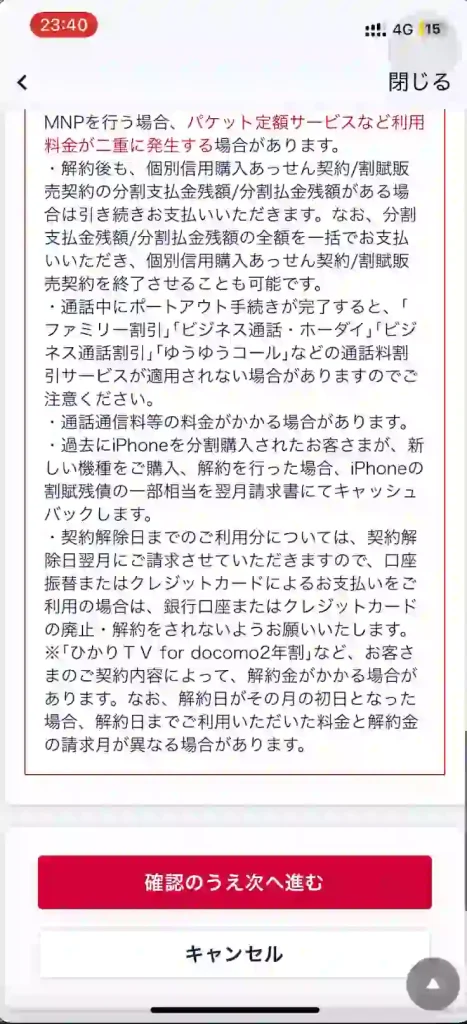
続いて、MNPのお手続きによるご注意事項(1/2)を確認します。
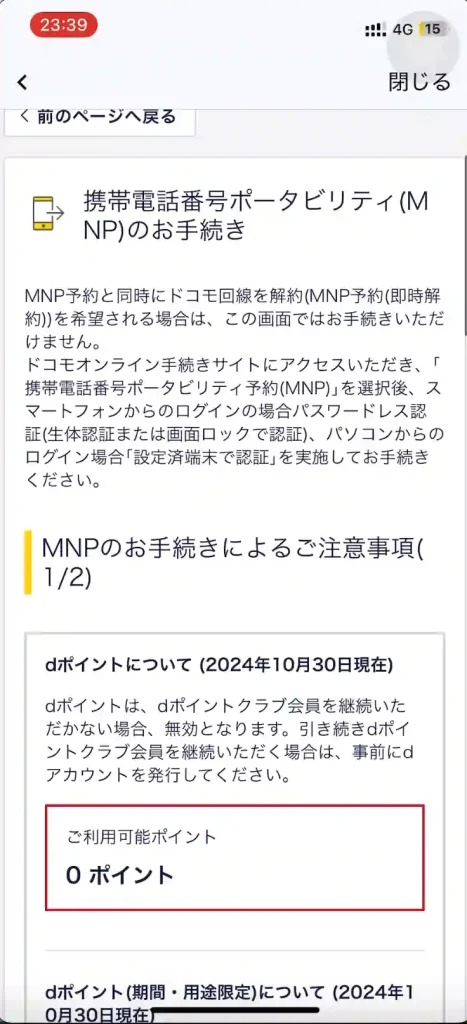
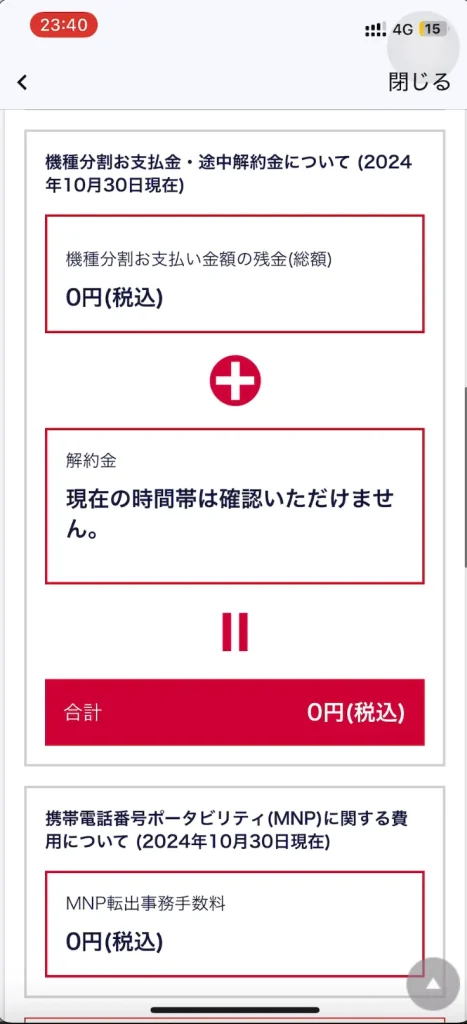
- dポイントの注意事項
- dポイント(期間限定)の注意事項
- 機種分割お支払金・途中解約金について
- 携帯電話番号ポータビリティ(MNP)に関する費用について
4つの項目を確認したあとに、ご注意・ご確認事項を読み「確認のうえ次へ進む」を押します。
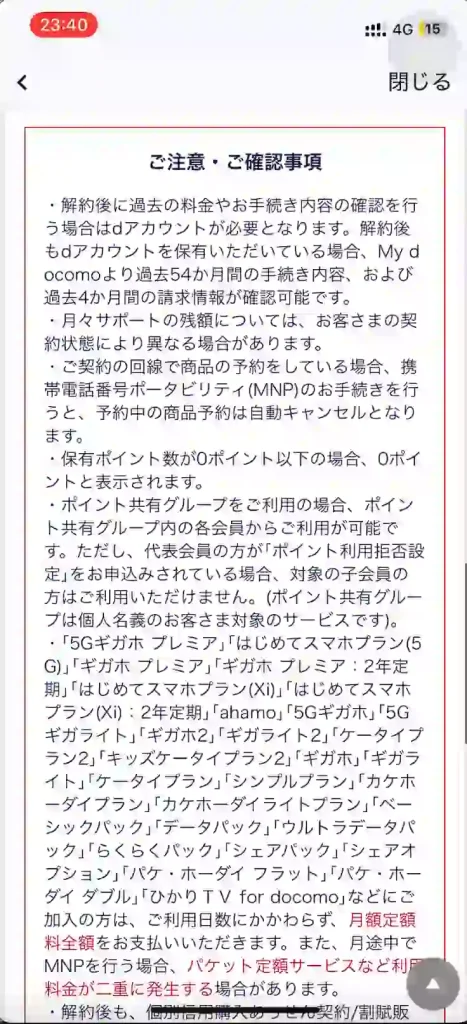
続いて、MNPのお手続きによるご注意事項(2/2)に進みます。
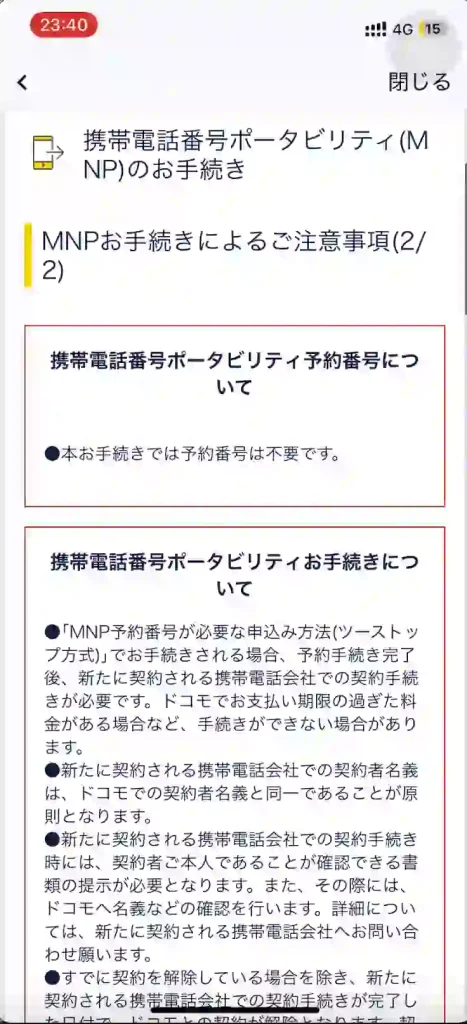
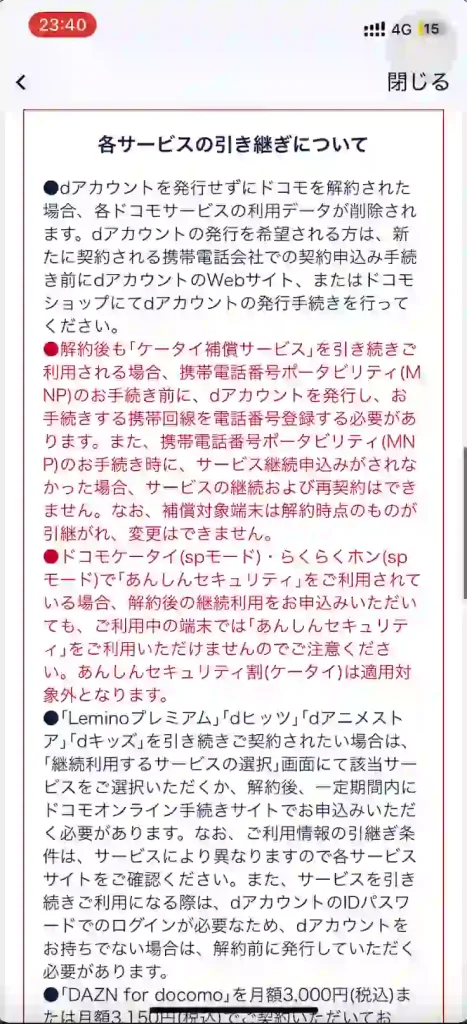
- 携帯電話番号ポータビリティ予約番号について
- 携帯電話番号ポータビリティお手続きについて
- 各サービスの引き継ぎについて
3つの項目を確認します。
また、今回はワンストップ申請で乗り換え(MNP)を進めているため、
「●本お手続きでは予約番号は不要です」
と記載があります。
続いてその他注意事項を確認し、同意したうえでMNPのお手続きに進むを押します。
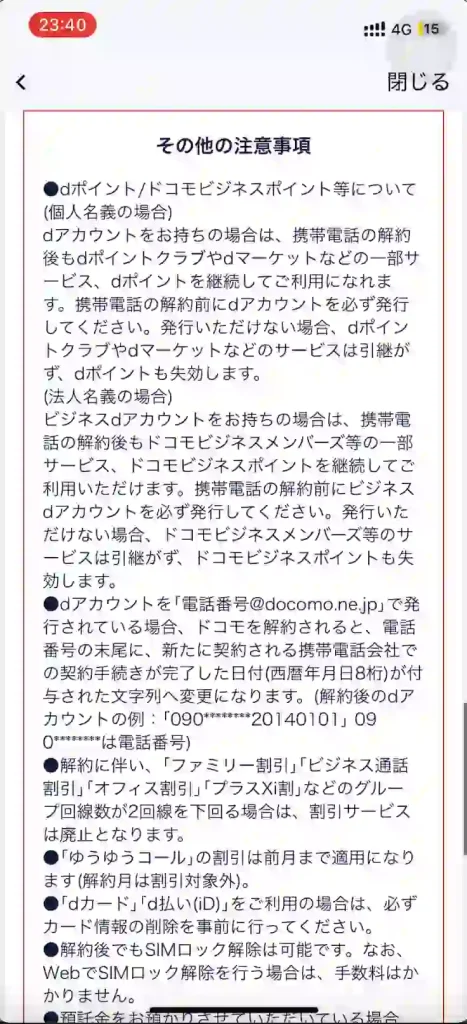
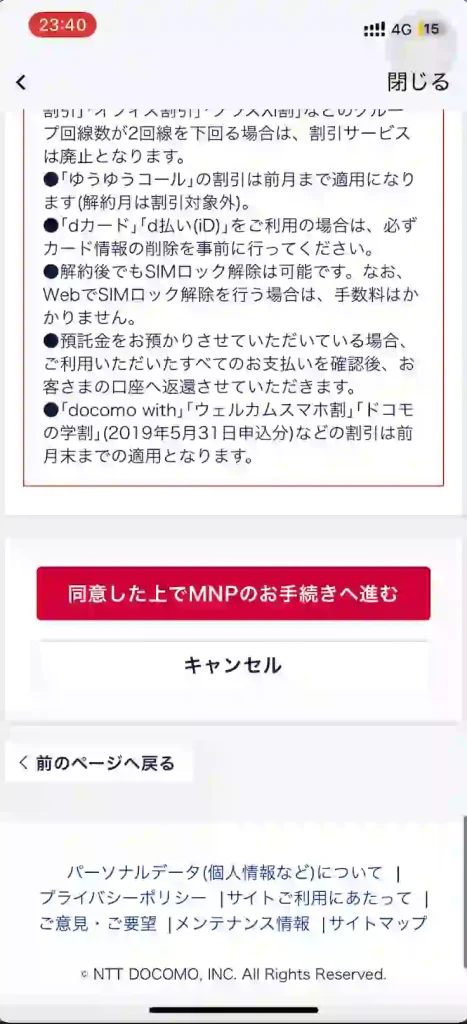
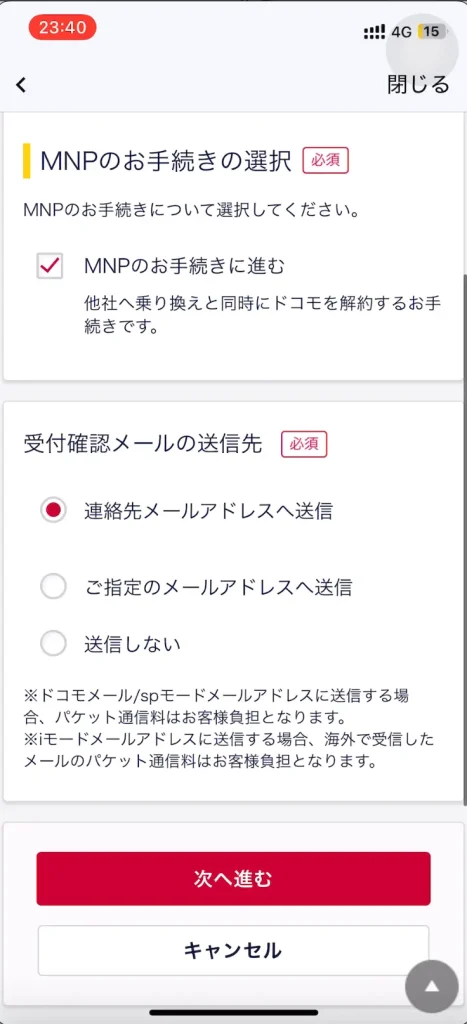
続いて、MNPのお手続きの選択&受付確認メールの送信先設定を行います。
記載のとおり、他社へ乗り換えと同時にドコモを解約するので、MNP後に解約手続きなどは不要です。
受付確認メールは、連絡先メールアドレスがドコモのキャリアメールになっている場合、メールが届かなくなります。
その場合、ご指定のメールアドレスへ送信の項目を押して、別のメールアドレスの設定をしておきましょう。
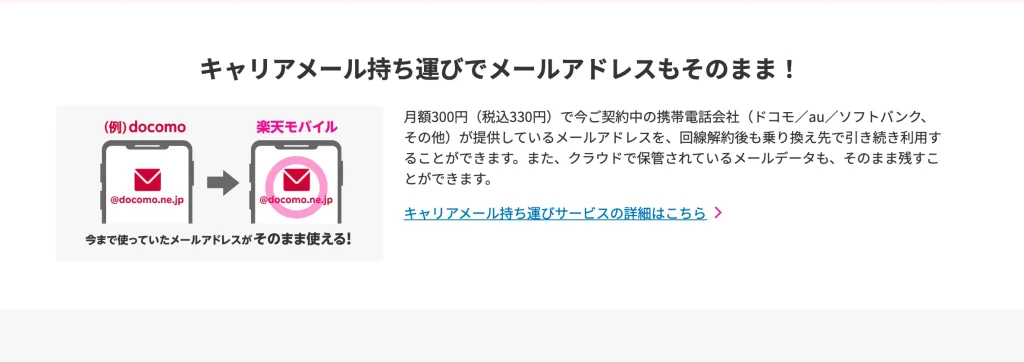
MMP後はドコモのメールアドレスは使えません
メールアドレスを引っ越すことも可能ですが、毎月330円の支払いが必要になります
続いて質問への回答の画面に移ります。
質問は全部で5つで、次へ進むを押すと次の問が現れる画面となっています。
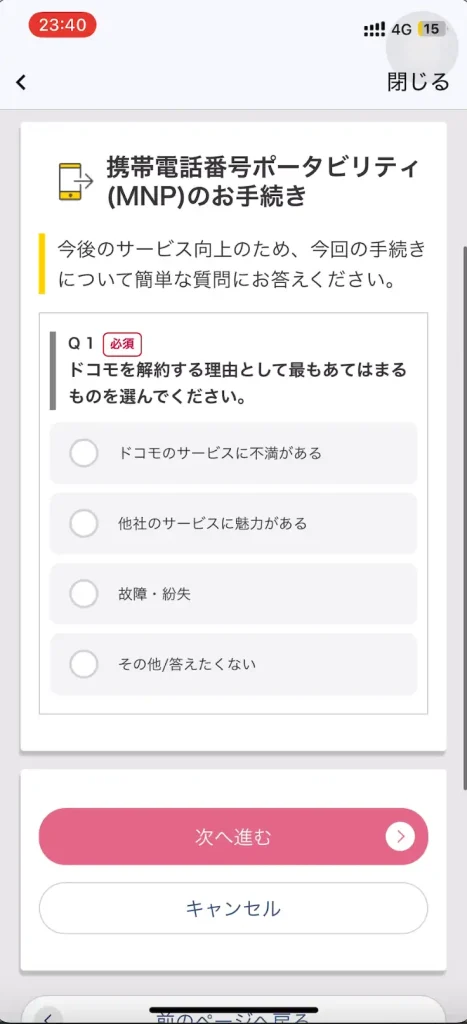
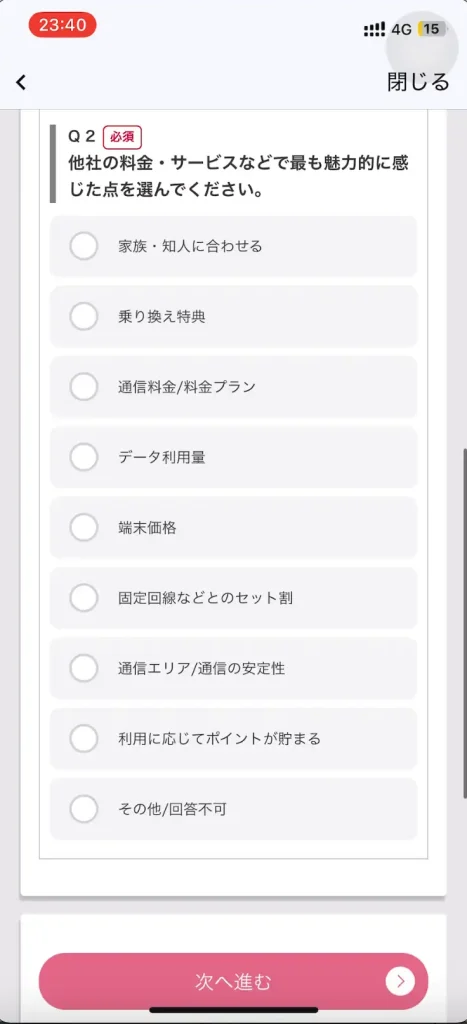
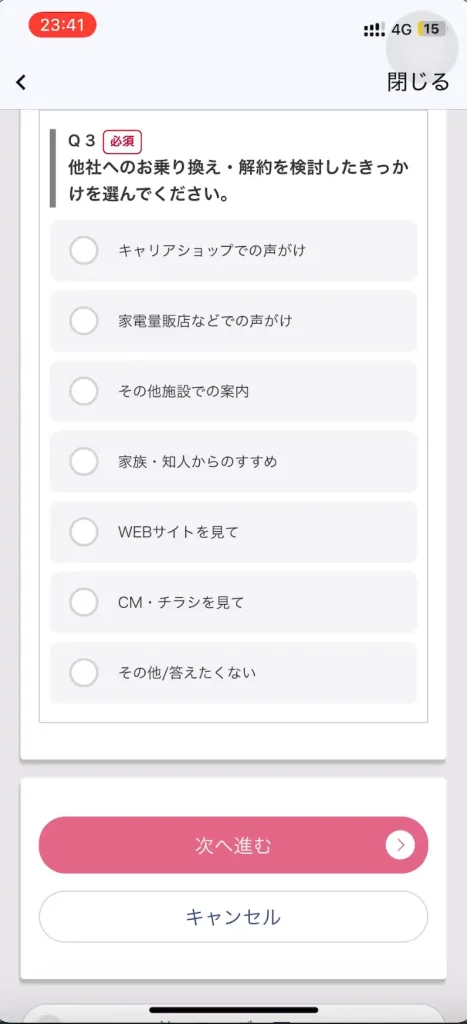
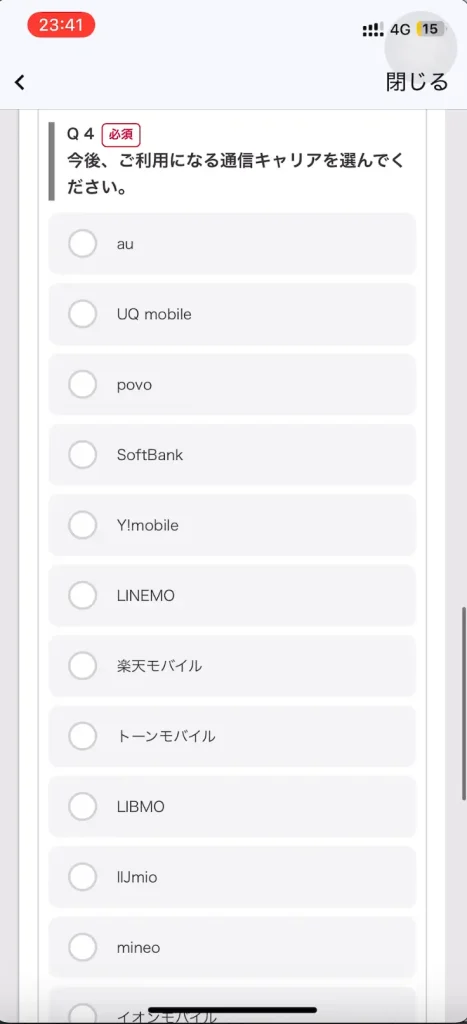
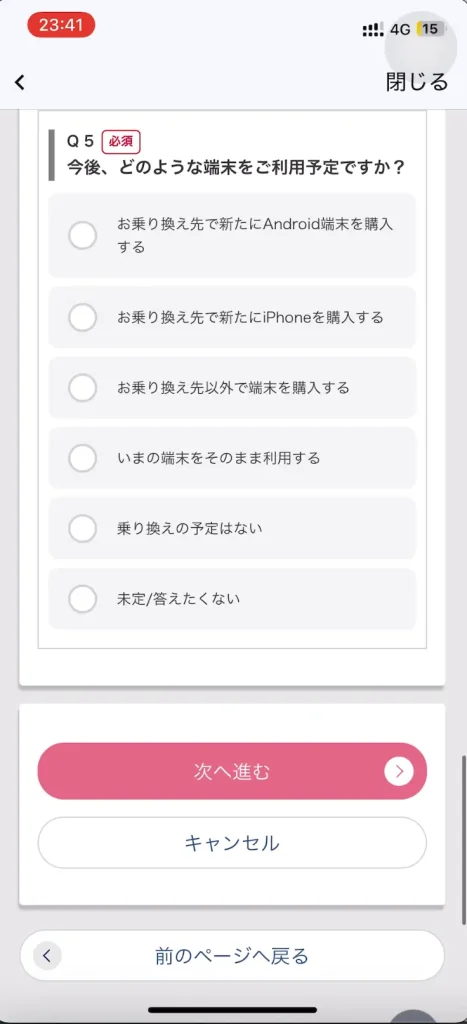
ドコモを解約する理由や移転先を質問されます。
答えたくないという項目も選べるので、任意で回答してください。
僕はahamoに不満は特になかったので
大真面目に回答しました!
面倒ならその他などを押しても先に進めます
5つの質問に答えた後、お手続き内容の確認画面に移ります。
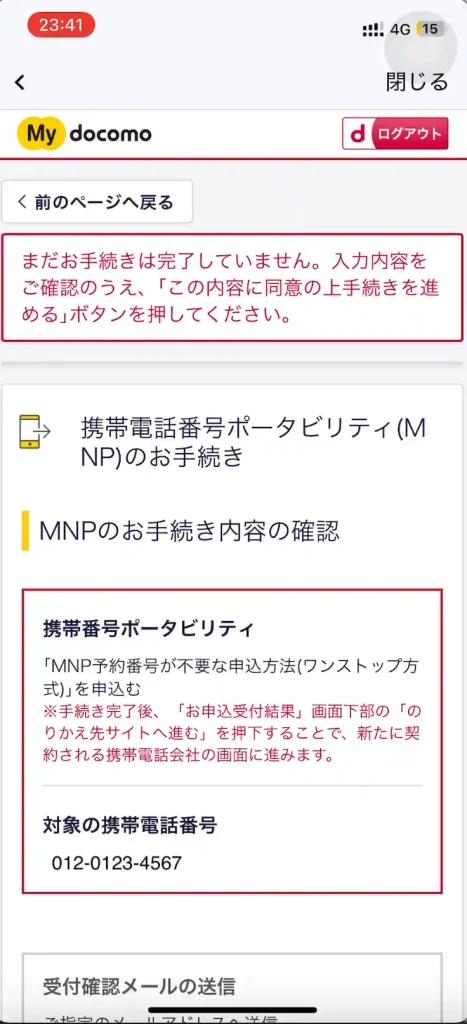
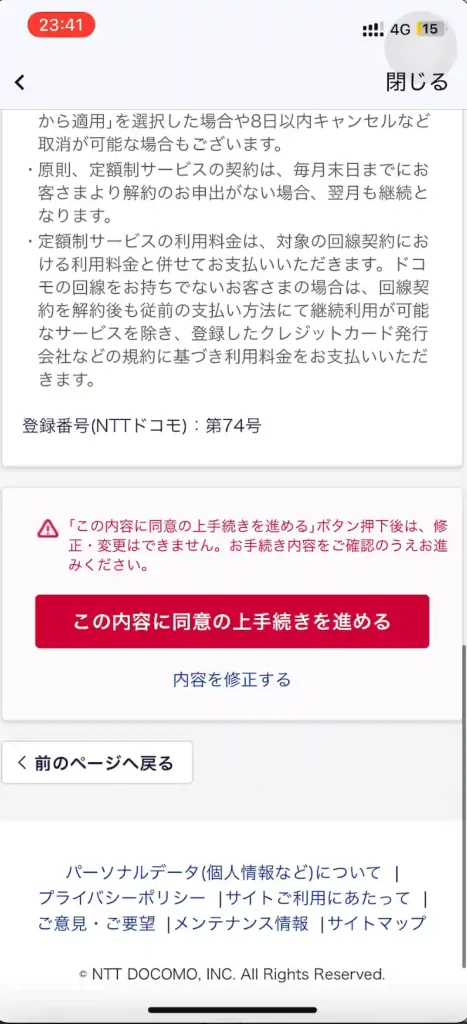
- 対象の電話番号
- 受付確認メールアドレス
2つの項目を確認し間違えがなければ、「この内容に同意の上手続きを進める」を押します。
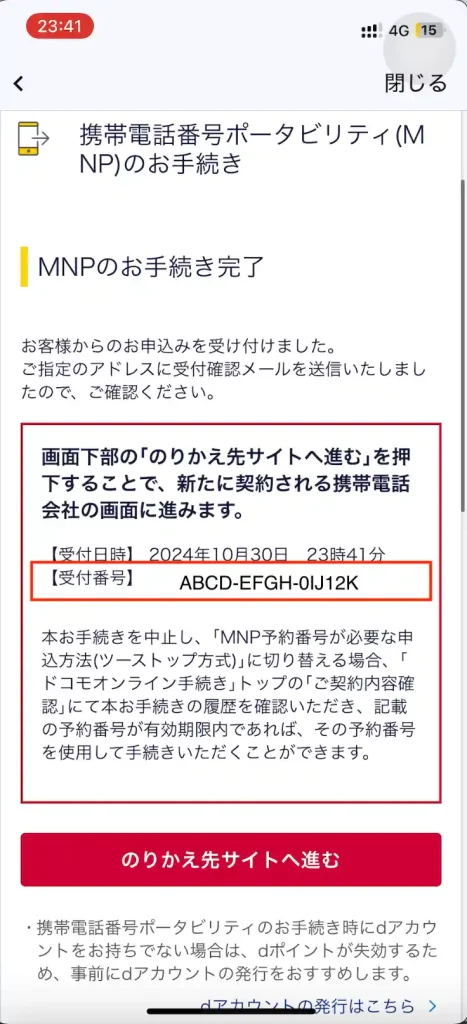
すると、MNPのお手続き完了という画面になり、【受付番号】が発行されます。
のりかえ先サイトへ進むを押して、楽天モバイルの画面に戻ります。
お疲れ様でした!
あまりの長さに、僕は少しめげていました
乗り換え完了まではもう少しなので頑張りましょう
ahamo側でワンストップ申請が完了したので、次は楽天モバイルへのMNP転入を行いましょう。
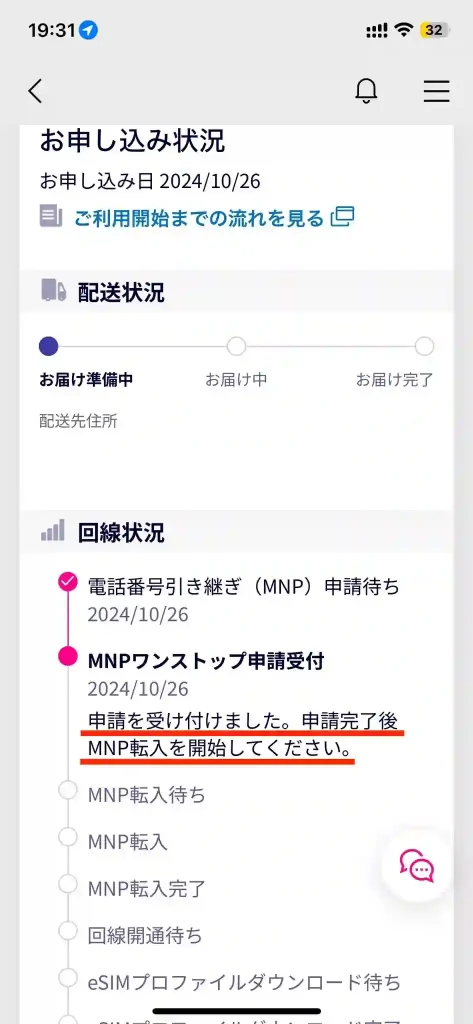
回線状況を見ると、MNP転入を開始してくださいとなっています。
しばらく待っていると、(MNP転入を開始する)というボタンが現れ、回線状況もMNP転入待ちというステータスに変わりました。
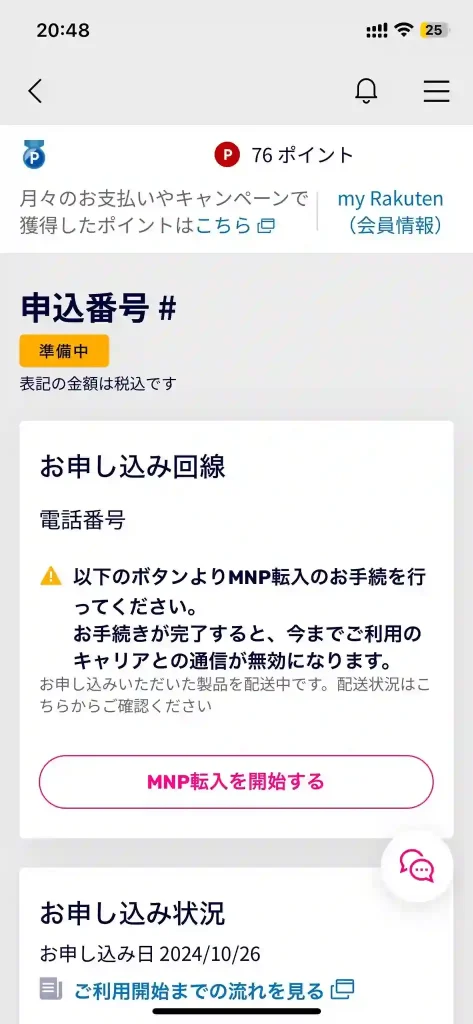
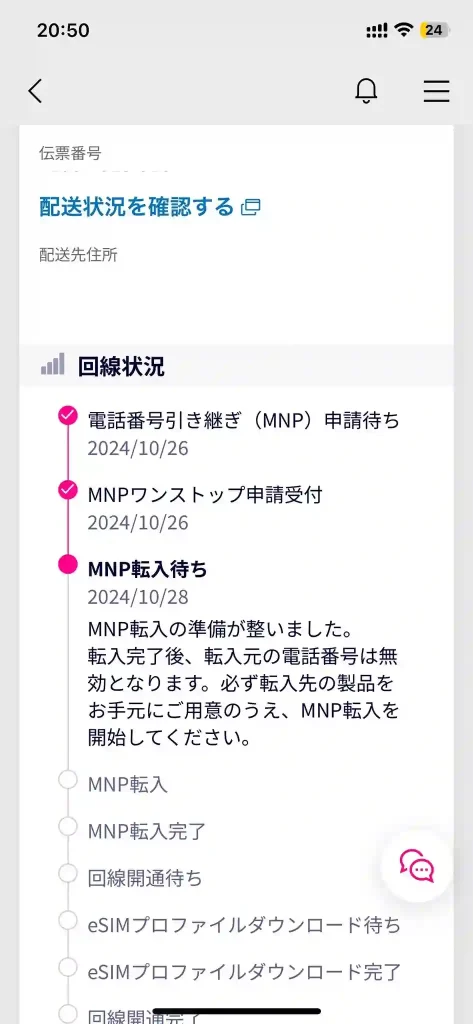
⚠に記載がありますが、MNP転入手続き完了後はahamoの回線が使えなくなるのでご注意ください。
(MNP転入を開始する)のボタンを押した後、MNP転入手続き開始前の注意事項5点を確認します。
続いて、MNP転入完了スケジュールを確認し、注意事項に同意後、(MNP転入を開始する)ボタンを押します。
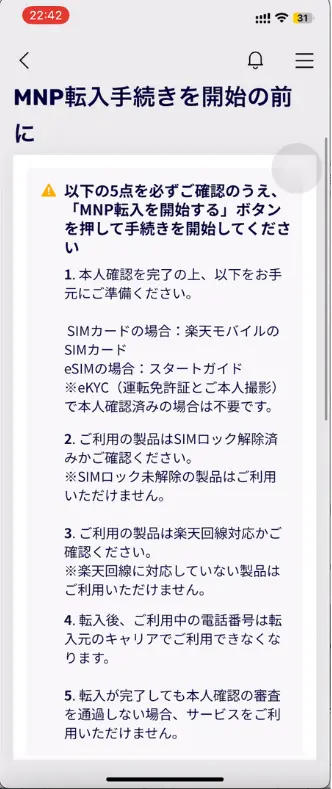
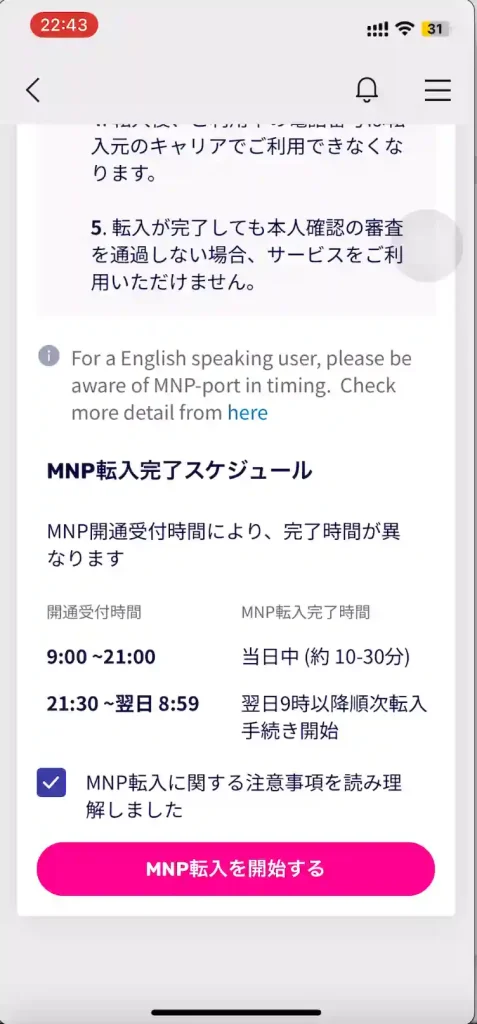
(MNP転入を開始する)ボタンを押した後は画面が切り替わり、(転入手続き受付完了)の画面になります。
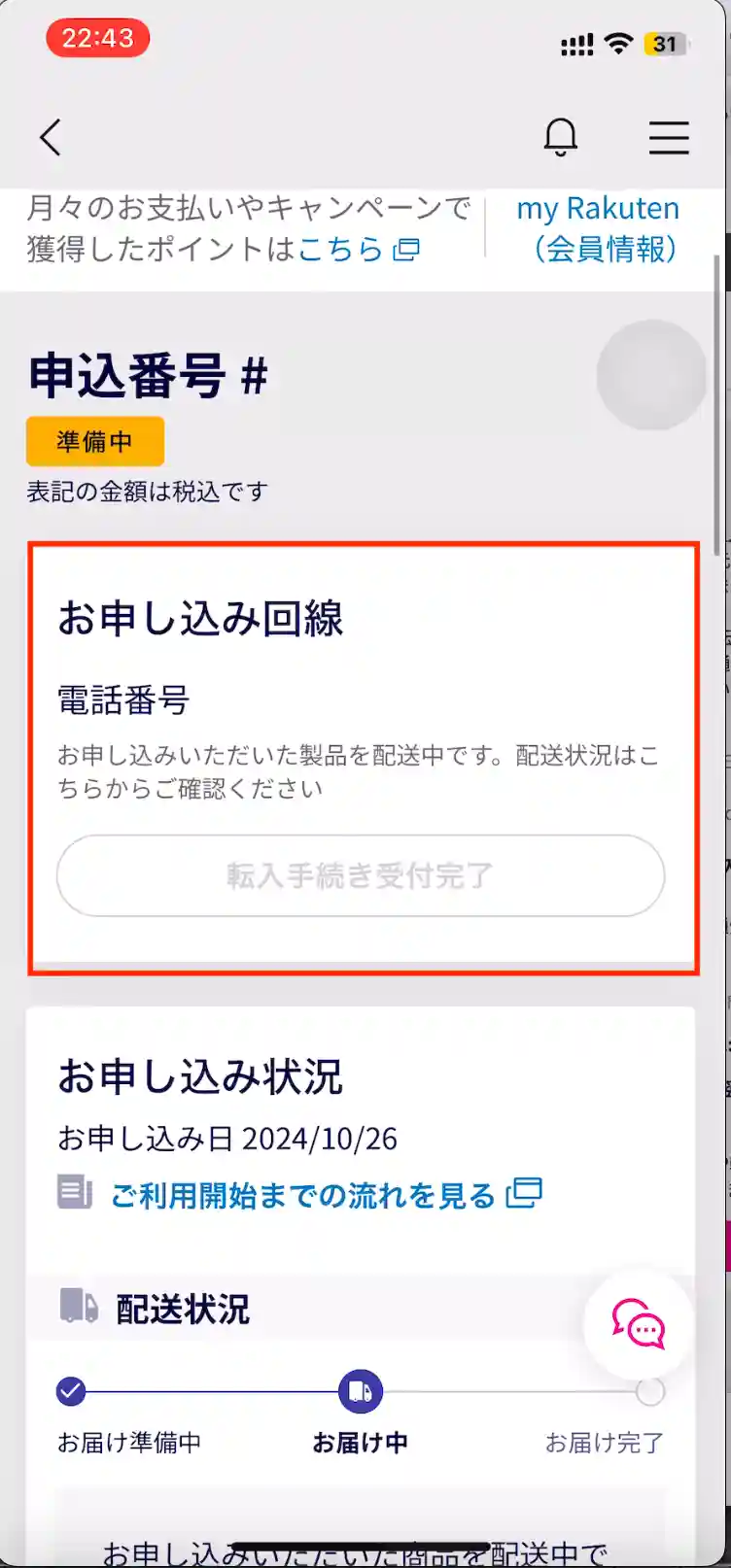
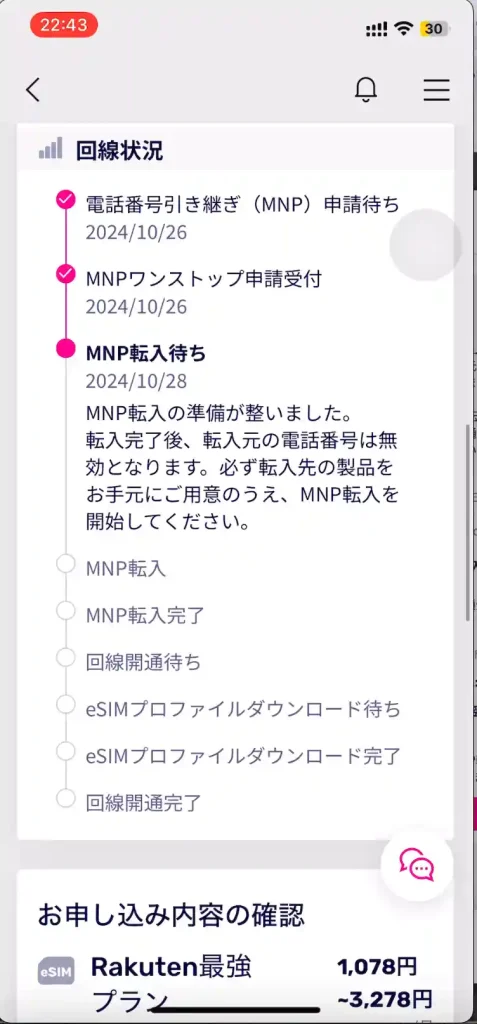
本人確認書類の提出で、書類画像をアップロードで確認、受取時に自宅を選んだ方は、このお届け中の荷物(スタートガイド)が届かないと次の手順に進むことができません。
手続きが進むと[ドコモ]の電波ピクトが消え、圏外になりました。
- 書類画像をアップロードで確認→即日開通 ✗
- AIかんたん本人確認(eKYC)→即日開通 ◯
- 受取時に自宅で確認→即日開通 ✗
僕はeSIM=即日開通と勘違いしていたので、ahamoが使えなくなり焦りました
10月28日に(MNP転入を開始する)ボタンを押し開通手続きを進めましたが、29日時点でまだ圏外の状態です。
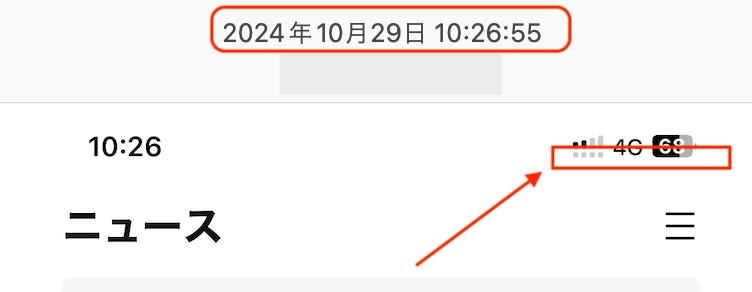
2回線目(povo)も持っていたので、なんとか通信はできていました
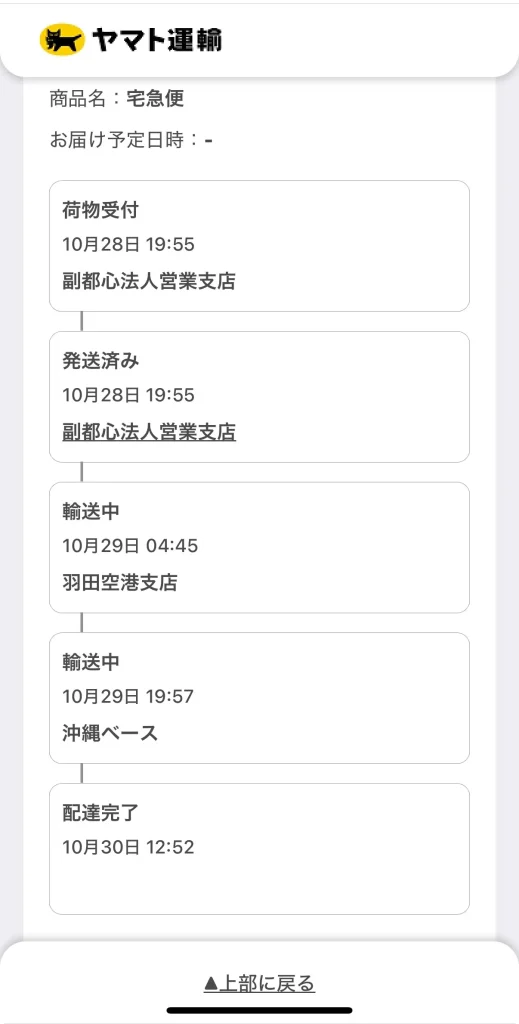
10月28日から待つこと2日。
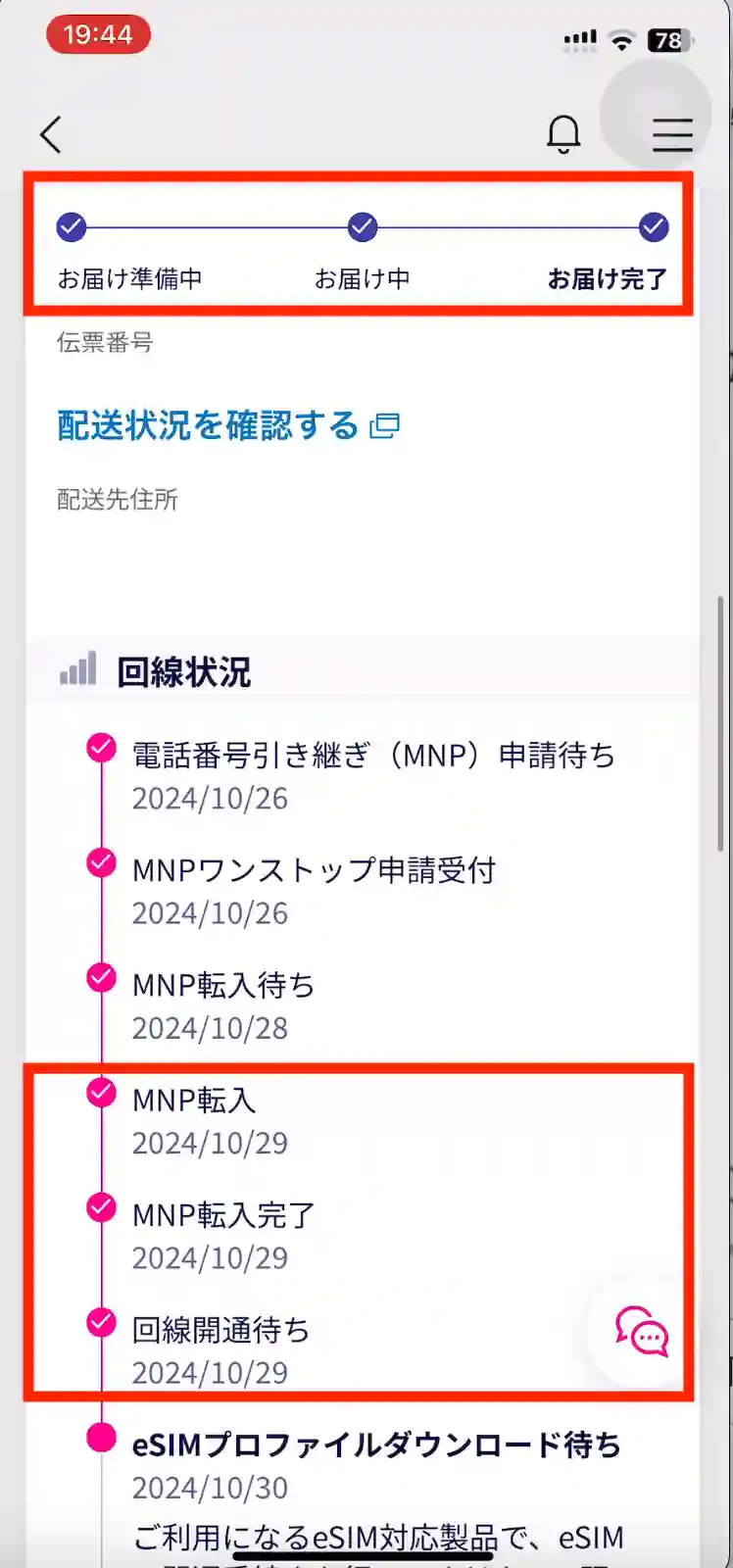
10月30日にようやく荷物が配達完了となり、MY楽天モバイル回線状況の画面も次の画面に変わりました。

2日間も圏外になるとは思っていなかったです
届いた荷物はこちら!
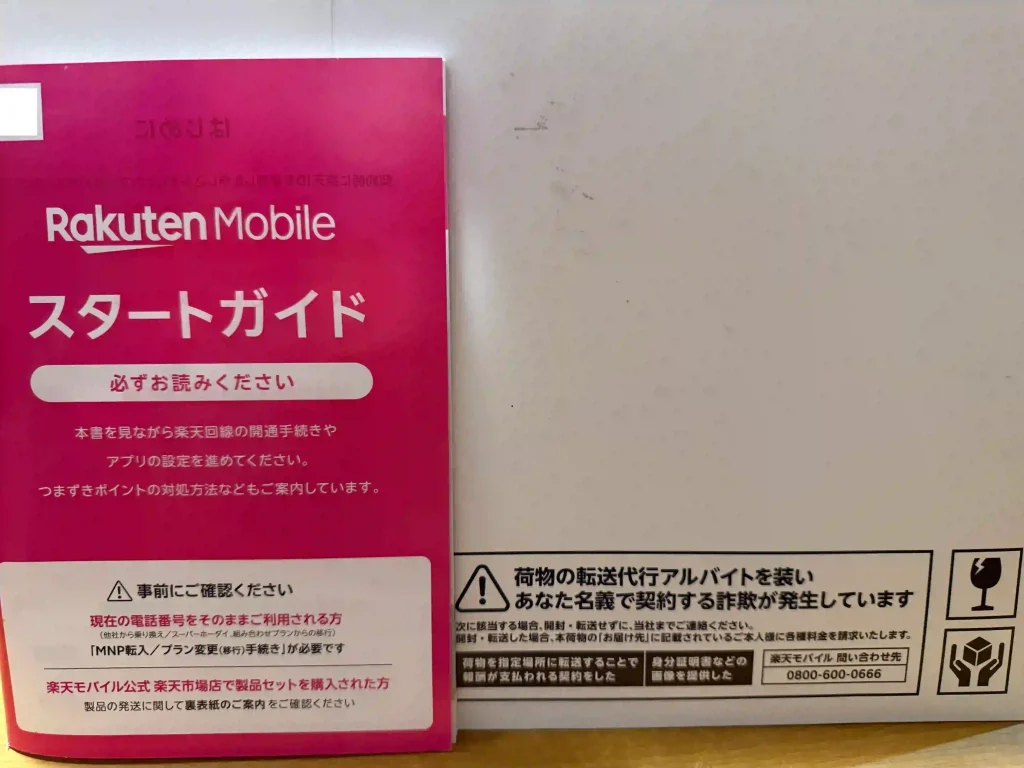
eSIMを選んだのでSIMカードはなく、スタートガイドだけでした!
配送状況がお届け完了になり、ようやく(開通手続きへ進む)ボタンが押せるようなりました。
ちなみに
- MNP転入
- MNP転入完了
- 回線開通待ち
の項目はいつの間にか通り越し、eSIMプロファイルダウンロード待ちに変わっていました。
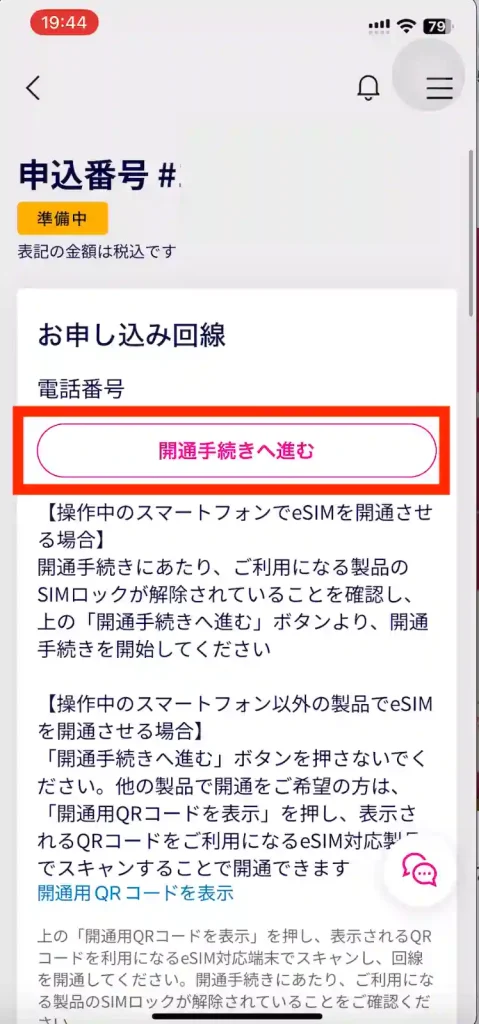
(開通手続きへ進む)ボタンを押すと新規eSIMアクティベートの許可画面が出ます。
許可ボタンを押したあと(続ける)のボタンを押します。
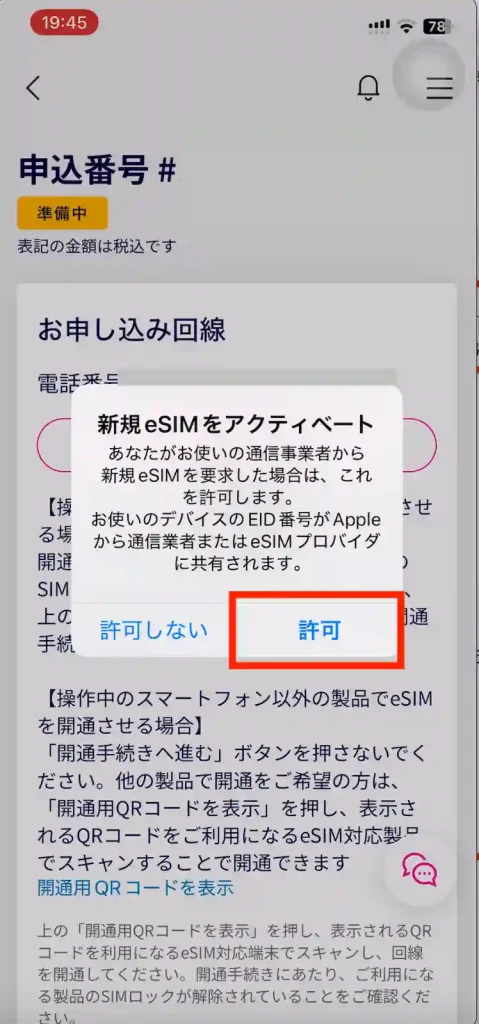
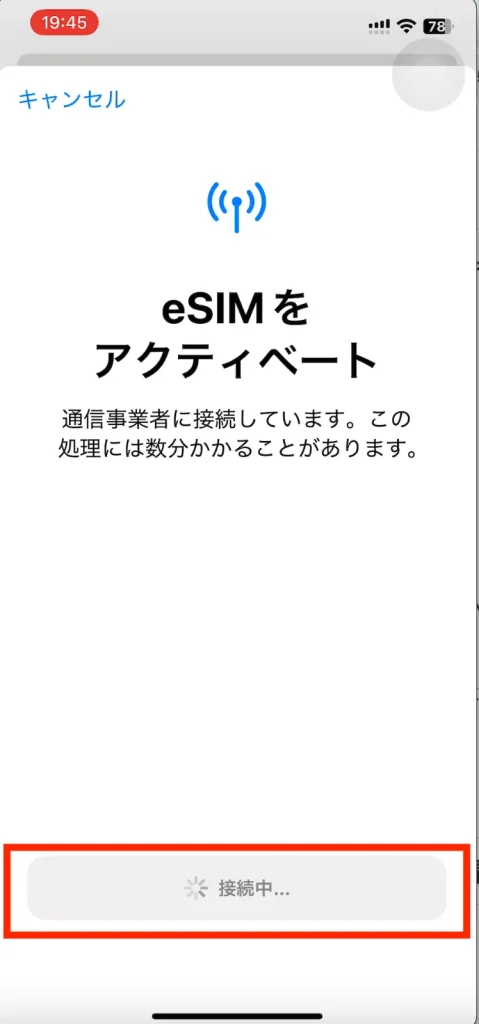
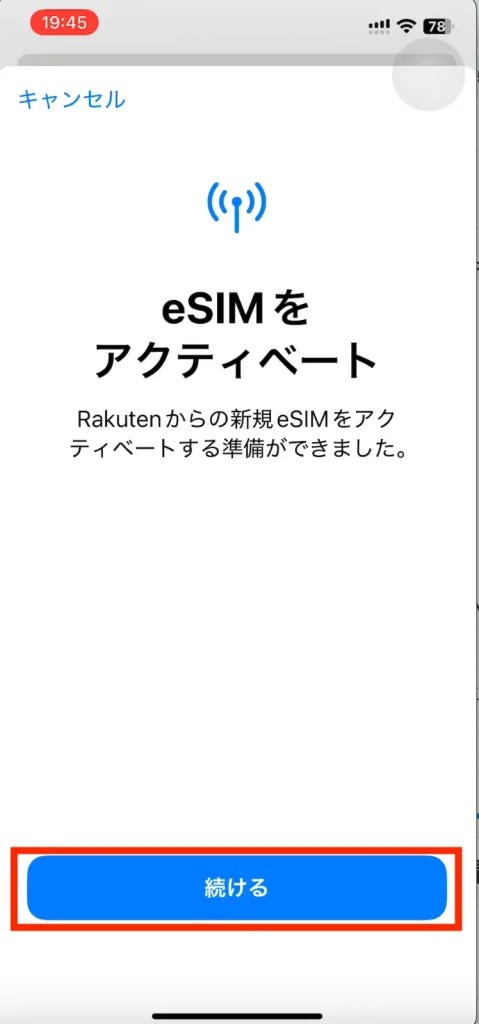
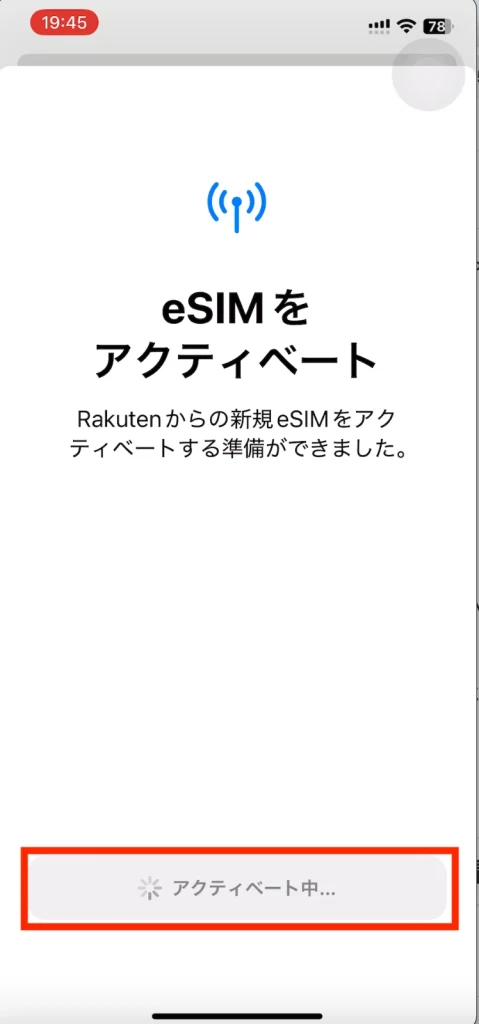
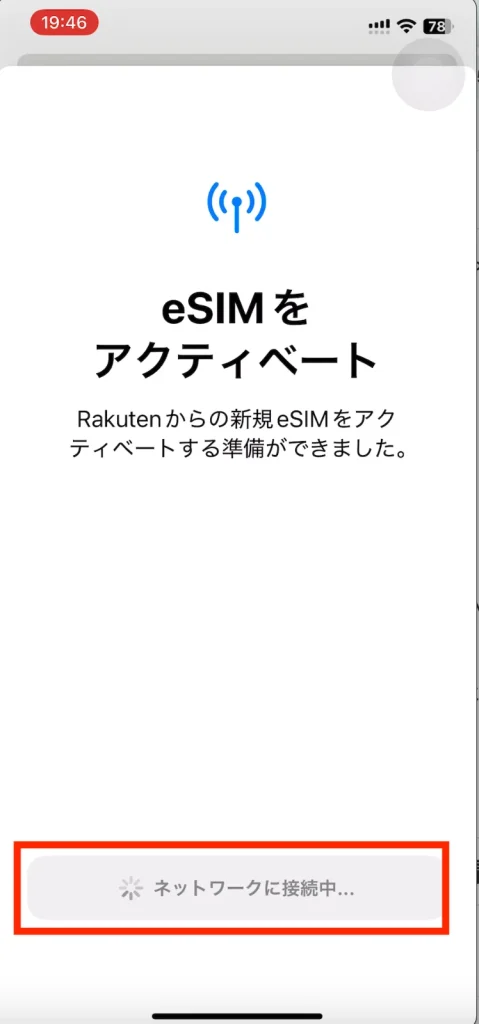
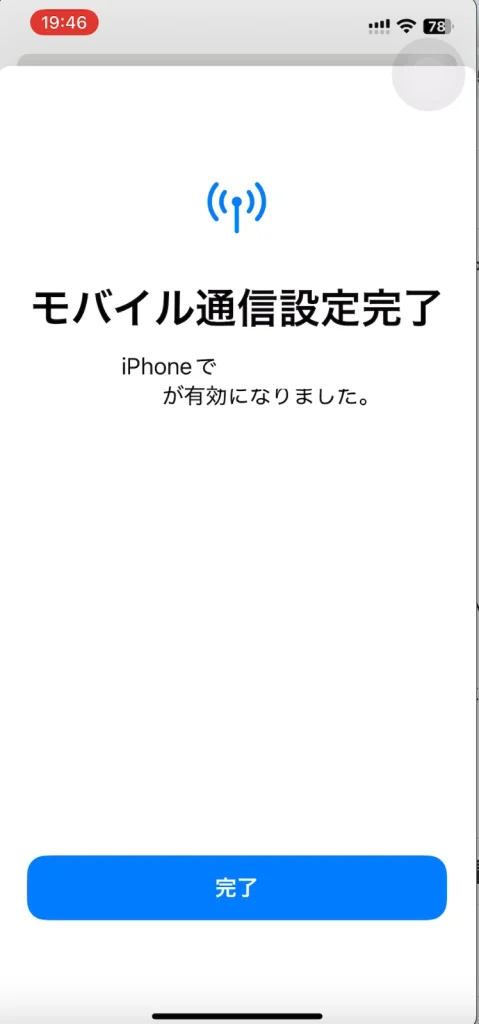
完了を押すと、次の画面に移ります。
続いて通信プランの名称を選ぶ画面に移ります。
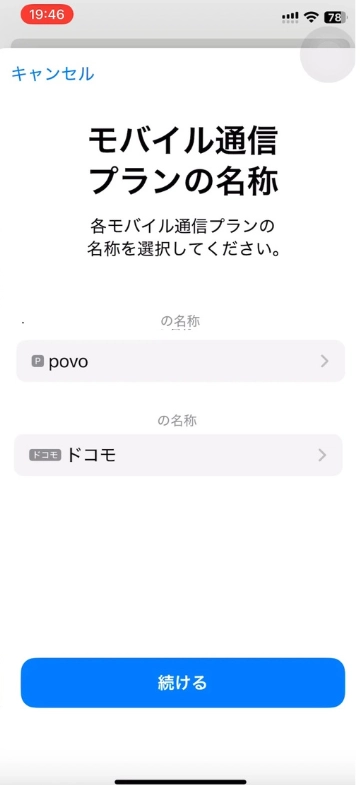
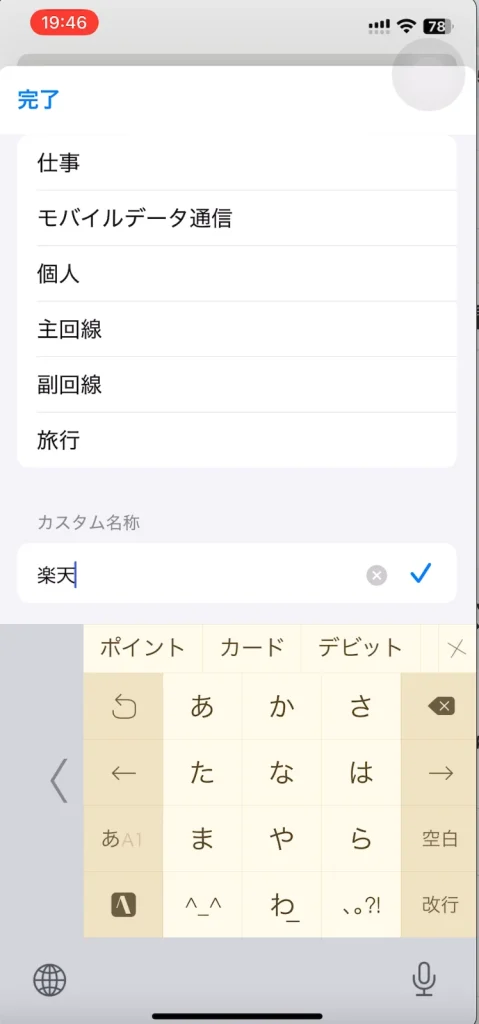
電話番号が表示されているので、楽天モバイルへ乗り換えた方の番号をタップ。
今回はahamoからの乗り換えのため
ドコモと書かれた部分をタップしました
カスタム名称という項目もあり、自由に名称の設定ができます。今回は名称を楽天に変えました。
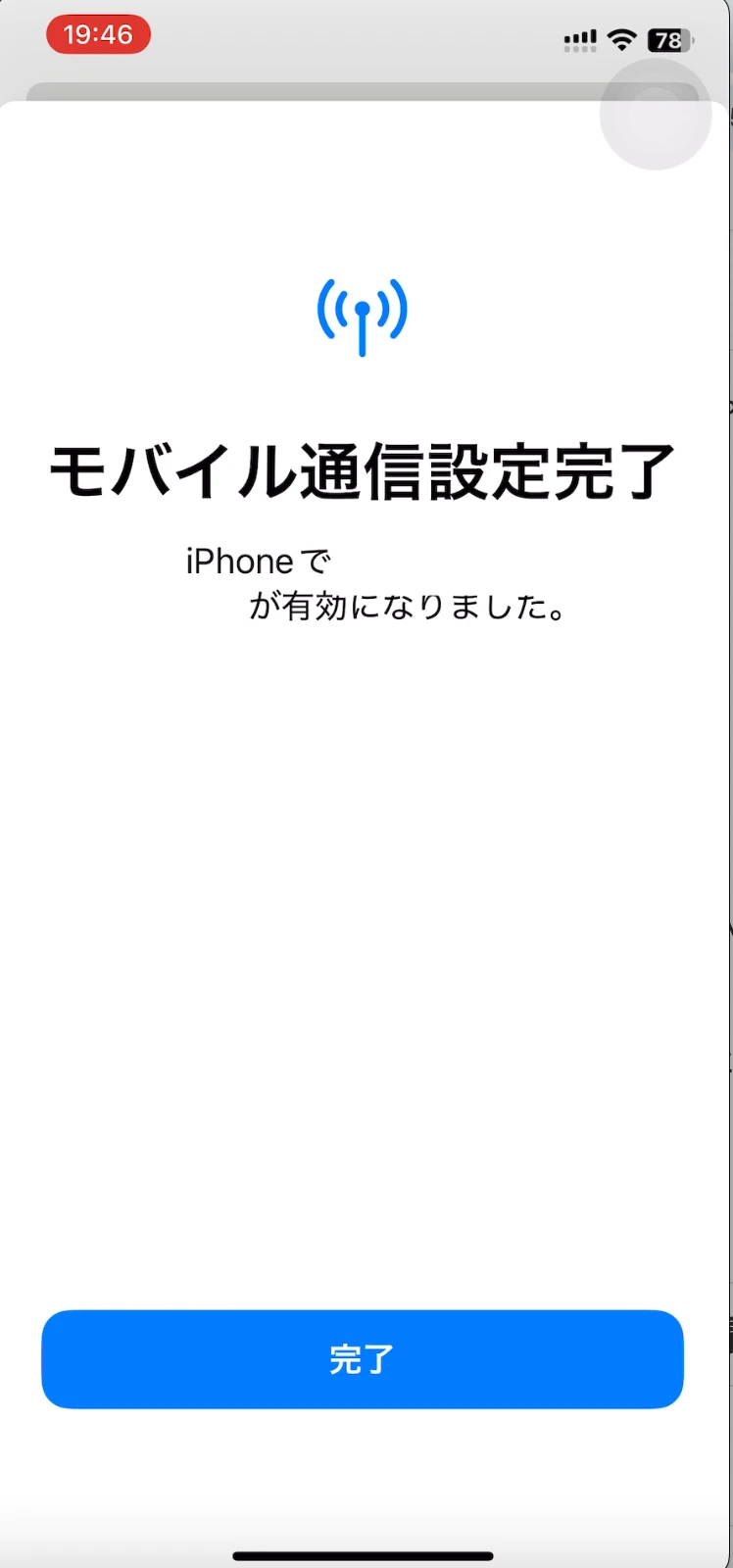
iPhoneで電話番号が有効になりましたと表示されればOKです!
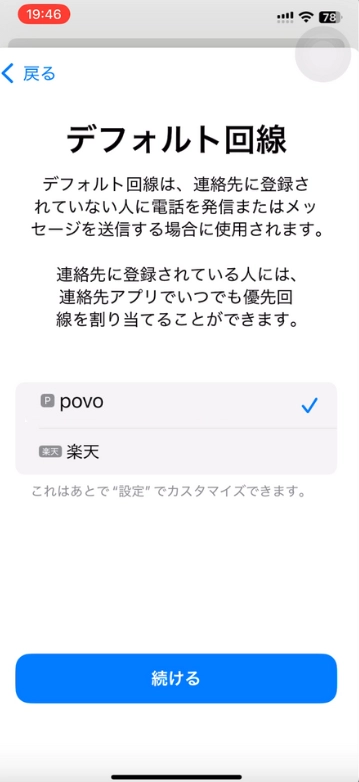
続いてデフォルト回線の設定及びiMessage・FaceTimeの設定に移ります。
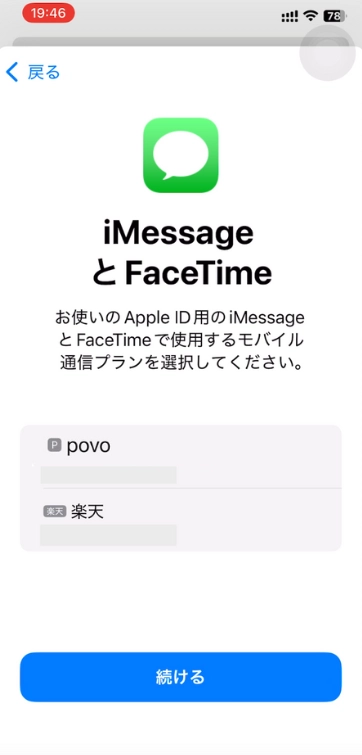
普段使う電話回線とiMessage・FaceTime利用時に使う回線を選ぶ項目です
続いて、モバイルデータ通信の設定を行います。
この設定は、普段使用するデータ回線の設定になります。
ネット検索やYouTubeを見るときになどに使う回線といった感じです
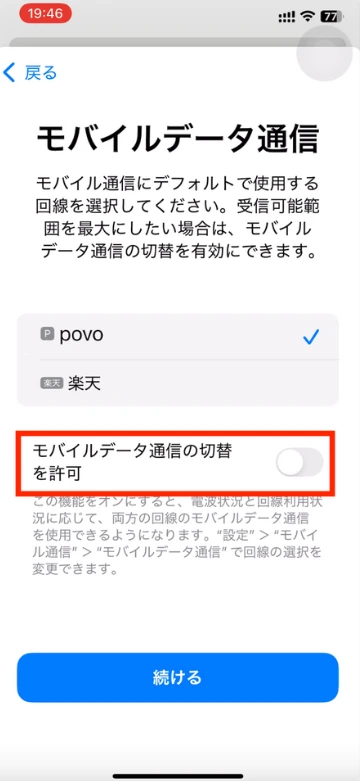
モバイルデータ通信の切り替えを許可をオンにすると、片方の回線の電波が悪いとき、もう一方の回線に自動的に切り替えてくれます。
僕はオフにしています
モバイルデータ通信の設定が終わると、画面が楽天モバイルの画面に戻りつつ、上の方に成功 開通手続きが完了しましたと表示され、ついに楽天モバイルの開通が完了しました。
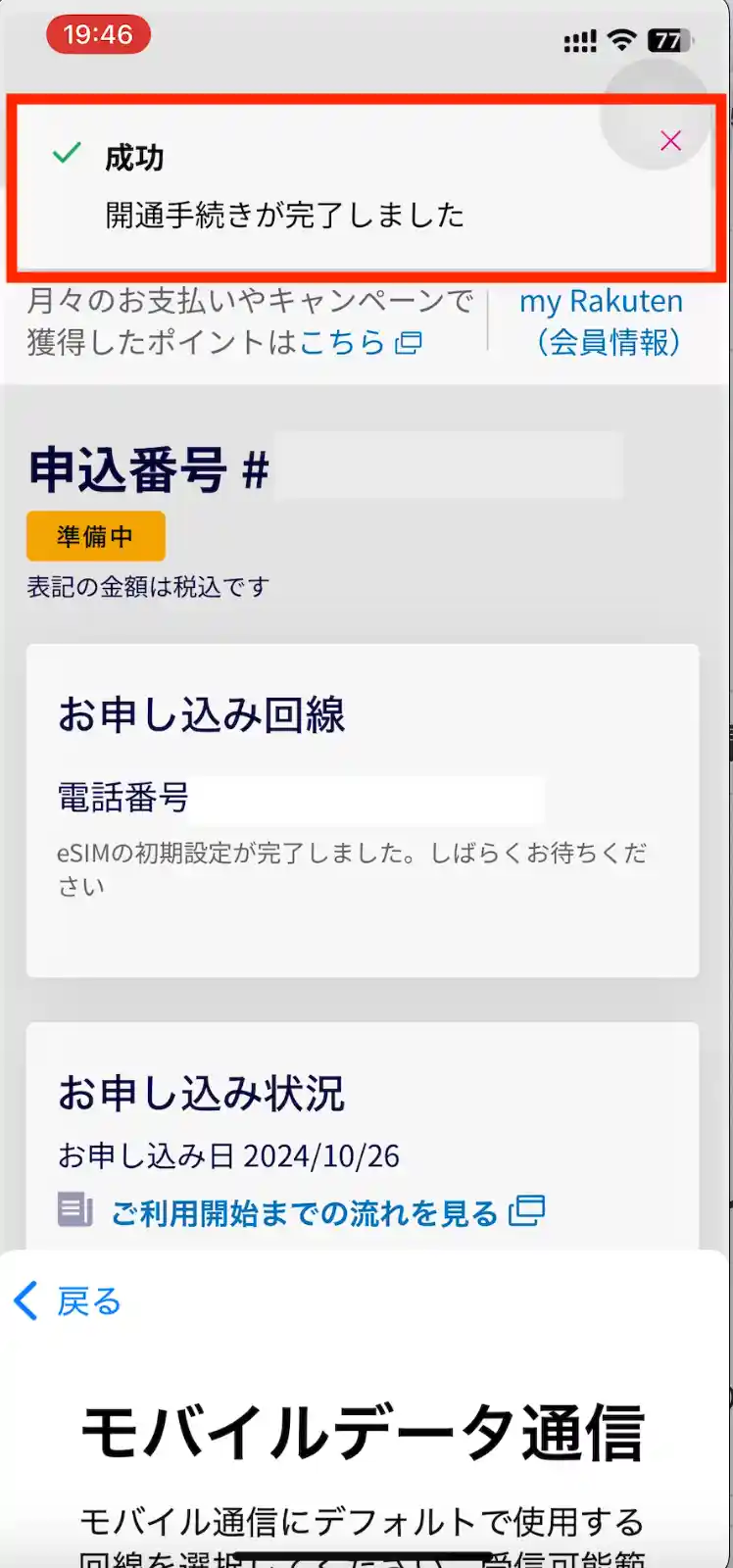
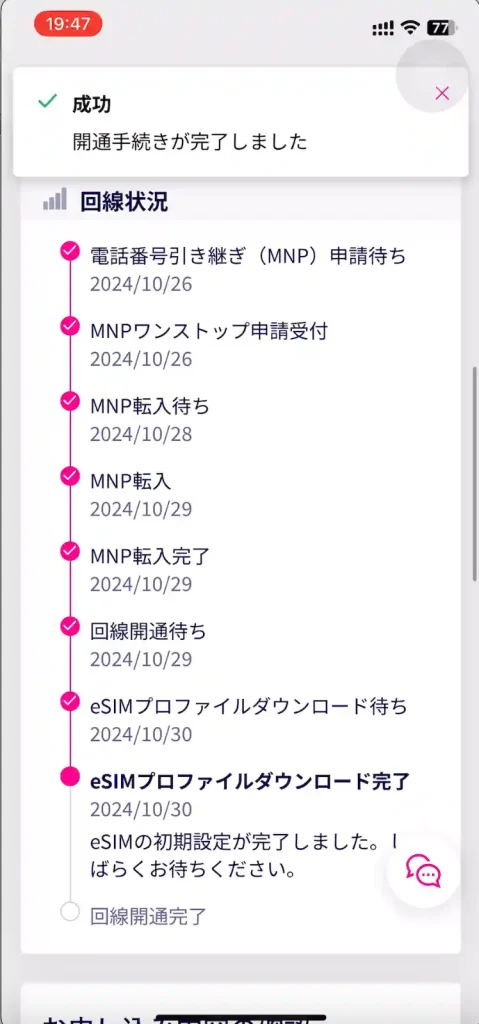
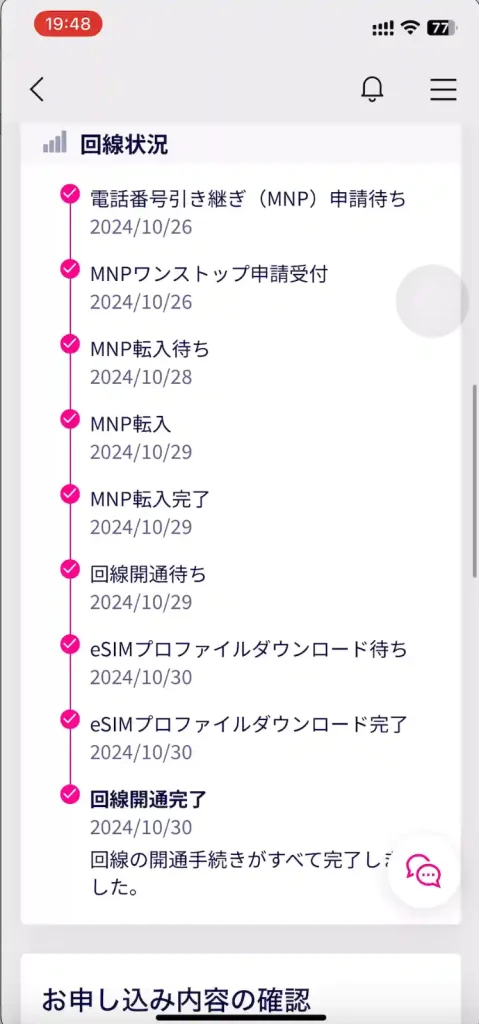
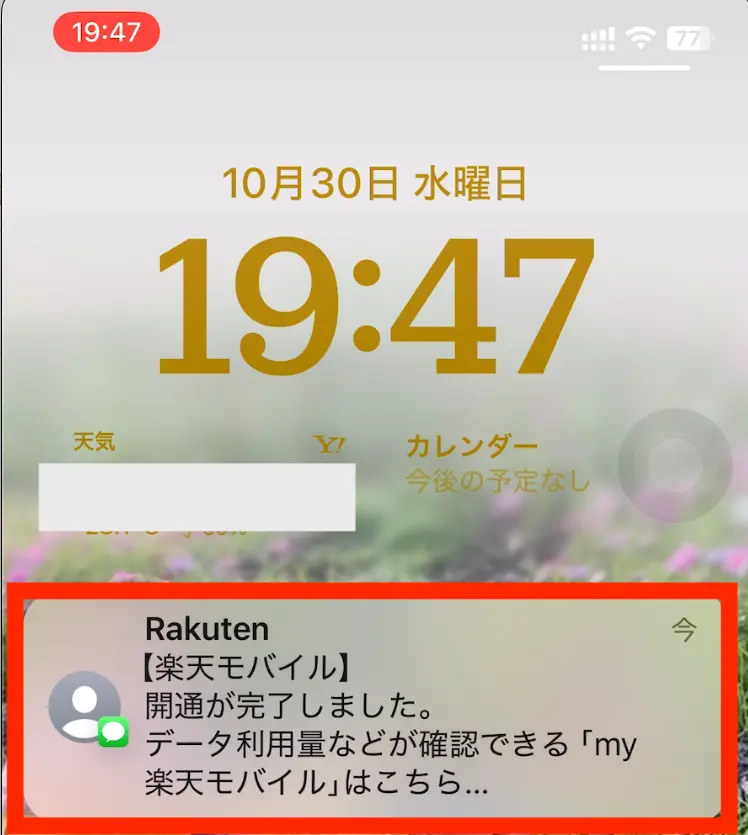
一応SMSで開通完了のメッセージも届き、電波の表示もahamoからRakutenに変わりました。
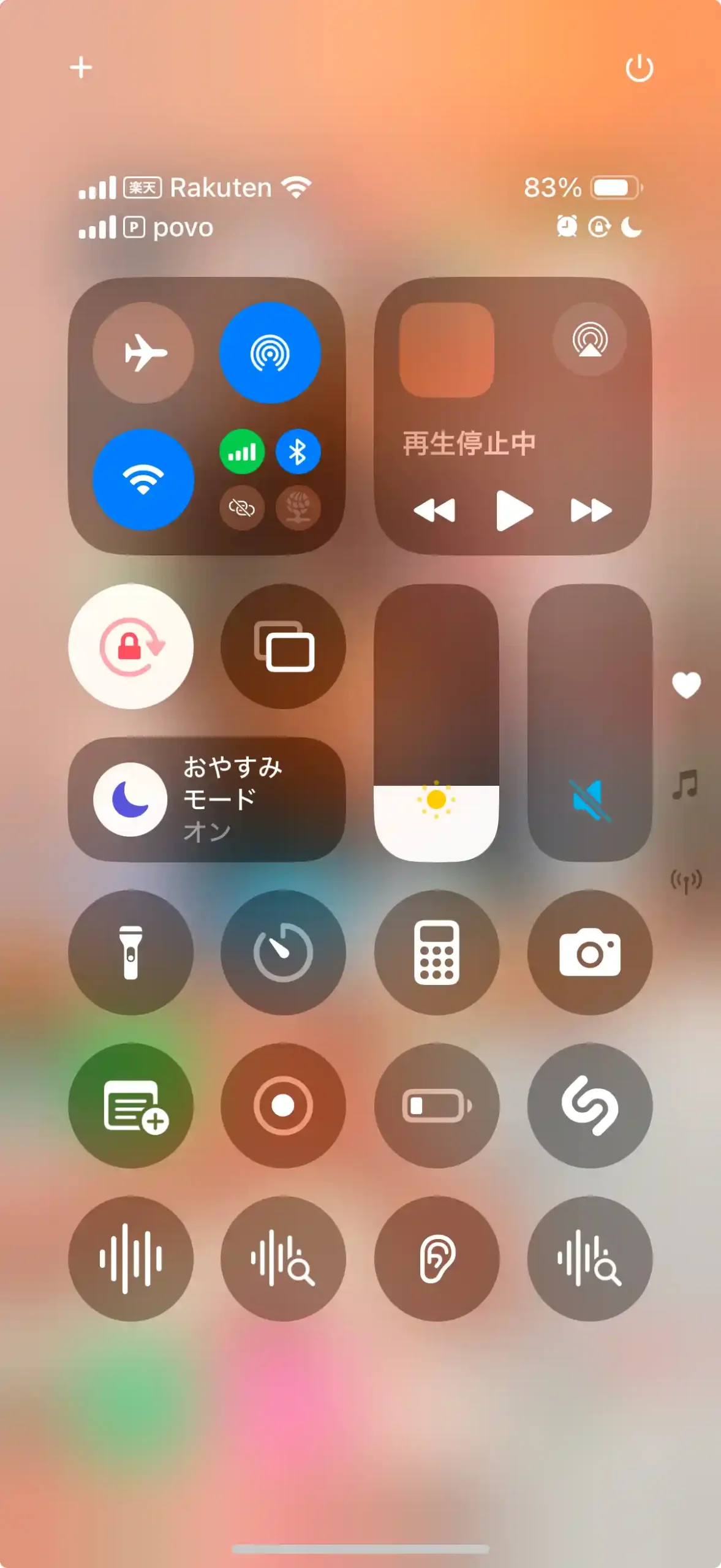
ここまでの手順でついに、ahamo→楽天モバイルへの乗り換え(MNP)が完了となります。
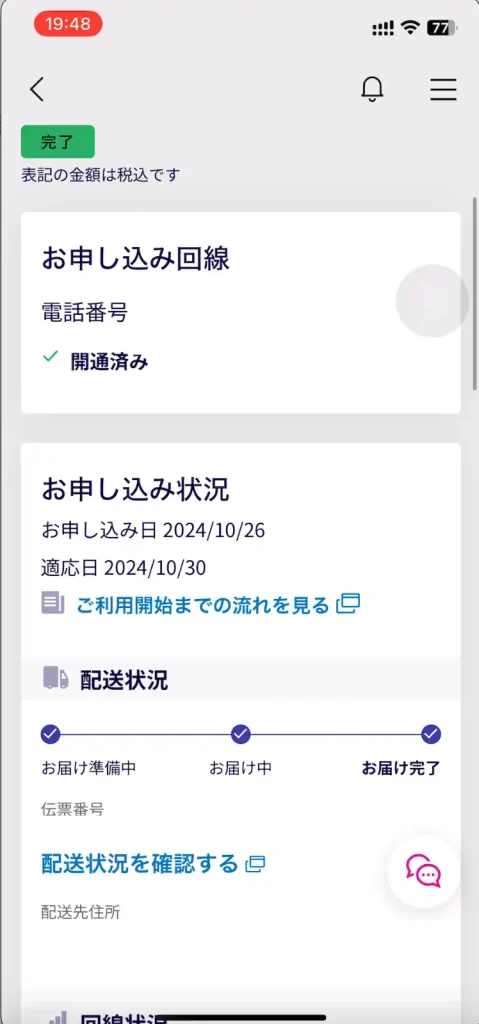
あくまで僕の場合ですが、乗り換え開始から完了まで、4日かかりました。
- 10/26 12:31 乗り換え手続き(MNP)開始
- 10/30 19:47 乗り換え手続き(MNP)完了
また、10/28~10/30の2日間は電波がなく、回線が利用できない状況となりました。
申し込み手続きよってはスタートガイドが届くまで開通ができないので、基本的には、AIかんたん本人確認(eKYC)での手続きが良いと思います。
eKYC方式なら最短3分で開通可能と楽天公式サイトも謳っています。
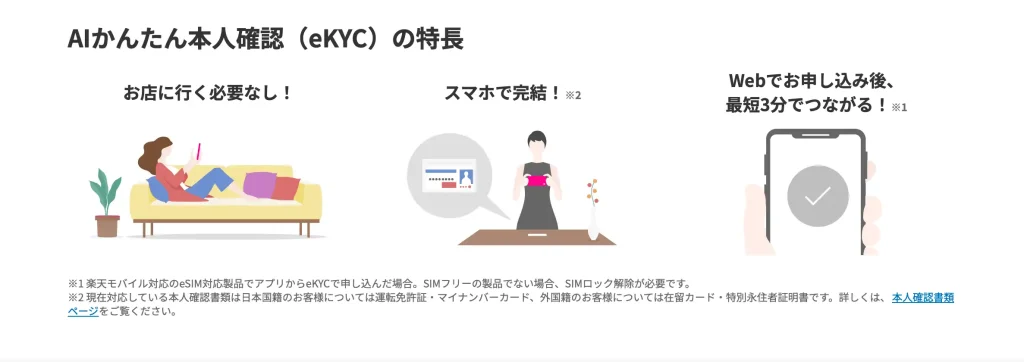
- 書類画像をアップロードで確認→即日開通 ✗
- AIかんたん本人確認(eKYC)→即日開通 ◯
- 受取時に自宅で確認→即日開通 ✗
開通まで長い時間お疲れ様でした!
この記事が楽天モバイル申し込みの手助けになったのなら幸いです!
\6/29 10時まで!楽天カード新規入会&1回利用で10,000ポイント/
\7/6 10時まで!楽天モバイル申し込みで20,000ポイント!/
\合計で30,000ポイントもらえるチャンス!/
\乗り換えで1万4,000ポイントもらえる!/
5|楽天モバイル申し込み時に失敗したこと
楽天モバイルの申し込み時に、失敗した!と思う出来事が2つありました。特に1つ目に記載する失敗は2日間ネットが使えなくなり、非常に困ったので、読んでいる方が同じような状況にならないよう、紹介します。
5-1 eSIMを選ぶと即日で開通できると勘違いし、MNP転入待ちから進まなかった
筆者が楽天モバイルを申し込んだ際、本人認証の方法は、書類画像アップロードを選びました。
その後MNPの処理を進めていくと、(転入手続き完了)と記載されましたが、その後、回線状況がMNP転入待ちから進まなくなりました。
月末にMNP手続きをした筆者は、当時使っていた回線と、楽天モバイルの2重支払いが発生しそうな状況にとても焦りました。
実は、本人認証の際に、eKYC以外を選んだ方は、スタートガイドが届くまで、回線の切り替えができない仕様だったのです。
画面のお申込情報という欄をよく見ると、配送中と書かれています!
この、スタートガイドを配送しているという意味の表示でした!
本人確認書類の提出で、書類画像をアップロードで確認、受取時に自宅を選んだ方は、このお届け中の荷物(スタートガイド)が届かないと次の手順に進むことができません。
- 書類画像をアップロードで確認→即日開通 ✗
- AIかんたん本人確認(eKYC)→即日開通 ◯
- 受取時に自宅で確認→即日開通 ✗
スタートガイドが届くまで、筆者の場合は2日間かかりました。
10月28日に(MNP転入を開始する)ボタンを押し開通手続きを進めましたが、29日時点でまだ圏外の状態です。
2回線目(povo)も持っていたので、なんとか通信はできていました
10月28日から待つこと2日。
10月30日にようやく荷物が配達完了となり、MY楽天モバイル回線状況の画面も次の画面に変わりました。
2日間も圏外になるとは思っていなかったです
お届け完了後に、(開通手続きへ進む)ボタンが押せるようになり、ようやく楽天モバイルの開通手続きができました。
楽天モバイルの開設を急ぐ方は、本人認証の際に必ずAIかんたん本人確認(eKYC)を選ぶようにしましょう。
まさか、現物のスタートガイドブックが届くとは思わず、「MNP転入待ち進まない」のワードで何度も検索しました。
5-2 ahamoとドコモ光セット支払いを事前に解除していなかった
楽天モバイル申込時の2つ目の失敗は、スマホ回線と家のネット回線のセット払いの解除を行っていなかったことです。
筆者は楽天モバイル乗り換え前は、ahamoを利用し、ドコモ光と支払いをまとめていました。
その状態で、楽天モバイルへ乗り換え(MNP)の手続きを進めると、ドコモ光とセット支払いの解除のページへ自動で移動します。
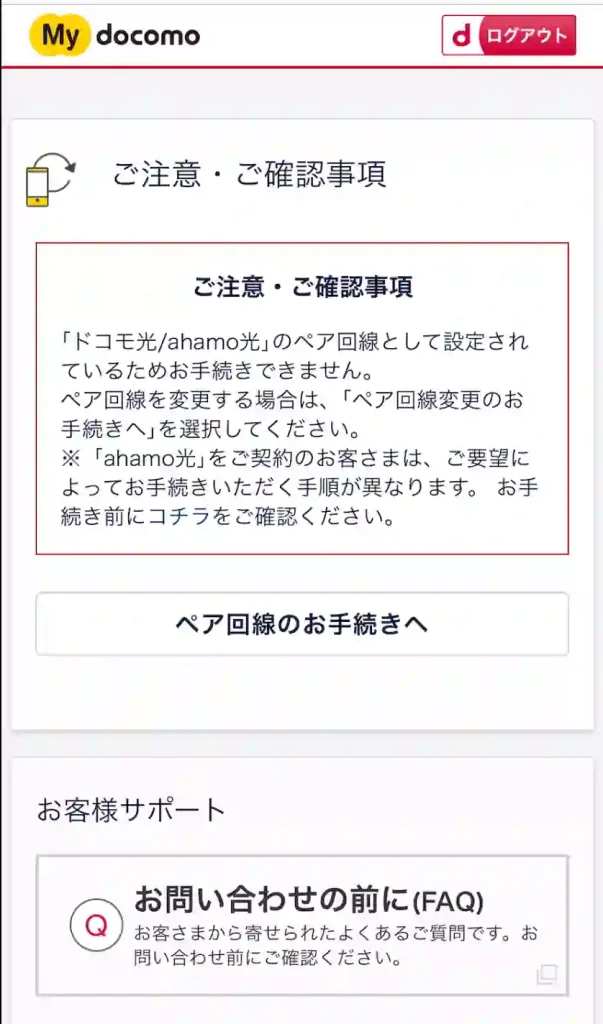
そのまま[ペア回線のお手続きへ]とかかれた部分を押すと…
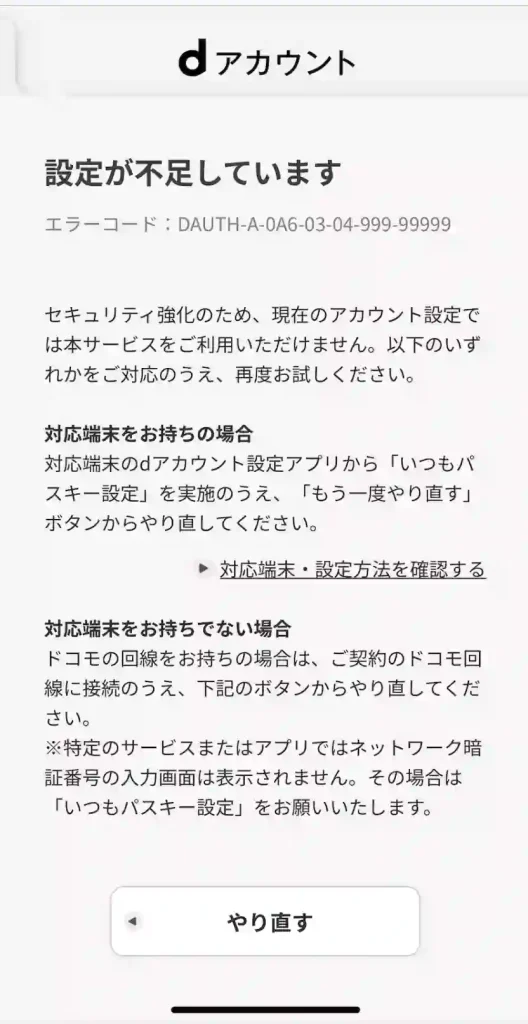
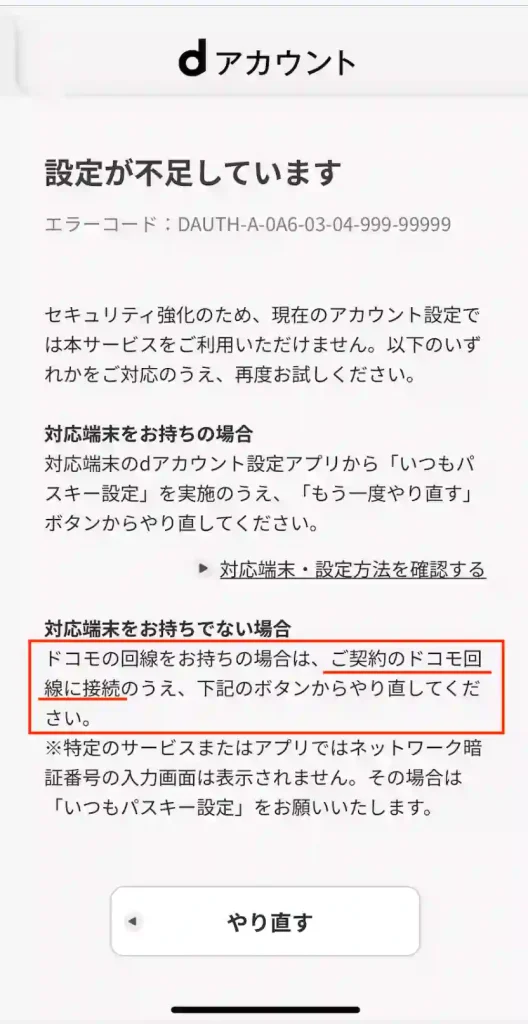
設定が不足しています!!!
画面を下にスクロールすると「ご契約のドコモ回線に接続の上、下記のボタンからやり直してください。」と記載があったので、一度Wi-Fiを切り、4G(5G)回線に変更すると、先に進むことができました。
次はペア回線のお手続きに進みます。
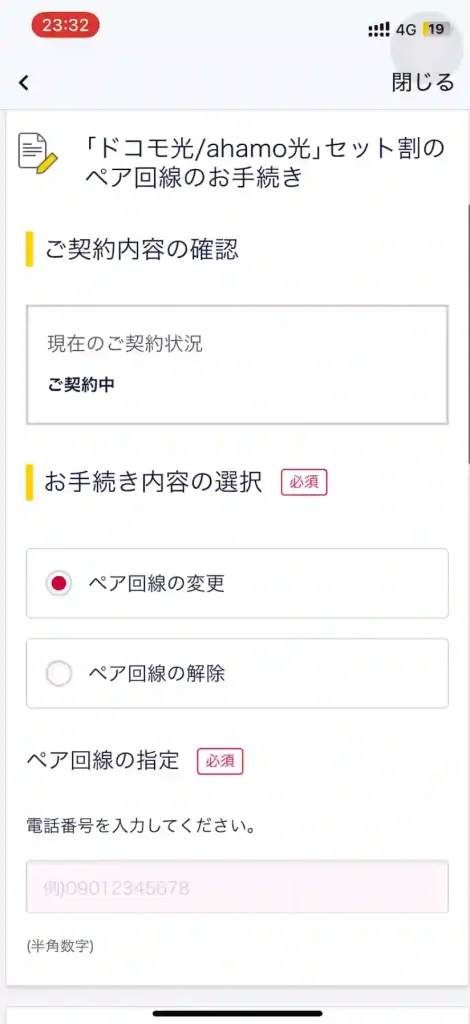
ペア回線の解除のボタンを押し、
- ネットワーク暗証番号の入力
- 変更の情報が届くメールアドレスの設定
など設定を進め、次に進むを押すと、支払い方法変更のお手続きのページに移動します。
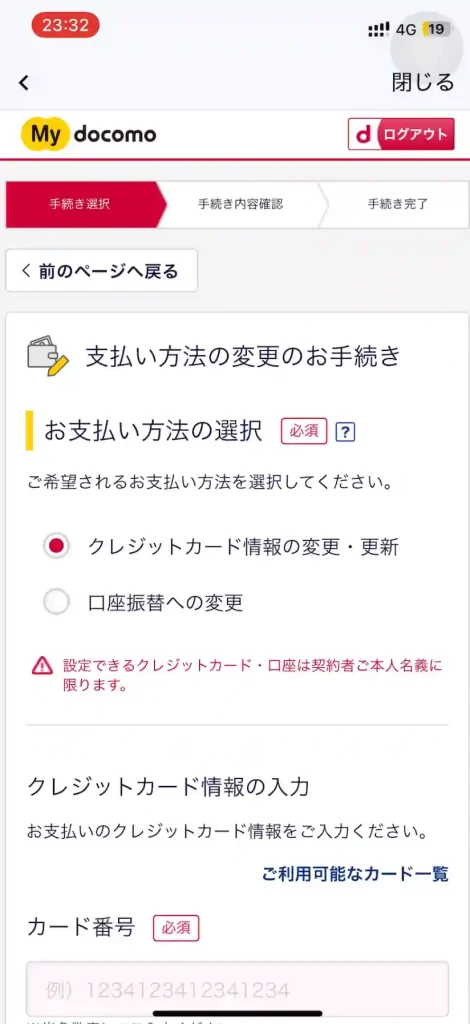
長い…
クレジットカード情報の項目から
- カード番号
- 有効期限
- 名義
- 生年月日
- セキュリティコード
- V SECURE番号の入力
様々な項目の入力を経て…
受付できませんでした!
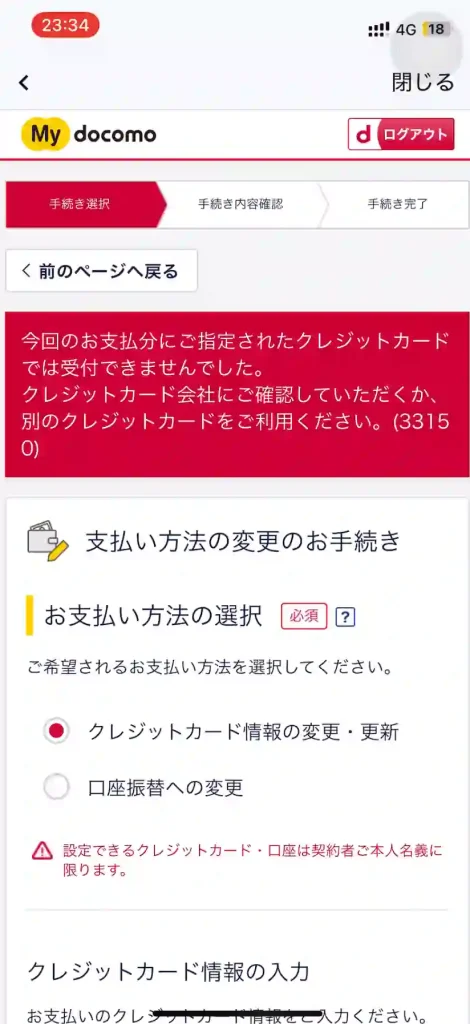
⚠に書かれている「設定できるクレジットカード・口座は契約者ご本人名義に限ります。」に引っかかたようです。
今回登録しようとしたクレジットカードは家族カードで、妻の口座から利用代金が引き落とされるカードでした。
そのため
- カード名義→◯
- 引き落とし口座→✗
となり、カード登録ができなかったようです。
カードのポイントが分かれるので嫌でしたが、別のカードで再登録しました。
ようやく先に進めたので注意事項を読みます。
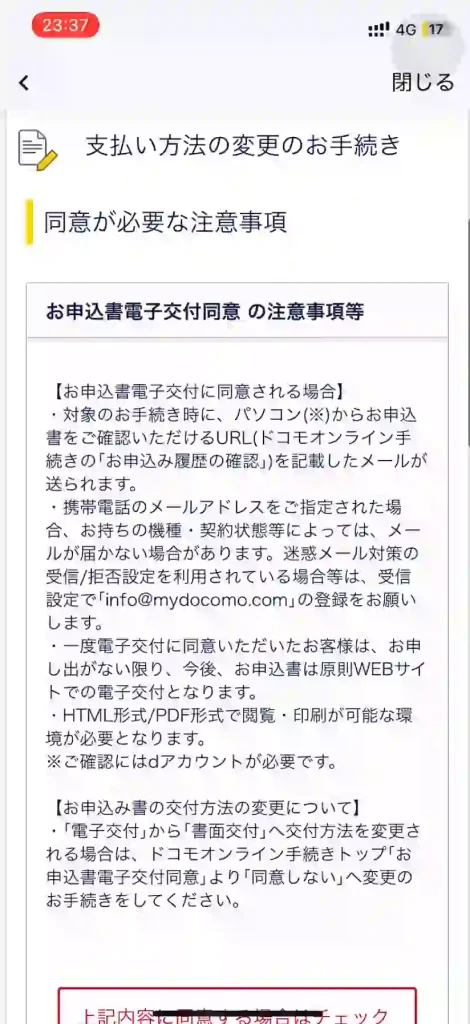
ここまで頑張ってようやく、ペア回線の解除申し込みができました。
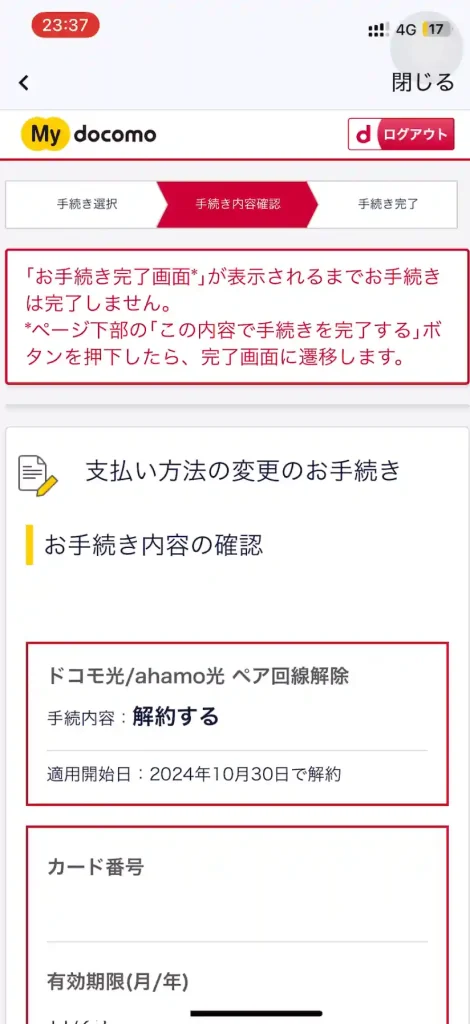
ここまで頑張って入力したのですが、
乗り換えの手続きのページに戻るボタンが見当たりません。
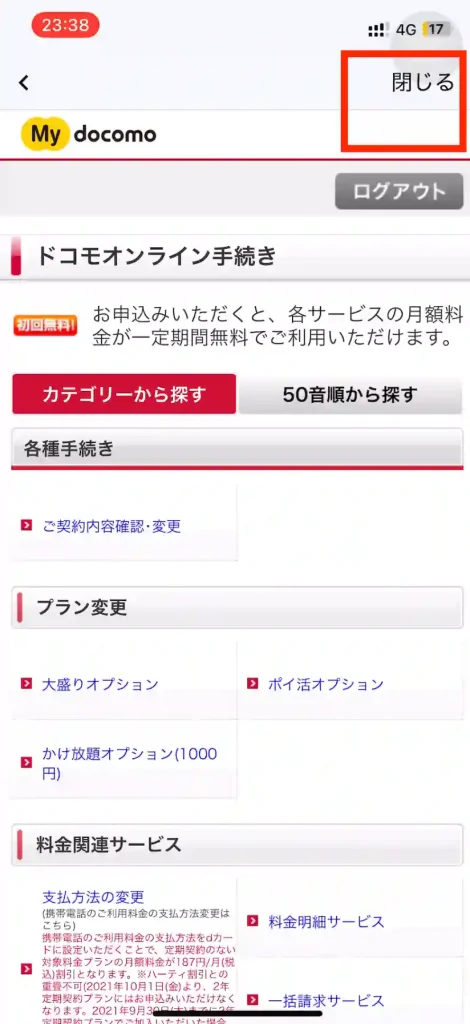
よくわからなかったので右上の閉じるボタンを押すと、楽天モバイル側で今まで入力した項目が消え、MNP手続きがはじめからになってしまいました。
更に、ここまでの設定で10分近く経過しています。
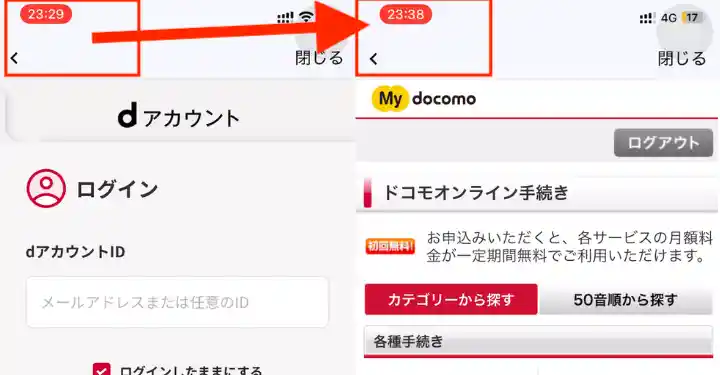
ペア回線解除設定は非常に面倒なため、ahamoとドコモ光の支払いをセットにしている方は、乗り換えの前に解除設定をしておくことを強くおすすめします。
乗り換えの手順が全て始めからやり直しとなった際は本当にめげました…
6|まとめ:楽天モバイルを利用して月々のコストを削減しよう!
最後までご覧いただきありがとうございます!
楽天モバイルの申し込みや乗り換え(MNP)は、手順が多く面倒なこともありますが、事前準備と申し込みの流れを把握しておけば、スムーズに進められます。
また、通常の申し込みだけでなく、三木谷社長キャンペーンのように、ポイントが貰えるキャンペーンも開催されているので、オトクに申し込みができます。
楽天モバイルは、データ無制限で月額3,168円、通話無料と、月々のコストを大幅に削減も可能なので、この機会に、楽天モバイルへの申し込みや、乗り換えを検討してみてはいかがでしょうか?
この記事が申し込みや、乗り換え(MNP)の参考になったなら幸いです。
\6/29 10時まで!楽天カード新規入会&1回利用で10,000ポイント/
\7/6 10時まで!楽天モバイル申し込みで20,000ポイント!/
\合計で30,000ポイントもらえるチャンス!/
\乗り換えで最大14,000ポイント!/
\お時間があればこちらもどうぞ/
のコピー-160x90.webp)


コメント